
Не работают наушники или микрофон
Это внешняя звуковая периферия, и способы лечения неполадок похожи. Проверьте, включены ли устройства, все ли кнопки нажаты и бегунки переведены в положение «ON». Потом проверьте, в правильное ли гнездо подключили провод и работает ли оно.
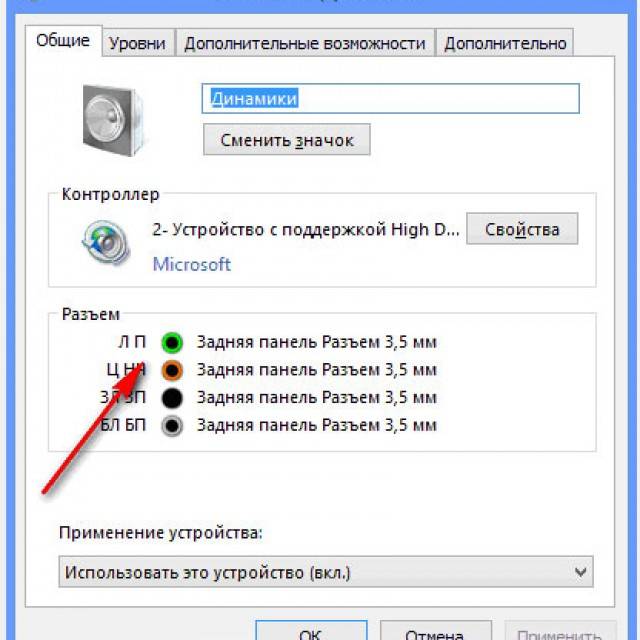
Новые материнские платы поставляются с многочисленными портами для объемного звучания. Не забудьте проверить цвета гнёзд.
Попробуйте зайти в «Панель управления» > «Звук» и запустить проверку устройств. Кликните на нужном устройстве правой кнопкой и выберите «Проверка». Если всё в порядке, а звука нет, то проблема в «железе».
В случае лишь микрофона ещё можно попытаться оценить настройку. Зайдите в «Панель управления» > «Звук», выберите пункты «Запись» и «Микрофон», нажмите «Свойства». Проверьте вкладки: все ли параметры включены, в том числе на панели управления звуком.
Проверка драйвера
Неисправность драйвера – еще одна частая причина того, почему не работает звук на ноутбуке.
Давайте проверим его:
- открываем панель управления;
- в строке поиска вводим «диспетчер» и переходим по найденной ссылке;
- выбираем вкладку «Звуковые, игровые и видео устройства»;
- в списке находим свою звуковую карту;
- если напротив устройства находится значок в виде желтого или красного восклицательного знака – это значит, что с работой драйвера возникли проблемы, либо он еще не установлен;
- скачиваем и устанавливаем драйвера, перезагружаем систему.
В случае если звуковая карта не отображается в Windows – это может сигнализировать о неисправности устройства или его неправильном подключении. Рекомендуем почистить ПК от пыли и, если карта не встроенная – продуть ее слот и подключить заново.
Можно также попробовать установить другую версия драйвера – более старую или новую. Возможно, причиной отсутствия звука является конфликт драйверов. В таком случае установка другой версии может помочь.
Проверка BIOS
Если динамика в трее нет и в диспетчере устройств пусто – как в разделе «звука», так и в разделе «другие устройства», а драйвера с официального сайта отказываются устанавливаться, то есть подозрение, что звуковая карта просто выключена в BIOS. Чтобы туда зайти, нужно перезагрузить ноутбук и во время отображения меню BIOS зажать специальную кнопку. Чаще всего это кнопки: «Del», «F2», «Esc», «F2» или «F10».
Переходим в раздел «Advanced» и включаем любое устройство, в названии которого есть слово «Audio» – «Enabled». Если такого раздела нет, то просто поищите это устройство по всем пунктам: БИОС не такой большой. В самом конце вам нужно выйти и сохранить изменения. Смотрите по горячим клавишам у вас. Чаще всего это клавиша F10 (Save and Exit).
Регуляторы громкости
Обратите внимание на значок громкости в области уведомлений и нажмите по нему. значок громкости в области уведомлений

значок громкости в области уведомлений
Естественно ползунок громкости должен стоять как минимум на середине. Убедитесь что он не в самом внизу.
Ну если иконка громкости имеет вот такой запрещающим значком, то означает это что звук в системе полностью отключен.
Нажмите по нему и звук снова появиться.
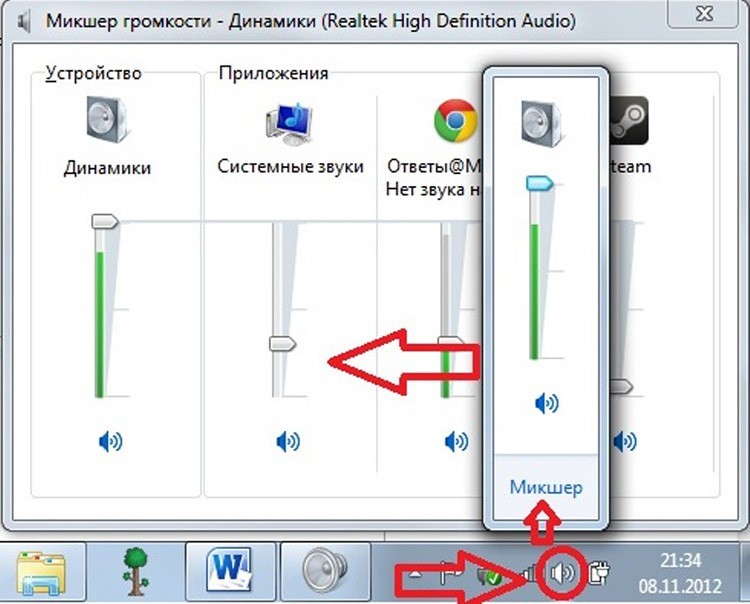
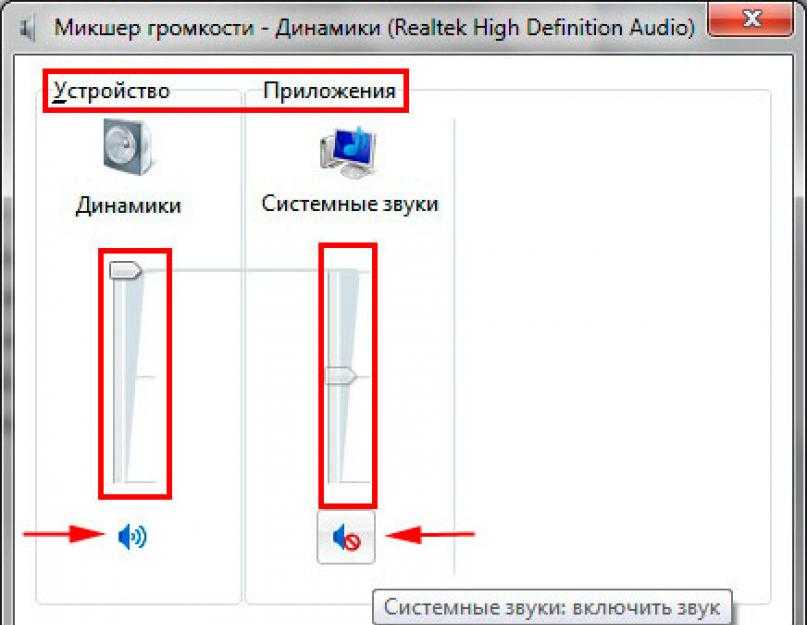
Далее нажмите по значку громкости правой кнопки мыши и перейдите по пункту открыть микшер громкости.

Здесь у нас тоже должно быть все включено.

Микшер громкости
Если вдруг какой-то из ползунков в самом низу, то переместить его как минимум на середину и тогда звук с колонок появится.
Не забудьте проверить звук на колонках, убедитесь что, в них не вставлены наушники, если они там, то само с собой нужно их вытащить.
Беспроводные наушники
Блютуз наушники в последнее время стали особенно популярны и пользуются ими не только на телефонах, но и ноутбуках. Это логично, ведь беспроводные аксессуары лучше подходят к ноутбуку, который тоже может работать автономно и без каких-либо проводов. В целом подключить гаджет и ноутбук друг к другу не сложно, но порой бывает так, что спустя некоторое время наушники перестают быть видны ноутбуку. Чаще всего это сбой и ничего страшного здесь нет. Чтобы устранить проблему нужно на ноутбуке забыть эти наушники и провести повторное сопряжение. Обычно после таких действий проблема решается.
Заключительные советы
Во время подключения оборудования к ноутбуку проверьте правильность выбора разъёма — особенно если речь идёт о гарнитуре. В последнем случае подсоединение может быть выполнено, в зависимости от параметров ноута:
- В выделенный разъём для гарнитуры.
- В два отдельных гнезда, для наушников и микрофона.
При некорректно выполненном подключении, например, обычного микрофона ко входу для гарнитуры, могут наблюдаться как помехи снимаемого аудиосигнала, так и полная невозможность пользоваться устройством — вот и ещё одно объяснение, по какой причине ноутбук не распознает микрофон.
Если на корпусе ноута имеются только раздельные гнёзда, можете приобрести переходник для гарнитуры: вы вставляете в него один штекер, а на выходе получаете два, для микрофона и наушников. Как обычно, не забывайте проверять правильность производимого подключения.
Помимо прочего, помните о необходимости содержать разъёмы для подключения периферийных устройств в чистоте: набившиеся внутрь загрязнения могут как мешать нормальному контакту с ноутбуком, так и привести к полному выходу электроники из строя.
Тщательно выполнили все пункты нашей инструкции, но так и не добились результата? К сожалению, в такой ситуации правильнее всего говорить о проблемах аппаратного характера, в домашних условиях с трудом определяемых и исправляемых. Чтобы исключить эту вероятность, посмотрите, работает ли микрофон на любом устройстве кроме ноутбука — например, на ПК или проигрывателе DVD-дисков.



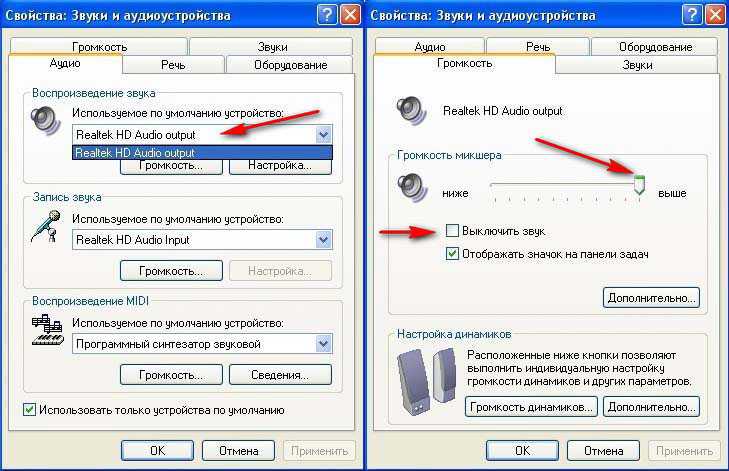

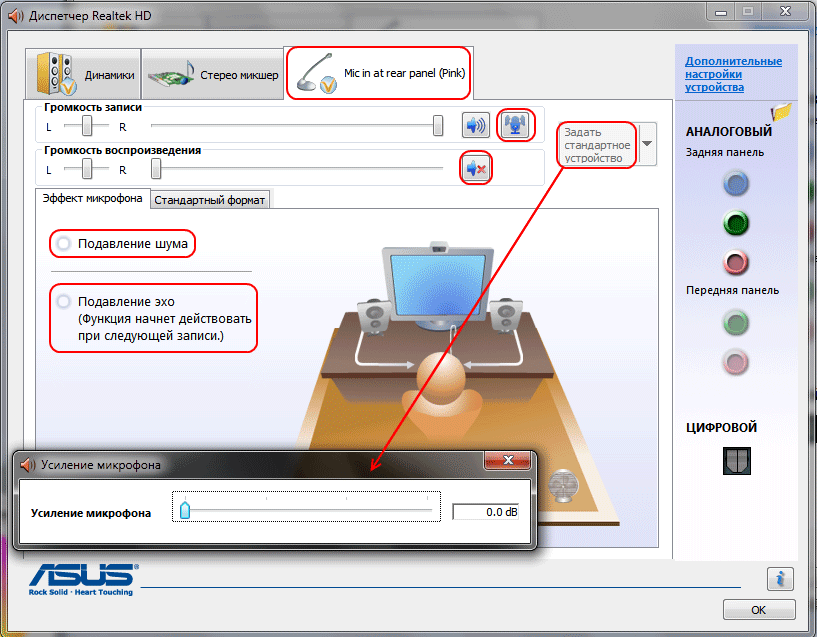
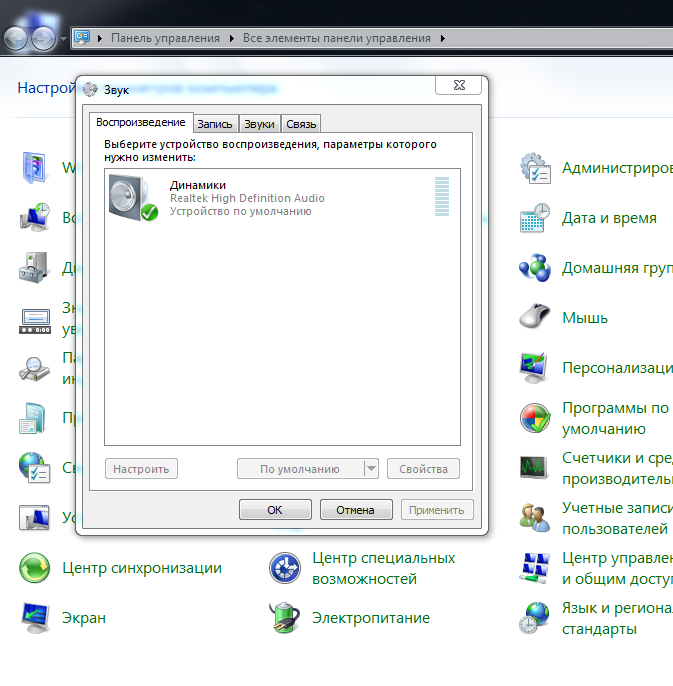
А чтобы исключить вероятность, что ноутбук не слышит микрофон из-за неисправности порта, попробуйте включить в разъём какое-либо иное, заведомо работоспособное устройство. Следуйте предлагаемым нами советам — и обязательно придёте к успеху!
На этом наша инструкция закончена. Мы рассмотрели основные причины, по которым микрофон на ноутбуке и в Скайпе не работает. Надеемся наша статья оказалась познавательной и помогла решить проблему. Если проблема с подключением микрофона не решается, просим задавать все вопросы, пожелания и дополнения в форме комментариев, которая расположена внизу статьи.
Пропадает звук на передней панели
Что предпринять если на передней панели пропадает звук, либо его нет вовсе? Вся проблема заключается в вопросе «Почему нет звука?».
В большинстве случаев для работы передней панели требуется диспетчер Realtek. Если у вас его по каким-то причинам нет, обязательно переустановите. Запустив диспетчер из панели управления, перейдите во вкладку «Динамики». Далее, дважды щелкнув по значку папки в левом верхнем углу, установите галочку напротив пункта «Отключить определение гнезд передней панели»
Если после проделанной операции вывода информации на переднюю, панель по-прежнему нет, значит, скорее всего, неправильно настроен БИОС, установленный в вашем ноутбуке или компьютере. Система БИОС присутствует в любом ноутбуке, компьютере или планшете, и предоставляет операционной системе API-доступ к аппаратуре, в том числе и к передней панели. Чтобы настроить БИОС для работы передней панели нужно:
- При запуске системы, а именно во время демонстрации логотипа фирмы производителя материнской платы, установленной на вашем ноутбуке или компьютере, нажать и удержать клавишу «F2», чтобы выйти в меню БИОС.
- Затем нужно найти и выбрать пункт «Onboard Devices Configuration» во вкладке «Advanced».
- В следующем окне нужно настроить один параметр, а именно «Front Panel Type», отвечающий за тип передней панели. Обычно существует 2 варианта: HD Audio и AC97.
Какой именно тип оборудования вашей передней панели, должно быть указано на материнской плате или проводах.
Если даже после настройки системы БИОС звука на передней панели нет, то, возможно, звуковая карта накрылась и придется ее заменить, но в этом случае звук должен пропасть не только на передней панели. Возможно, звук не работает из-за того, что отошел провод.
Устройства воспроизведения
И так продолжаем искать ответ на вопрос, Почему пропал звук на компьютере.
Нужно зайти в те устройства, которые отличаются и проверить.
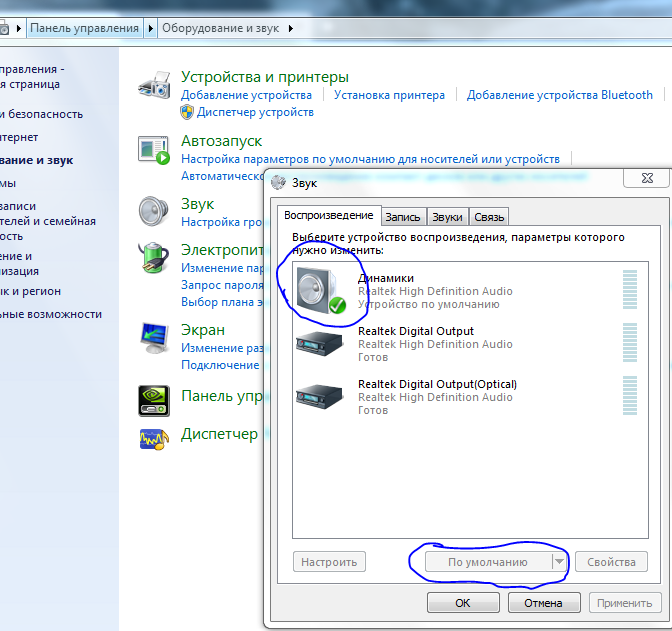
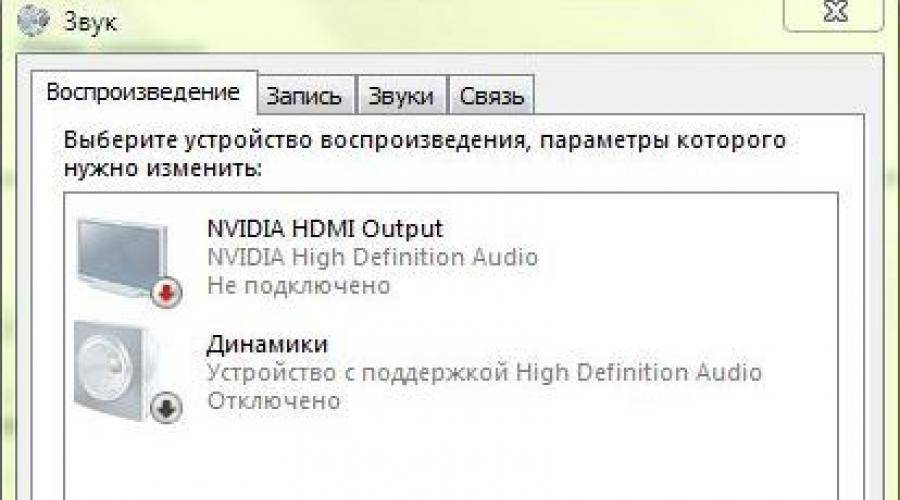
Жмем значок громкости и переходим в Устройства воспроизведения.

В открывшейся программе находим в списках устройств свои динамики и проверяем, чтобы там стояла зелёная галочка.

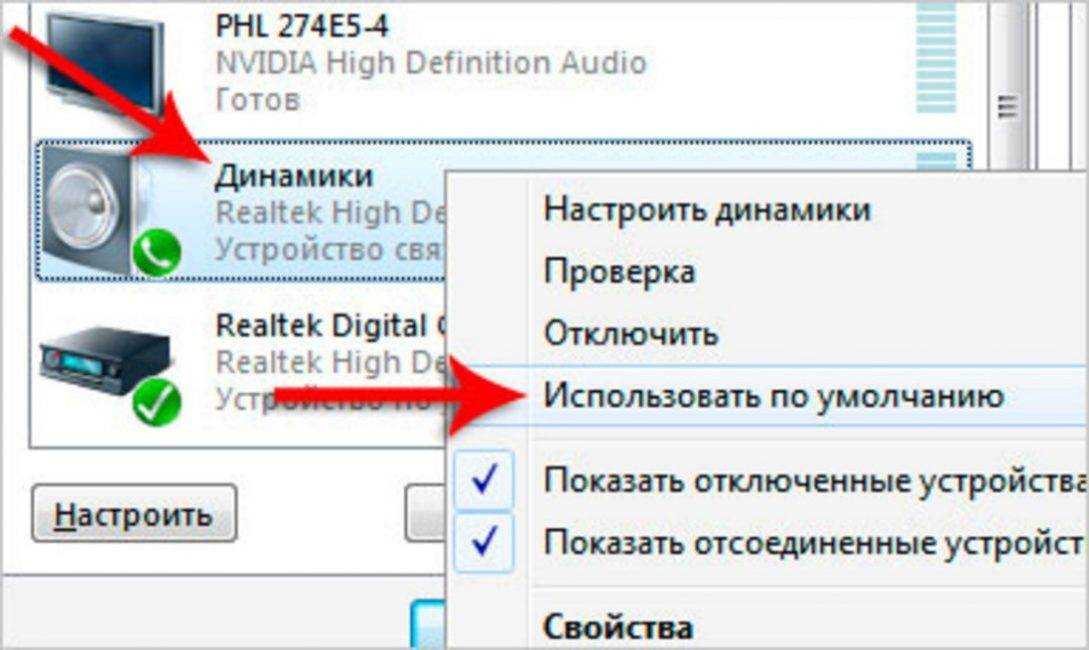
Если не дай Бог её нет, то нужно нажать по устройству правой кнопкой мыши и выбрать пункт Использовать по умолчания.

Если же у вас динамики подсвечиваются серым цветом, а статус стоит Отключено, то исправить это легко. Нажимаем правой кнопкой мыши и выбираем пункт включить, естественно же не забываем сделать их по умолчанию.
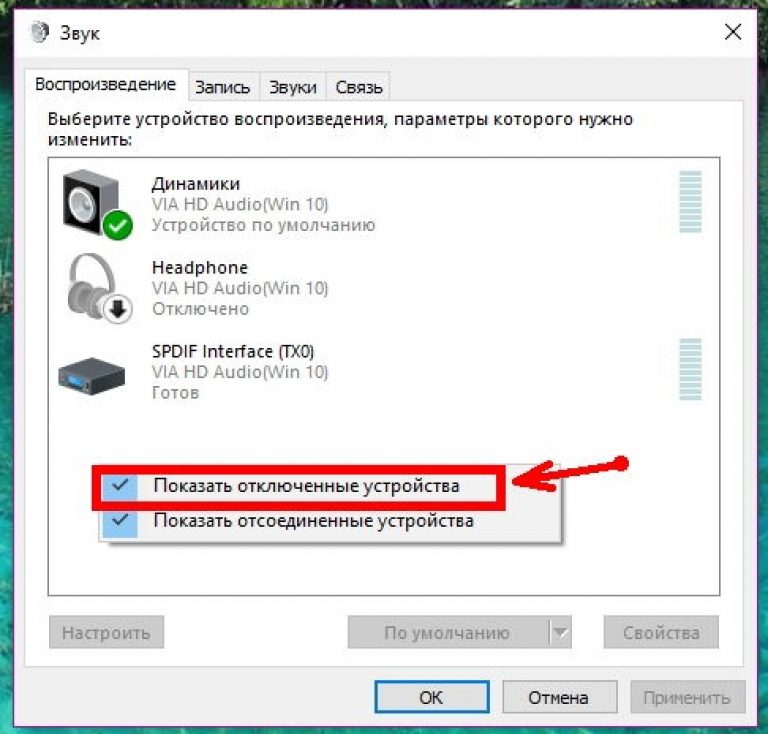
Бывает ещё что здесь вообще нет наших динамиков, они не отображается, в таком случае нужно нажать по-пустому месту и выбрать Показать отключенные устройства. Динамики после этого отобразятся и их можно будет включить как я уже писал выше, а потом сделать по умолчанию.
Пропал звук на ноутбуке — причины и что делать?
Если у вас вдруг перестал работать звук на ноутбуке, нужно хорошо разобраться в проблелеме, так как причин этой неполадке может быть достаточно много, и с некоторыми из них вы можете справиться самостоятельно. Причины исчезновения звука можно разделить на аппаратные и программные.
Несколько причин пропадания звука
Как сделать звук на ноутбуке, если он не работает – проблема, решение которой стоит начать с регуляторов громкости. В лэптопах громкость регулируется не только кликом мышки, но и с помощью горячих кнопок на клавиатуре, поэтому, возможно, ползунок «Динамики» оказался в положении «Mute» (беззвучно).

Устройство воспроизведения
Вопрос, как включить динамики в ноутбуке, если нет звука, может возникнуть в ситуациях, когда пользователь добавлял устройства в настройках – колонки (как проводные, так и беспроводные) или звуковые системы. Чтобы восстановить работу динамиков, потребуется:
- Снова кликнуть ПКМ по пиктограмме рупора, но выбрать при этом другой пункт.
- Открыть вкладку «Воспроизведение». Если «Динамики» отключены, тогда надо восстановить их работу – кликнуть ПКМ и выбрать «Включить».
Служба Windows Audio
Если всё ещё не удалось решить проблему: «почему звук на ноутбуке не работает, что делать» (Windows 7, 8 и 10), то стоит проверить сервис Windows Audio. Чтобы восстановить работу службы, потребуется:
- Нажать на клавиатуре одновременно «Win» (значок Windows) и «R». Ввести в поле «services.msc» и кликнуть «ОК».
- Найти в списке Windows Audio и кликнуть ПКМ. Выбрать в меню «Запустить», если служба отключена, или «Перезапустить» — если сервис работает.
Сервис «Устранение неполадок»
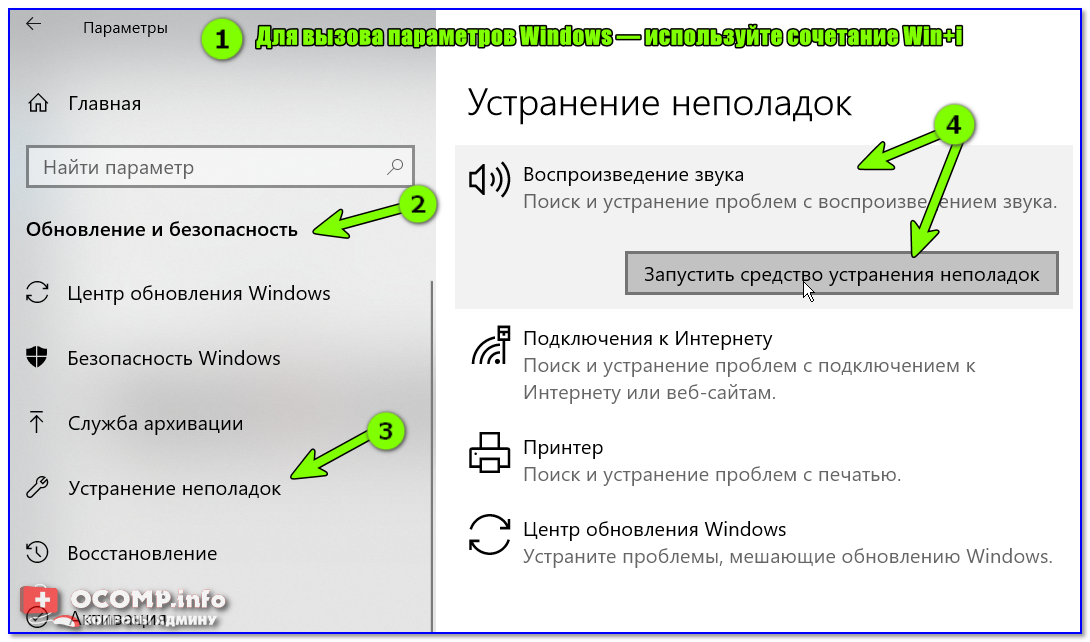
Следующий уровень проблемы — не работает звук на ноутбуке и как исправить, если вообще звука нет – стоит попробовать решить через службу «Устранение неполадок». Для этого потребуется:
- Кликнуть ПКМ по пиктограмме рупора на панели задач.
- В меню выбрать «Устранение неполадок».
Советы по настройке звука
1. Если звук пропал после установки программ или обновлений, то попробуйте сделать откат системы на то время, когда звук нормально работал. Если звук восстановился, то проблема может быть в конфликте с новой программой или обновлениями.
2. Если перестал работать звук в ноутбуке и система пишет, что устройство используется другим приложением, то нужно посмотреть в трее (рядом с часами) какие из приложений запущенны. Можно и в диспетчере задач посмотреть на запущенные приложения. Попробуйте отключить те, которые могут использовать звук (плееры, проигрыватели и др.). Если найдете такие приложения, после отключения которых появляется звук, то нужно убрать их из автозапуска.
3. Пропал звук на ноутбуке что делать: если в спящий режим ноутбук перешел с наушниками, потом наушники вынули и ноутбук вывели со спящего режима. И звука нет. Помогло: снова зайти в спящий режим, но выходить уже с вставленными наушниками. То есть повторить операцию в обратном порядке (переводим в спящий режим без наушников, а выводим из режима уже с наушниками). Такое может быть и при подключении других интерфейсов использующих звук, например HDMI.
5. Если звука нет только на видео или при проигрывании отдельных файлов, то может, нет нужных кодеков. Можно скачать кодеки и установить, это просто сделать. Популярный набор кодеков K-Lite-Codec. Можно его скачать и установить.
Пользователи компьютера Macbook нередко сталкиваются с ситуацией, когда он не включается и зависает сразу после появления логотипа Apple. В такой ситуации компьютер реагирует только на принудительное отключение путем нажатия на кнопку питания. Учитывая, что подобная проблема является распространенной, следует разобраться, в каких случаях можно устранить неисправность самостоятельно, а в каких случаях следует обратиться к специалистам.
Экран погас, кнопка «Power» не работает, устройство не подает признаков жизни. В этой статье собраны самые частые причины, по которым планшет не включается. А также подборка советов, которая поможет разобраться.
Настраиваем звук в BIOS
Для настройки звука через BIOS нам потребуется:
- зайти в меню BIOS, нажав при старте ПК клавишу «Del» или, в зависимости от модели компьютера — F2, F9 (информация о нужной для этого клавише обычно выводится при включении в нижней части экрана);
в появившемся интерфейсе находим раздел «Integrated Peripherals»; выделяем его и нажимаем «Ввод»; тут находится перечень устройств, интегрированных в материнскую плату, ищем в писке пункт «Onboard Audio Controller» (название может отличаться в зависимости от версии BIOS); открываем список опций и приступаем к их настройке; если нужно активировать встроенный звуковой контроллер, то для параметра «HD Audio» устанавливаем значение «Disabled», а в пункте «AC97 Audio» указываем «Enabled»;
если необходимо подключить дополнительную звуковую плату, то поступаем наоборот – отключаем «AC97 Audio», указав «Disabled»; далее можно пройтись по другим опциям, для более тонкой настройки (рекомендуется только для опытных пользователей); сохраняем сделанные изменения – нажимаем F10 или выбираем «Exit», после «Exit & Save», вводим букву «Y» и нажимаем «Ввод».
После этого компьютер перезагрузится и начнет работать уже с новыми настройками.
Настройка устройств воспроизведения
Следующее, что необходимо проверить, если пропал звук на ноутбуке или персональном компьютере, — устройство воспроизведения по умолчанию. Возможно, вместо используемых динамиков или наушников Windows подают звук на неиспользуемый HDMI выход или виртуальные тестовые устройства. Вам потребуется сделать следующее:
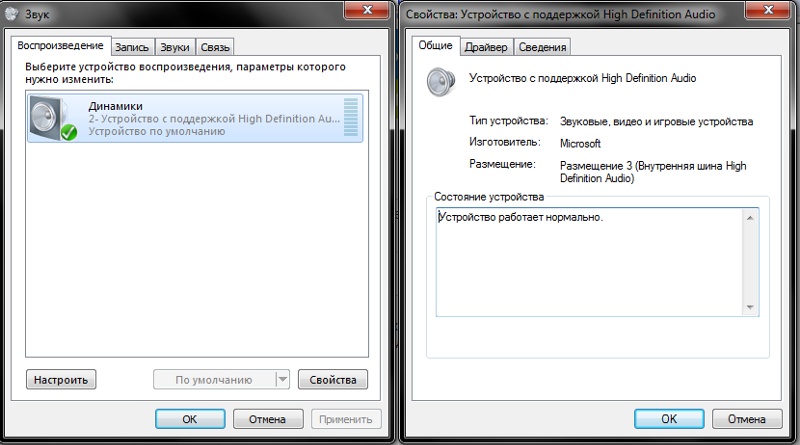
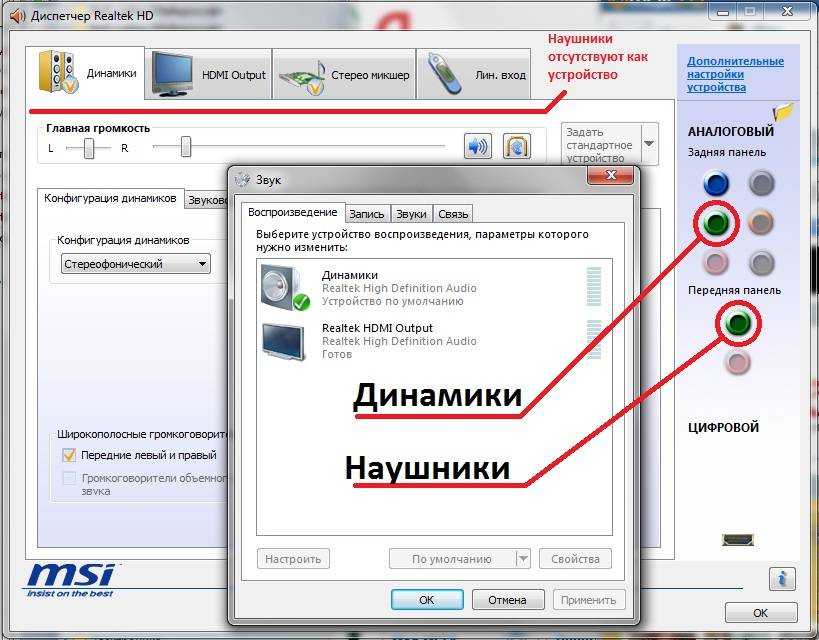


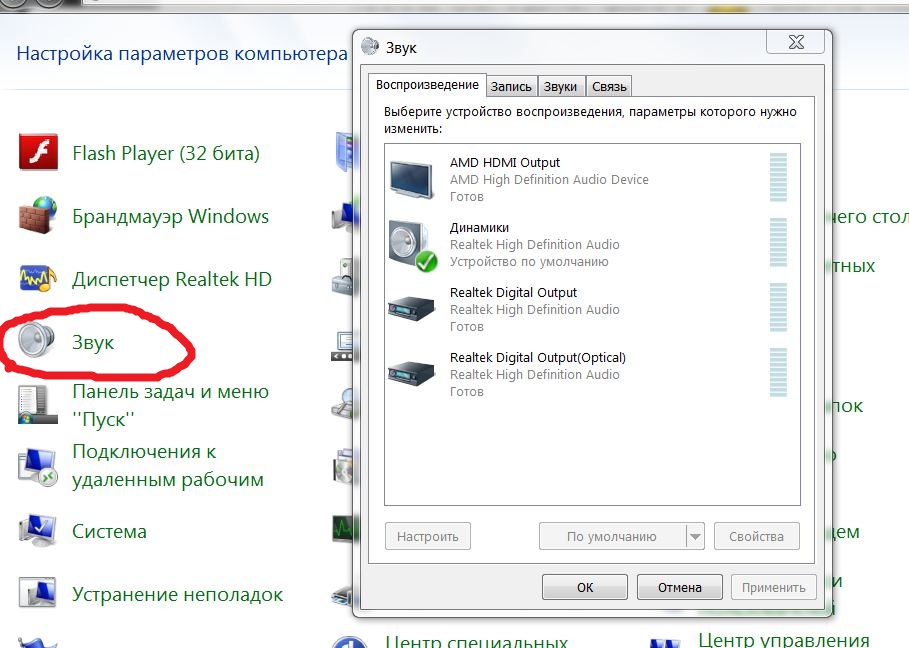
- Правой кнопкой мыши щелкните по значку «Звук» на панели быстрого доступа.
- В раскрывшемся ниспадающем меню требуется выбрать раздел «Устройства воспроизведения».
- Откроется окно настроек со списком устройств. Попробуйте по очереди активировать каждое из них. Для этого кликните по объекту ПКМ, чтобы вызвать контекстное меню.
- В ниспадающем списке выберите опцию «Использовать по умолчанию».
- Если это не дало никакого эффекта, и восстановить звук не удалось – верните конфигурации обратно.
Свойства панели задач
Может быть так, что кто-то из пользователей случайно отключил отображение нужного объекта, и он перестал быть активен. Чтобы восстановить его – необходимо зайти в свойства трея.
Здравствуйте, друзья! С Вами Андрей Хвостов, основатель проекта DohodSistemno.ru
. Сегодня расскажу о микшере громкости, и о том, где его найти.
Почему пропал звук на компьютере? Почему пропадает звук на ноутбуке? Возможно причина в том, что исчез значок громкости или микшер громкости.
Микшер звука или значок звука — это регулятор громкости на нижней горизонтальной панели, в области уведомления или в системном трее в Microsoft Windows.
Находится слева от значка зарядки батареи ноутбука. При подключении наушников, гарнитур, скачивания программ, где есть функция регулятора громкости, либо каких — нибудь иных действий, микшер звука исчезает.
Мы ищем его на привычном месте, в правом нижнем углу, а его там нет. Неприятно, особенно когда надо срочно изменить громкость звука.
Сам с таким сталкивался поэтому решил написать этот пост. Далее мы рассмотрим как восстановить значок громкости.
Проверка драйверов на звуковую карту
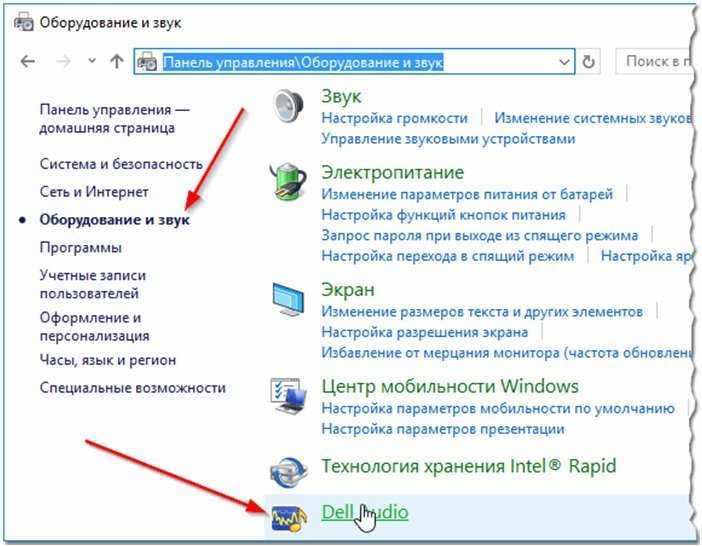
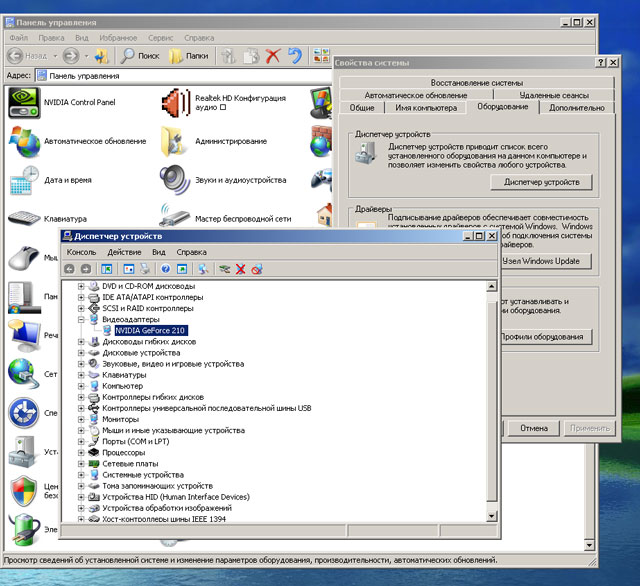
Вообще, отсутствие (или некорректная установка) драйверов приводит к большому количеству проблем с устройствами, не только со звуком (читайте, что такое драйвер). Для проверки Ваших драйверов, зайдите в «Диспетчер устройств» операционной системы Windows. Можно воспользоваться либо поисковой строкой Пуска, либо зайти в «Панель управления» и оттуда перейти в «Диспетчер устройств».
Диспетчер устройств
В открывшемся диспетчере переключитесь на вкладку «Звуковые, видео и игровые устройства» (название может незначительно отличаться). Сразу же проверьте, нет ли где красных или желтых восклицательных знаков. Если они есть, это означает, что есть проблемы с драйверами. Значит это может быть причиной того, что звук на ноутбуке не работает.
В этом случае, кликаете по этой строке правой клавишей мыши и выбираете пункт «Обновить драйвер». Если система не смогла сама найти необходимый драйвер, можно использовать специальные программы для автоматического поиска драйверов. Устанавливаете их для Вашей системы, перезагружаете компьютер – звук на ноутбуке может появиться.
Аппаратные настройки звука
После того как очевидные неисправности проверили, стоит обратить внимание на программные настройки звука. Вполне возможно, что в Windows убавлен или вообще отключен звук
Если он убавлен настолько, что еле слышно, то пользователь, с большой долей вероятности, будет считать, что поломался сам компьютер.
Лучше всего посмотреть наглядно, как настраивается звук, на примере Windows 7, на Windows 8 и 10 принцип действий такой же:
- После нажатия меню Пуск активизируем вкладку «Панель управления».
- На ней ищем и открываем пункт «Звук».
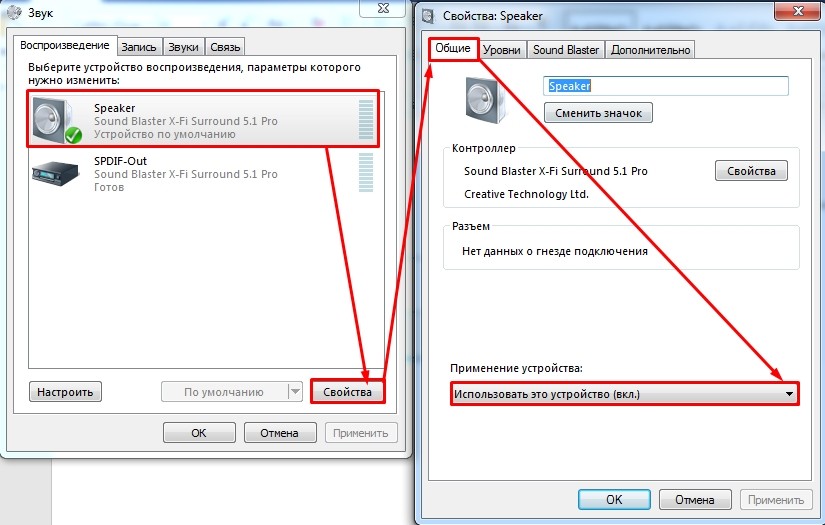
- В открывшемся окне на первой вкладке представлен список всех включенных аудиоустройств на данном компьютере. Необходимо узнать, как работает выделенное устройство «Громкоговоритель и наушники». Проверить его состояние поможет кнопка Свойства.
Рассмотрим функции открывшегося окна более подробно:
- На первой вкладке «Общие» компьютер покажет, определилось ли звуковое устройство. Если нет, то необходимо установить новую версию драйвера именно под вашу звуковую плату. Если вы не знаете ее характеристики, то помогут их распознать сторонние утилиты, направленные как раз на определение характеристик, как самого компьютера, так и отдельных его устройств, в нашем случае звуковой карты. Скорее всего, эта же утилита поможет и скачать нужный драйвер. Тут же во вкладке можно проверить, а не забыли ли этот девайс включить. Это можно сделать простым нажатием на кнопку Использовать это устройство (вкл).
- Переходим к следующей вкладке «Уровни». Ползунок должен стоять на уровне громкости 80–95%. Если это не так, то надо курсором переместить ползунок вправо. Это поможет восстановить звук.
- А перейдя во вкладку «Дополнительно», можно не только проверить, пропадает звук на компьютере или нет, как слышится звук, а также подобрать его формат по умолчанию.
Если не удалось воспроизвести проверочный звук, стоит проверить, а не убавлен ли звук до минимального значения или вообще отключен:
- Щелкнем правой кнопкой мыши по значку «Динамик», который распологается в правом нижнем углу рабочего стола.
- Выбираем раздел «Открыть микшер громкости».
- В открывшемся окне необходимо проверить: не стоит ли ползунок на минимуме из-за чего не воспроизводится звук. Если это так, то надо поднять его вверх до конца.Тут же можно узнать, а не отключен ли динамик вообще. Если рядом со значком динамика есть красный перечеркнутый кружок, значит, он аппаратно отключен. Щелкнув по нему еще раз, он снова включится.
Случайные нажатия кнопок
В подавляющем большинстве современных, да и не самых современных ноутбуков предусмотрен ряд клавиш Fn, некоторые из которых, как правило, позволяют уменьшать и увеличивать громкость звука. Поэтому не исключено, что вы всего лишь случайно уменьшили звук до нуля или полностью его выключили во время работы с ноутбуком.
Благо для этого нужно совсем немного. Достаточно лишь нажать кнопку Fn (обычно она находится в левой нижней части клавиатуры) и одновременно задеть клавишу выключения или уменьшения громкости. Итог этого — нет звука на ноутбуке. Последние находятся в верхнем ряду клавиатуры и помечаются значком динамика — перечеркнутым у кнопки для полного отключения звука или со знаком «-» для клавиши, снижающей его громкость.

Если проблема связана именно с этим, ее можно решить буквально за секунды. Просто нажмите несколько раз на кнопку с иконкой динамика и знаком «+», одновременно удерживая клавишу Fn.
Способ 1: Динамики и настройки микшера
Самый простой причиной отсутствия звука в динамиках является случайное отключение звука. Значок регулировки звука может скрываться в области переполнения, поэтому проблема становится очевидной не сразу. Если же звук имеется только в приложениях, но не в самой системе, это может указывать на изменение настроек микшера.
- Первым делом убедитесь, что значок регулировки звука в трее или области переполнения не отмечен красным перечеркнутым кругом или крестиком. При наличии такой иконки кликните по ней, чтобы включить динамики.
- Если ползунок регулировки звука установлен в крайнее правое/нижнее положение, установите его в противоположное.
- Кликните по значку регулировки звука правой кнопкой мыши и выберите «Открыть микшер громкости».
- Установите все ползунки в крайнее правое/нижнее положение. Если на любом из значков динамика имеется красная иконка, нажмите по ней, чтобы включить динамик.
Сбой в настройках звука
У вас пропал звук на ноутбуке, что делать в такой ситуации? Иногда ноутбук может самопроизвольно уменьшать громкость, менять устройства вывода звука и «чудить» множеством подобных способов. К счастью, диагностировать эту проблему также довольно легко.
Найдите в системном трее значок динамика, кликните по нему правой кнопкой мыши и выберите «Открыть микшер громкости». Убедитесь, что все ползунки громкости активны и установлены не на нулевые значения. Особенно актуально это, например, если звука нет в каком-то одном приложении, а не во всей системе в целом.

После этого стоит проверить, те ли устройства вывода установлены в настройках системы. Для этого опять найдите иконку динамика в трее и щелкните по ней правой кнопкой мышки. Только на сей раз вам нужно открыть не микшер громкости, а «Параметры звука».

Найдите в открывшемся окне меню выбора устройства вывода звука и немного поэкспериментируйте, устанавливая их поочередно и каждый раз проверяя, появился ли звук после ваших изменений. Если в какой-то момент звук появился, сохраните изменения и наслаждайтесь полностью работающим компьютером. Ничего не изменилось? Идем дальше.
Почему пропадает звук на ноутбуке

Если на ноутбуке нет звука, то в глобальности причин может быть две:
Программная причина
Проблемы, возникающие в результате неисправной работы программного обеспечения:
- настроен минимальный уровень громкости;
- звук отключен полностью;
- деактивирована служба, отвечающая за звук;
- повреждены звуковые драйвера.
Также одной из программных причин исчезновения звука с ноутбука является отсутствие подходящих кодеков, имеющих отношение к медиаплееру. В этом случае невозможность воспроизведения звука будет регистрироваться в определённой программе или в процессе трансляции некоторых видов файла.
Для устранения проблемы требуется установка другого плеера или новых кодеков к имеющемуся проигрывателю.
Механическая причина
Предполагает поломку элементов ноутбука в виде звуковой карты, модуля, разъёмов для наушников, динамиков. Последние две неисправности можно протестировать путём подключения и отключения звуковых устройств. В большинстве случаев для устранения механических неполадок требуется помощь специалистов.
Случайное снижение громкости до минимального уровня
Банальная, но в то же время очень распространенная ситуация, с которой периодически сталкиваются даже опытные пользователи мощных устройств. Первое, что должен сделать человек, у которого пропал звук на ноутбуке — это проверить ползунок громкости. Периодически система сбрасывает шкалу на нулевое значение самостоятельно, например, при запуске приложений. Иногда протокол «забывает» вернуть все обратно, благодаря чему у владельца появляются мысли о поломке.



Исправить проблему очень легко. Открываем рабочий стол, свернув все приложения, и ищем глазами нижнюю панель задач. Далее нужно щелкнуть по иконке стрелочки, после чего на дисплее отобразится выпадающее меню. Выбираем значок динамика, а затем перемещаем ползунок громкости на позицию (можно задействовать комбинацию Alt + F10).
Не забываем протестировать систему — включаем видеоролик или музыкальную композицию. Если звука все еще нет, и метод не помогает — переходим к дальнейшей диагностике.
Редактирование реестра
Выше я рассказал о ситуации, если ваша система настроена не так как нужно. Далее мы будем разбираться в самой проблеме.
Для пользователей, которые с компьютером на Вы – этот способ я считаю самым трудным, но он гарантирует возвращение значка громкости на все 100% (если вы конечно выполните все действия на своем компьютере).
Пропал значок громкости? Не беда, у нас есть реестр, который поможет значок громкости звука поставить на свое место. Заходим в «Пуск», выбираем «Выполнить» — вводим regedit и нажимаем Enter. После чего открывается Редактор реестра. Теперь нужна ваша внимательность, проделайте следующий путь: HKEY_CURRENT_USER\Software\Classes\
LocalSettings\Software\Microsoft\Windows\CurrentVersion\TrayNotify. В правой части окна находим IconStreams, нажав на параметр правой кнопкой мыши, выбрав «Удалить» — «Да». Затем то же самое проделываем и с PastIconsStream.
Обновить драйвера, и микрофон заработает
Если все обновления установлены, устройство отображается в «Диспетчере устройств» верно, но микрофон всё равно не работает, то это может указывать на сбой в работе драйвера. Как починить микрофон в этом случае?
Можно попробовать обновить драйвер, а если это не поможет, то откатить до предыдущей версии. Выполнить это можно так:
- Перейти в «Диспетчер устройств» (можно с «Панели управления» или просто, кликнув правой кнопкой мыши на «Пуск» и выбрав соответствующий пункт).
- Выбрать из списка «Аудиовходы» используемый микрофон, дважды на него кликнуть. Откроется окно настройки устройства, в котором нужно перейти во вкладку «Драйвера». Выбрать «Обновить».
- Указать «Автоматический поиск». Дождаться завершения.
- Перезагрузить ПК.
- Проверить работоспособность устройства. Если проблема не исправлена, то выбрать также «Откатить» (если пункт активен).
- Перезагрузить ПК.
Если в компьютере или ноутбуке микрофон подключён к встроенной звуковой карте, то в «Диспетчере устройств» он будет отображаться в 99% случаев как «Устройство с поддержкой High Definition».
Активировалась функция уменьшения значка громкости при разговоре
Современные версии ОС Windows поддерживают работоспособность функции уменьшения громкости при разговоре. Она необходима людям, общающимся через компьютер на таких платформах как Skype, Discord или Whatsapp Web. Иногда соответствующая служба Windows Audio «залипает», и ее приходится деактивировать вручную. Для это потребуются следующие действия:
- Кликаем правой клавишей мыши по значку динамика, расположенному в нижней навигационной области уведомлений.
- Выбираем вкладку «Связь», после чего знакомимся с предложенными в разделе настройками.
- Проставляем галочку напротив пункта «Действие не требуется». Сохраняем конфигурацию, нажав на кнопки «Применить» и «ОК».
Справиться с представленными манипуляциями сможет даже человек, изначально далекий от мира современных ноутбуков.

Физические неисправности
Как уже было сказано, довольно сложно определить физическую неисправность устройств в домашних условиях (если Вы не компьютерный электрик со всем необходимым набором инструментов). Но о паре физических причин, по которым может не работать звук на ноутбуке, скажем несколько слов:
Звук пропадает через некоторое время после начала работы компьютера. После перезагрузки – звук работает, но потом опять пропадает.
Чаще всего, такая ошибка возникает в том случае, если на Вашем ноутбуке выходит из строя звуковая карта.
В наушниках звук есть, без них – звук не работает.
В этом случае, скорее всего, наблюдается проблема с разъемами и гнездами. Возможно, что-то внутри них замыкает, когда звук идет через внутренние колонки. Ноутбук, как будто, определяет, что подключены наушники, поэтому звук и не идет через колонки.
Чаще всего, если у вас не работает звук на ноутбуке, один из выше приведенных советов помогает его восстановить. Если ни один из советов не помог – лучше обратиться в сервисный центр. Скорее всего, неисправность именно физическая, в аппаратном обеспечении ноутбука.
Ну что же, на этом будем закачивать наше повествование. Надеюсь статья оказалась для Вас очень полезной и эффективной и Вы смогли разобраться почему не работает звук на вашем ноутбуке. Точнее не работАЛ. Сейчас-то уже все хорошо? Верно?