
Chromecast
Приложение для синхронизации времени на Android: Видео
Синхронизация СМС и контактов
Существует еще одна многофункциональная утилита, которая позволяет обмениваться данными между компьютером и Андроид гаджетом. Это Air Droid . После установки утилиты, в ее главном окне появится IP-адрес устройства. Если ввести его на компьютере в обыкновенном браузере, будет получен доступ к рабочему столу Андроида. Там можно будет управлять смс, контактами и другими функциями операционной системы.
Многие производители телефонов и планшетов, позволяют скачать со своих сайтов официальные программы для обмена файлами. Таким примером является Kies для Samsung. Стабильно работать такая утилита будет только с аппаратами от Самсунга.
Существуют и другие экзотические способы подключения Андроид устройств к ПК, используются они крайне редко. В этой статье были описаны только самые простые и гарантировано работающие в любом случае.
3. OneDrive: доступ к файлам на компьютере на Windows 10 через Android-устройства
Вы наверняка знаете о том, что Windows 10 обладает встроенным облачным
хранилищем. OneDrive интегрирован в проводник Windows; если поместить
сюда файлы и папки, будет выполнено их резервное копирование в облако.
Приложение OneDrive на Android позволяет просматривать документы и
изображения из папки. Если нажать на файл изображения или PDF в облачной
папке, приложение OneDrive загрузит их в собственный обозреватель. Если
нажать на документ, вроде текстового файла или документа Word, он будет
скачан на Android-устройство и запущен в приложении по умолчанию для
открытия документов подобного типа.
Можно заставить приложение OneDrive автоматически загружать фотографии и
видео из галереи камеры Android в папку OneDrive. После этого к
фотографиям и видео можно получить доступ на компьютере на Windows 10.
Для активации этой функции в Android-приложении OneDrive нажмите на
иконку с тремя полосками в верхнем левом углу основного экрана, здесь
нажмите на иконку настроек и на команду «Загрузить с камеры» (Camera
upload) на следующем экране. Также есть возможность загружать только
через сеть Wi-Fi, только когда Android-устройство подключено к розетке
или отправлять только фото без видео.
Запуск приложения «Ваш телефон» на компьютере
Сначала нужно запустить и настроить программу телефон Windows на компьютере.
Пройдите несколько шагов:
- Запустите на компьютере приложение Ваш телефон Windows
- Сообщите приложению о типе вашего телефона: выберите «Android», нажмите на кнопку «Продолжить работу».

- Вам предложат войти под учетной записью Майкрософт. Для связи телефона Андроид с компьютером, предлагают ввести номер своего телефона, чтобы получить в ответном SMS сообщении ссылку на скачивание приложения «Диспетчер вашего телефона» для мобильного устройства.

- Нажмите на кнопку «Связать телефон».

- На мобильном устройстве установите приложение «Диспетчер вашего телефона — Связь с Windows», а затем войдите в приложение с помощью учетной записи Майкрософт, такой же, как на компьютере.
- Разрешите приложению доступ к фото, мультимедиа и файлам, отправлять и просматривать SMS, осуществление телефонных звонков и доступ к контактам.
- После завершения подключения, в окне приложения на телефоне отобразится информация: «Ваш телефон и компьютер связаны».

- В приложении «Ваш телефон» отобразится тип вашего телефона.
Как транслировать изображение с телефона на экран телевизора
Выпускаемые сейчас телевизоры обладают большим функционалом, и, подобно компьютерам, способны получать изображение со смартфонов с помощью технологии Miracast. Это очень удобно, если вы, например, решили посмотреть фотографии или видеоролики с телефона на большом экране. Передавать изображение на телевизор не сложнее, чем на компьютер:
1. Подключаем телевизор к Wi-Fi, переходим в меню и выбираем пункт «Дублирование экрана» (может называться иначе на разных моделях).
2. Подключаем смартфон к той же сети, к которой подключен телевизор.
3. В смартфоне активируем «Беспроводной дисплей» и запускаем поиск доступных устройств. Телевизор зарегистрирует попытку подключения, нужно её разрешить, и вы увидите на телевизоре увеличенный вариант изображения с экрана вашего смартфона. Как видите, передача изображения со смартфона довольно простой процесс, для осуществления которого главное — наличие самих устройств.
Почти любой IT-шник, да и в принципе некоторые обычные обладатели планшета мечтают применить его с пользой — подключить к системному блоку, чтобы на планшет выводилась информация, как на обычный монитор. Первое, что приходит на ум — подключить планшет к видеокарте с помощью HDMI — miniHDMI кабеля, при условии, что в планшете и графической карте эти разъемы имеются.
Ведь при помощи HDMI кабеля должен передаваться цифровой сигнал с мультимедиа данными — видео, звук, и т.д. Но проблема состоит в том, что в планшете HDMI разъем является выходом, а не входом. Т.е. передавать изображение на другое устройство (например на монитор или телевизор) он может, а принимать — нет.
Я очень долго искал способ сделать из планшета замену монитору, и поверьте, по крайней мере по состоянию на 2014 год технически (на аппаратном уровне) это реализовать не удастся, разве что кто-то попробует припаять HDMI вход в планшет, принимающий сигнал от видеокарты, либо производители планшетов сами додумаются, и начнут делать планшеты с универсальными HDMI, способны и получать, и передавать сигнал.
Однако расстраиваться не стоит, ведь есть и хорошая новость.
Сделать из планшета основной монитор можно на программном уровне. Специальная программа поможет компьютеру распознать планшет, как монитор. Есть три варианта, как можно использовать такой “планшетомонитор”:
- Полная замена стандартному монитору. Можно использовать в экстренных случаях, например, если обычный монитор сломался.
- Планшет с легкостью может превратится в дополнительный к основному монитору. На дисплей планшета может дублироваться все, что происходит на мониторе.

- Экран планшета может стать “продолжением” основного монитора, т.е. например на большом экране вы можете смотреть фильм, а на планшетном экране — читать переписку, управлять любой компьютерной программой с помощью мышки и клавиатуры, читать почту, и в общем-то, делать абсолютно все, что вы обычно делаете на компе.

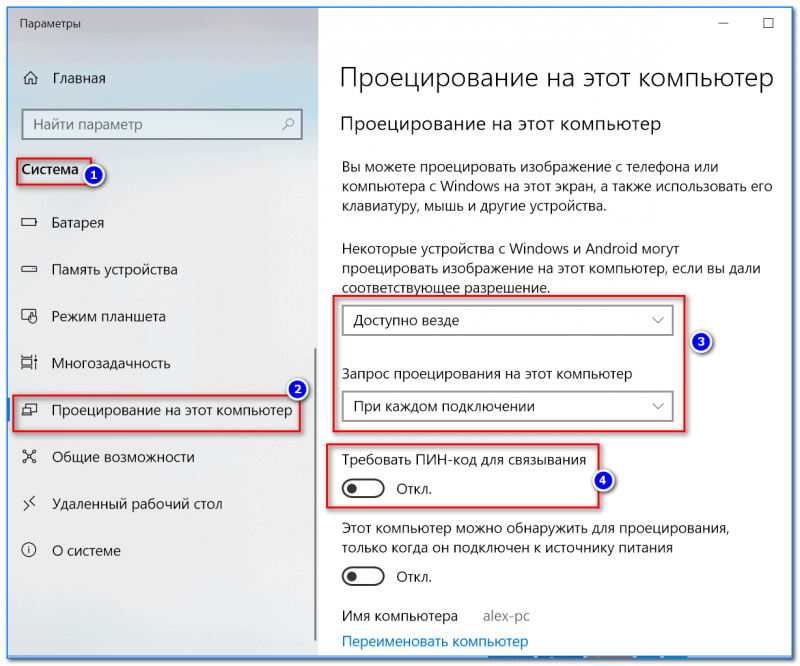
Как работает проецирование на компьютер и на каких устройствах?
Способ шестой: AirDroid
Еще одно интересное стороннее приложение, цель которого как раз-таки и состоит в том, чтобы сделать перенос данных максимально комфортным. Для начала работы вам будет нужно установить клиент на свой смартфон и подобрать желаемый вариант для компьютера: есть программы для Windows и Mac OS, но можно и просто воспользоваться веб-версией. Далее вам понадобится учетная запись в сервисе и, собственно, все. Теперь вы сможете просматривать файлы на смартфоне, сохранять их, получать уведомления, управлять камерой, списком контактов, сообщениями и массой других опций. Предусмотрена также запись экрана смартфона. Для более полного доступа понадобятся рут-права, но это если есть необходимость в полном контроле над смартфоном.

Возможные проблемы при использовании Windows 10 в качестве беспроводного монитора
Все работает не так идеально, как хотелось бы. Возможно это потому, что функция «Проецирование на этот компьютер» находится в режиме разработки. Например, не всегда удается соединить устройства с первого раза. Иногда мне приходилось перезагружать компьютер. Так как при подключении к другому компьютеру просто появлялась ошибка «Не удалось подключиться».
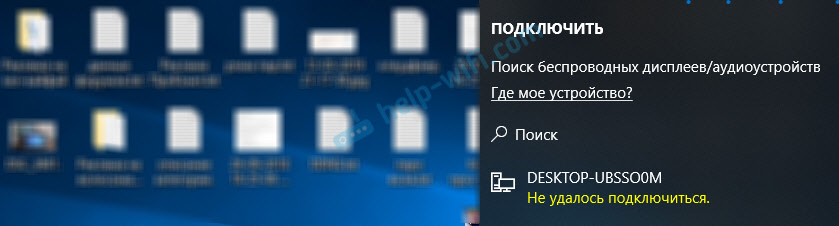
Или на принимающем компьютере (в приложении «Подключить» в Windows 10) отображалась ошибка «Возникла проблема с проецированием».

Если у вас не получилось настроить проецирование на беспроводной монитор в Windows 10 с первого раза – попробуйте еще раз. Если в настройках отображается предупреждение о том, что на вашем устройстве могут быть проблемы с отображением содержимого из-за его аппаратной части (писал об этом в начале статьи, там же есть скриншоты), то будьте готовы к тому, что функция «Проецирование на этот компьютер» вообще не будет работать. Или будет работать не со всеми устройствами.
Решение самых частых проблем:
- В параметрах Windows 10 «Проецирование на этот компьютер» не работает, настройки неактивны. Ошибка: «Мы все еще пытаемся определить возможности компонента» или «Это устройство не поддерживает получение сигнала стандарта Miracast, поэтому беспроводное проецирование на него невозможно».Убедитесь, что на компьютере есть Wi-Fi модуль, он включен и работает. Посмотрите состояние беспроводного модуля в диспетчере устройств. Возможно, установленный в вашем компьютере модуль не поддерживает Miracast, поэтому данная функция недоступна. Возможно вам пригодится статья обновление (установка) драйвера на Wi-Fi в Windows 10. Так же можно попробовать обновить драйвер, если в настройках беспроводного монитора есть ошибка: «На этом устройстве могут быть проблемы с отображением содержимого, так как его аппаратная часть не была специально разработана для беспроводного проецирования».
- Если другие устройства не видят беспроводной монитор, то убедитесь, что они находятся не очень далеко друг от друга. Проверьте, включена ли функция проецирования на принимающем компьютере (нужно поставить «Доступно везде»). Так же можно попробовать отключить эту функцию и включить ее заново. Или перезагрузить компьютер. Вручную запустить приложение «Подключить» (через поиск в Windows 10).
- На компьютере нет кнопки «Подключение к беспроводному дисплею». С этим вы можете столкнутся, когда хотите подключить компьютер к другому компьютеру для трансляции экрана. Скорее всего на этом компьютере есть ограничения со стороны Wi-Fi модуля, или видеокарты. Больше информации на эту тему есть в этой статье.
Если настройки неактивны – устанавливаем компонент «Беспроводной дисплей»
Бывает, что настройки в разделе «Проецирование на этот компьютер» неактивны (все пункты серые).
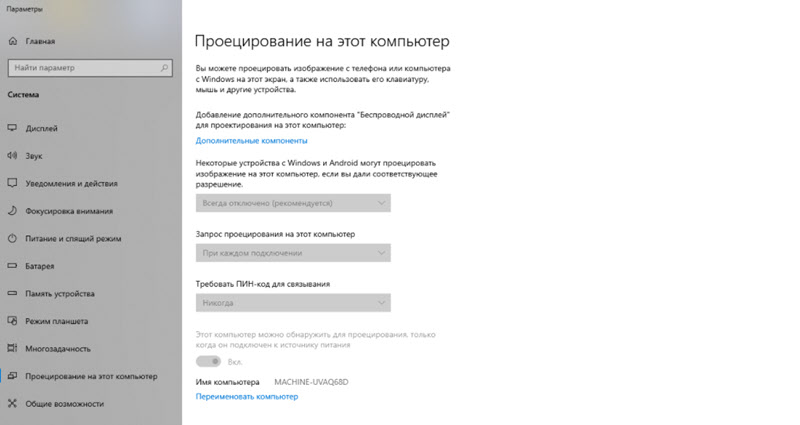
Решение – установить компонент «Беспроводной дисплей». Нажмите на «Дополнительные компоненты» (выделен голубым цветом, смотрите скриншот выше). Затем нажмите на «Добавить компонент», поставьте галочку возле «Беспроводной дисплей» и нажмите на кнопку «Установить».
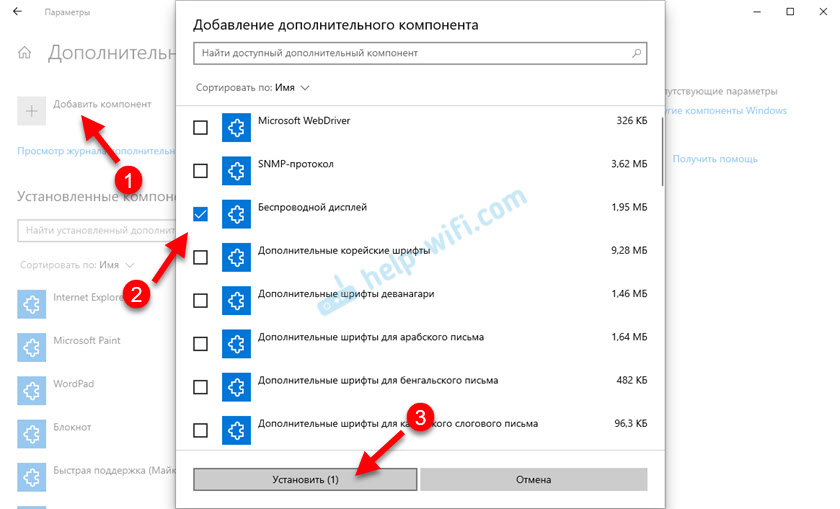
Дождитесь установки компонента и все заработает.
При любых неполадках начните с обновления драйвера Wi-Fi адаптера, так как причина скорее всего именно в нем. Загружайте драйвера только с официального сайта производителя беспроводного адаптера, или ноутбука. Можете установить последние обновления Windows 10. Если эксперименты с драйверами не помогают, беспроводное проецирование не работает, значит действительно есть ограничения со стороны железа. Возможно, проблему решит замена Wi-Fi модуля, или подключение USB-адаптера. Если у вас ноутбук, то после подключения USB-адаптера не забудьте отключить встроенный Wi-Fi модуль в диспетчере устройств.


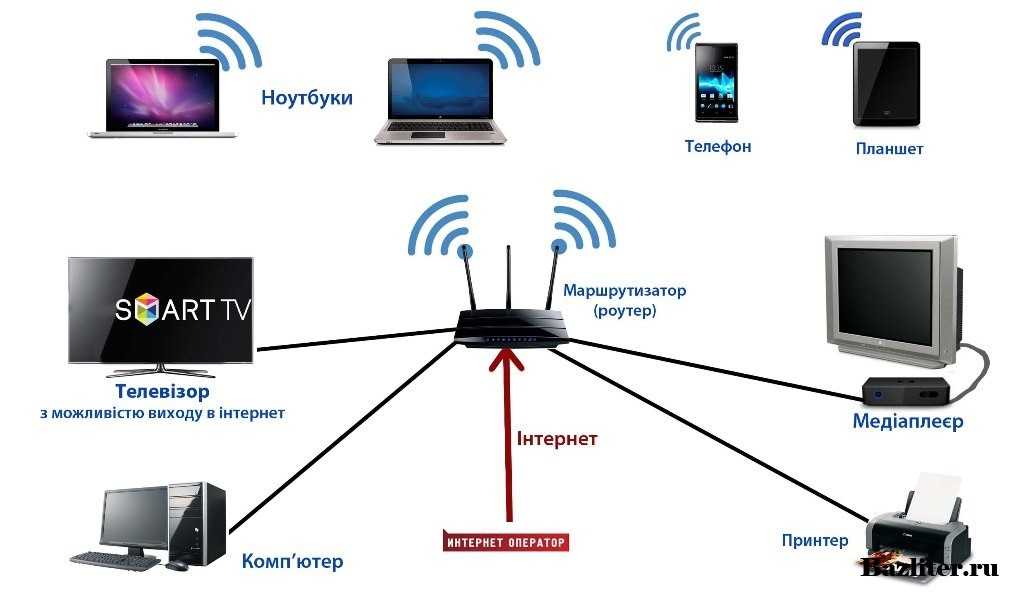


Оставляйте комментарии, задавайте вопросы и не забывайте делиться полезной информацией на эту тему. Всего хорошего!
74
175757
Сергей
Разные советы для Windows
Frequently Asked Questions about SCRCPY (Screen Copy)
Is SCRCPY free to use?
Yes, SCRCPY is free and open-source software released under the Apache License 2.0. You can use it without any cost.
How to use Scrcpy wireless?
Scrcpy primarily supports wired connections, but you can set up wireless connectivity through ADB (Android Debug Bridge) over Wi-Fi. Detailed instructions can be found in Scrcpy’s documentation.
How to set up Scrcpy?
Setting up the Scrcpy app involves downloading the appropriate version for your operating system, connecting your Android device via USB debugging, and running the Scrcpy command in the terminal or command prompt. Detailed setup instructions are available on the Scrcpy install page.
How to install Scrcpy?
Installation instructions vary depending on your OS. Generally, for Windows, you download the exe file, while for Linux, you can use package managers. For Mac, you can use package managers or Homebrew.
How to install Scrcpy in Windows?
To install Scrcpy download app on Windows, you can download the Windows version from the download page and run the exe file. Detailed installation steps are available on the Scrcpy install page.
Установка и настройка XBMC Media Center на компьютере Windows
Если у вас установлен антивирус или файрвол, то он спросит разрешения на подключение к интернету — подтверждаем, что программа могла получать из глобальной сети данные. В главном меню много пунктов, начиная от погоды и заканчивая настройками. Для начала давайте зайдем в «System > Settings > Appearance > International» и установим нужный нам русский язык.
Окно быстро перезагрузится и программа отобразится на понятном всем нам наречии. Теперь можно закрыть окно настроек языка XBMC и вернуться в главное меню. Поскольку подобные программы на блоге мы как правило разбираем на примере воспроизведения видео, давайте не будет отходить от традиции и выберем соответсвующий пункт, так как музыка и изображения будут импортироваться в программу абсолютно аналогичным способом. Заходим в «Видео > Файлы»
И нажимаем на «Добавить видео»
Здесь нам надо выбрать папку, из которой файлы будут доступны другим устройствам. Нажимаем «Обзор», ищем нужную папку и далее жмем «ОК»
Далее в предыдущем окне вводим название нашего источника и также жмем «ОК» (см. предыдущий скрин).
После этого будет предложено выбрать тип файлов, содержащихся в этой папке — выбираем «Фильмы». Также можно сделать дополнительные настройки загрузки трейлеров, предпочтительного языка и др. в разделе «Настройки». Я оставлю все по умолчанию и нажму «ОК».
При запросе «Обновить сведения для всех объектов в данной папке?» жмем «Да». Программа начнет сканирование и добавление в базу файлов, которое продлится несколько минут, после чего папка «Кино» появится в списке.
Теперь нам необходимо настроить данную программу в качестве сервера в локальной сети для раздачи материалов. Ищем уже известный нам пункт меню «Система > Настройки»
заходим в раздел «Службы».
Ваше мнение — WiFi вреден?
Да 22.98%
Нет 77.02%
Проголосовало: 55447
Здесь пройдемся по всем пунктам, которые надо будет отредактировать и запомнить.
- Общие — Название устройства. По умолчанию написано XBMC, можно оставить его, а можно ввести название компьютера, чтоб не запутаться.
- UPnP — здесь также можно активировать все пункты для автоматической настройки соединения устройств на случай, если ручную настройку сделать правильно не получится.
- Веб-сервер — самый важный пункт. Здесь во-первых, необходимо установить флажок на активации сервера.
после этого задать все значения — порт оставим по умолчанию 80, либо зададим свой. Имя пользователя и пароль задаем самостоятельно. Все эти параметры нужно будет вводить на других устройствах при подключении, так что внимательно их запоминаем.
Остальные пункты в нашем случае не так важны, но если вы будете на своем смарте или втором компьютере использовать другую программу, а не Xbox Media Center, то в «Удаленном управлении» разрешаем управление программам не на платформе XBMC.
Если же вы будете использовать планшет или телефон от фирмы Apple (iPad, iPhone), то зайдите и отредактируйте таким же образом раздел «AirPlay» для разрешения подключения с эппловских девайсов из их стандартного приложения.
Сохраняем все настройки и приступаем к третьему этапу — подключению к нашему медиа-серверу.
Как транслировать экран телефона на телевизор LG, Sony, Samsung: беспроводные решения
Куда удобнее с телефона смотреть фильмы на телевизоре посредством беспроводных способов подключения. Их тоже существует немало разновидностей, но все они строятся на использовании либо Bluetooth, либо Wi-Fi.
Способ 1: используя Miracast — Wifi Display
Практически во всех Smart TV есть предустановленное приложение Miracast, разработанное специально для воспроизведения видео с телефона. С экрана смартфона картинка в режиме реального времени отправляется на ТВ и там проигрывается. Единственный нюанс – есть небольшая задержка 0,5-1 сек, но в большинстве случаев это некритично. Чтобы все заработало, нужен смартфон на Android и доступ к Wi-Fi на ТВ и телефоне.


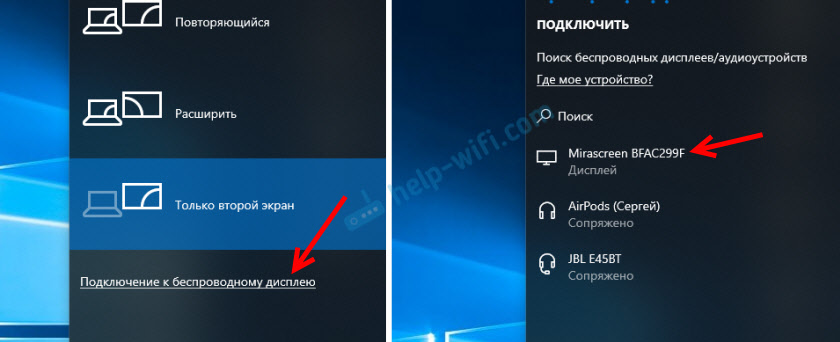


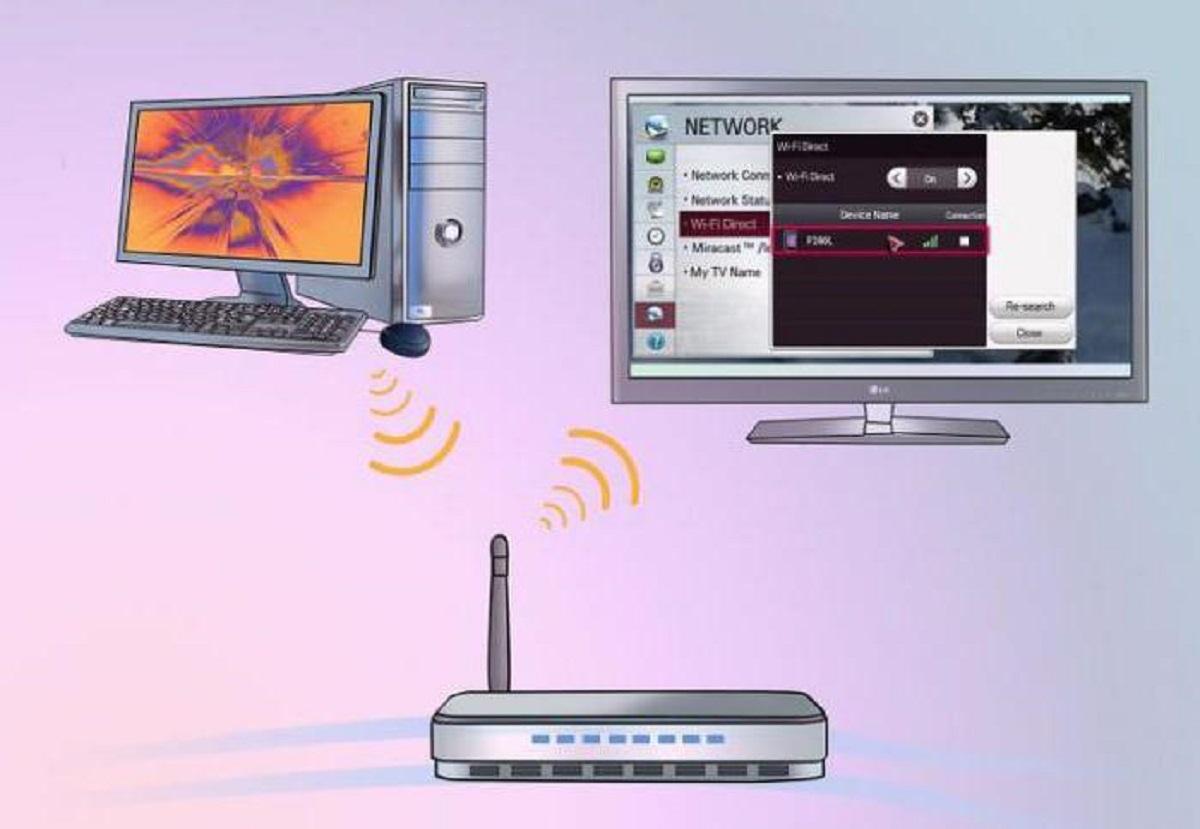


Как подключить телефон к телевизору через Wi-Fi
- Открываем приложение Miracast (может называться иначе) на телевизоре и запускаем поиск устройств.
- Устанавливаем и включаем приложение на смартфоне – ссылка.
- Нажимаем на кнопку на главном экране «Подключиться» или «Connect».
Спустя несколько секунд связь установится, о чем будет свидетельствовать картинка на телевизоре, дублирующая изображение на смартфоне.
Способ 2: через фирменное приложение Android
В современных операционных системах Android уже есть встроенная функция «Трансляция», также может называться «Проекция». С ее помощью можем быстро настроить вывод контента с экрана смартфона на ТВ, в котором есть платформа Smart. Чтобы все сработало, оба устройства обязаны быть подключены к единой Wi-Fi-сети.
Как включить трансляцию:
- Выдвигаем шторку на смартфоне и нажимаем на пункт «Трансляция» (обычно находится ближе к концу списка).
- Соглашаемся с предложением включить Wi-Fi и Bluetooth, если они выключены.
- На телевизоре включаем беспроводную связь и запускаем приложение для трансляции, тот же Miracast или аналог.
- Ждем, пока смартфон найдет внешний экран и выбираем его.
- Соглашаемся с сопряжением.
Способ 3: с помощью внешнего модуля Wi-Fi
Метод разработан специально для тех телевизоров, в которых отсутствует встроенный Wi-Fi-адаптер. Решением станет приобретение внешнего модуля Wi-Fi, например, стриминговой флешки Chromecast 2. Она не только позволит установить подключение, но и «научит» телевизор работать с большим количеством мультимедийных сервисов, вроде YouTube, а также позволит запускать браузер Chrome.
Способ 4: прибегая к умным приставкам
Многочисленные Smart-боксы работают на Android, а также есть вариант Apple TV, и они позволяют сделать обычный телевизор умным. Одной из доступных функций является потоковая трансляция, которую можно настроить по аналогии с Miracast. Она подключается к ТВ с помощью кабеля и выполняет обработку цифрового сигнала, а телевизор всего лишь выводит изображение, как с DVD-проигрывателя.
Подключитесь к FTP или SMB серверу
Хотя UPnP / DLNA — это протокол, который легко обменивается цифровыми носителями, это не единственный способ получить доступ к удаленному серверу или компьютеру. Два других популярных сетевых протокола — это FTP и SMB.
FTP короток для FIle Transfer пrotocol, и это один из стандартных протоколов для обмена файлами по сети (например, через Интернет). SMB, также известный как «Samba», является стандартным способом обмена файлами и папками с рабочих столов Windows, но вы также можете включить его в Mac OS X («Системные настройки» — «Общий доступ к файлам» -> «Параметры») и
это хорошее место для поиска.
Есть также несколько альтернатив ES File Explorer
что вы можете проверить.
Скачать: ES File Explorer (бесплатно)
OPlayerHD Lite
OPlayerHD Lite, как редкий случай, почти так же великолепен, как и его премиальный аналог. Основное различие между этими двумя — очень ненавязчивое текстовое объявление. Приложение делает все, что нам нужно; он позволяет добавлять общие сетевые ресурсы SMB и подключаться к FTP-серверам, упрощая поиск компьютера по видео в сети.

Нет необходимости передавать визуализацию другому приложению; кроме просмотра видео источников, OPlayerHD также поставляется с очень приличным видеоплеером. Вы можете рассчитывать на воспроизведение практически любого видеофайла, с поддержкой субтитров, добавленной в сделку. Другие интересные функции позволяют загружать эти видео для просмотра в автономном режиме и ТВ-выход.
Скачать: OPlayerHD Lite (бесплатно)
Где хранятся контакты на Android
Списки контактов можно назвать самыми чувствительными элементами на Android. Из-за какой-то системной оплошности их можно легко потерять. Поэтому стоит знать, где они хранятся, чтобы обезопасить себя от этой участи. Итак, приступим.
Чтобы найти контакты на Android, доктор прописал адрес: /data/data/com.android.providers.contacts/databases. Там ищем файл contacts.db. На некоторых версиях ОС он может называться contacts2.db
ВАЖНО: чтобы прочитать этот файл, потребуется наличие root-прав. По сути дела, contacts.db является базой данных
Для чего нам это пригодится? Представьте ситуацию, когда внутрення память телефона еще функционирует, а сам он не включается. Зная расположение файла, мы можем произвести экспорт контактов. Также у пользователя есть возможность вручную настроить бэкап этой информации на персональный компьютер при помощи сервера. Но это уже для очень мнительных людей, которые не доверяют даже Google.
Подсоединение телефона к бортовой системе автомобиля
Подключить смартфон или планшет можно не только к домашнему телевизору, но и к экрану бортового компьютера вашего автомобиля.
 Автомобильные концерны уже много лет выпускают модели машин, которые оснащены бортовыми компьютерами. Расширить их функциональность можно с помощью мобильного устройства
На данный момент существует два стандарта, с помощью которых можно подключить Android к бортовой системе: Mirrorlink и Google Android Auto.
Mirrorlink
Mirrorlink может использоваться на любой платформе и операционной системе. Подключение осуществляется с помощью USB-кабеля, настройка происходит автоматически. На экране бортового компьютера либо дублируется изображение с устройства, либо открываются специально адаптированные приложения, которыми можно управлять уже на самом компьютере (с помощью сенсорного экрана, кнопок на руле или на панели).
 Технология Mirrorlink поддерживается всеми мобильными устройствами
Google Android Auto
Android Auto является аналогом Apple CarPlay, однако используется для устройств на базе Android. Подключается через USB и мало чем отличается от Mirrorlink, но даёт возможность управлять бортовым компьютером с помощью голосовых команд, не отвлекаясь от дороги. Кроме того, Google Android Auto имеет больше адаптированных приложений. Однако не так много автомобилей поддерживают этот интерфейс.
 Google Android Auto обладает хорошим функционалом, но не так много автомобилей поддерживают его интерфейс
На текущий момент все перечисленные способы подключения Android к телевизору имеют свои недостатки. Так, технологии Wi-Fi не хватает мощности, секундная задержка изображения мешает полноценно использовать её для просмотра видео. Стандарт HDMI, несмотря на все свои преимущества, неудобен из-за проводного соединения. Остаётся надеяться, что производители найдут способ усовершенствовать существующие технологии и упростить жизнь своим пользователям.
Способы трансляции с телефона на ноутбук
Как синхронизировать почту на телефоне и компьютере: пошаговая инструкция
Шаг 1: Проверьте настройки вашего почтового сервера
- Откройте настройки вашего почтового сервера на компьютере или в веб-интерфейсе, если вы используете веб-почту.
- Убедитесь, что IMAP-протокол разрешен для вашей учетной записи почты. Если нет, включите его.
- Сохраните изменения и закройте настройки.
Шаг 2: Настройте вашу почту на компьютере

- Откройте почтовый клиент на вашем компьютере.
- Перейдите в раздел «Настройки учетной записи» или «Параметры».
- Добавьте новую учетную запись почты, если у вас еще нет.
- Выберите тип учетной записи «IMAP».
- Введите адрес вашего почтового сервера и учетные данные (адрес электронной почты и пароль).
- Укажите порт для IMAP-сервера (обычно 993) и защищенное соединение (SSL/TLS).
- Сохраните настройки и закройте почтовый клиент.
Шаг 3: Настройте вашу почту на телефоне
- Откройте приложение электронной почты на вашем телефоне.
- Перейдите в раздел «Настройки» или «Параметры» учетной записи почты.
- Добавьте новую учетную запись почты, если у вас еще нет.
- Выберите тип учетной записи «IMAP».
- Введите адрес вашего почтового сервера и учетные данные (адрес электронной почты и пароль).
- Укажите порт для IMAP-сервера (обычно 993) и защищенное соединение (SSL/TLS).
- Сохраните настройки и закройте приложение электронной почты.
Шаг 4: Проверьте синхронизацию почты между устройствами
Откройте почтовый клиент на вашем компьютере и приложение электронной почты на вашем телефоне.

- Убедитесь, что все ваши письма, папки и настройки отображаются на обоих устройствах.
- Отправьте тестовое письмо с одного устройства на другое и проверьте, что оно отображается на обоих устройствах.
Готово! Теперь ваша почта синхронизирована между телефоном и компьютером.
Настройка USB подключения в Android
Иногда случается такое, что ноутбук не видит смартфон, когда тот к нему подсоединен. Это может быть вызвано несколькими причинами. Прежде всего стоит проверить работоспособность кабеля. Следует подключать к нему несколько телефонов по очереди, чтобы проверить, идет ли заряд. Если от шнура не заряжается ни один смартфон, то кабель однозначно сломан.


Если провод в порядке, то проблема может скрываться в гнезде телефона или USB-порте компьютера. Для начала следует проверить гнездо на работоспособность. Для этого можно подсоединить к смартфону по очереди несколько зарядок. Если зарядки рабочие, но телефон на них не реагирует, то у него сломано гнездо.
Важно! Для починки лучше обратиться в сервисный центр, не стоит пытаться решить проблему самостоятельно. Кроме того, необходимо проверить USB-порт ПК
В него можно вставить флешку, чтобы посмотреть, будет ли она работать. Если компьютер не распознает съемное устройство, то возможно его порт сломан. Для его починки также следует обратиться к специалисту
Кроме того, необходимо проверить USB-порт ПК. В него можно вставить флешку, чтобы посмотреть, будет ли она работать. Если компьютер не распознает съемное устройство, то возможно его порт сломан. Для его починки также следует обратиться к специалисту.
Выбор способа подключения
Если же исправно абсолютно все вышеперечисленное, но у пользователя никак не получается понять, как подключить телефон к компьютеру через USB кабель Андроид, то следует найти причину в самом Андроиде. Девайс нужно подсоединить к ПК и открыть верхнюю панель, где обычно отображаются уведомления. Там нужно нажать «Использование USB» и выбрать необходимый режим подключения.
Выбор режима для подключения Андроида 9 и Самсунг Андроида по USB к ПК
Чтобы подключить к компьютеру Android версии 9.0, следует подсоединить кабель. Затем необходимо выбрать нужный режим. Для того, чтобы использовать смартфон, как съемный носитель, нужно выбрать тип «MTP». Выбрав его, пользователь сможет переносить на телефон файлы, удалять их оттуда и форматировать память.
Важно! Если необходимо передать те файлы, которые режим MTP не поддерживает, то можно выбрать тип «PTP»
Конфигурация USB на Андроид
В любом Андроиде имеется функция перехода в режим разработчика. В таком режиме пользователю доступно гораздо больше настроек. В параметрах разработчика можно встретить раздел конфигурации. Многие задаются вопросом, конфигурация USB на Андроид – что это. Простыми словами, данная функция настраивает смартфон так, чтобы при подсоединении он работал определенным образом.
Важно! Андроид может не подключаться к компьютеру из-за проблем с синхронизацией. Решить их можно, установив дополнительные программы на свой смартфон