
Как распаковать многотомный архив
Многотомные архивы создаются чтобы разбить один огромный архив на несколько маленьких. В этом случае в конце названия файлов будут цифры, например .z01, .z02, .z03 или part1, part2, part 3 или 001, 002, 003 и т.д. Чтобы распаковать такой многотомный архив понадобятся ВСЕ части, иначе ничего хорошего не выйдет. Сам процесс распаковки ничем не отличается от обычного.
Нужно всего лишь разархивировать первый файл из списка обычным способом, а остальные подтянутся автоматически.
Если кроме нумерованных частей есть ещё и «обычный» архив, то распаковывать надо именно этот файл, он основной.
После распаковки ненужный файл с архивом можно удалить. Если что-то не получается, то прочитайте как удалить файл который не удаляется.
Краткая история архиватора WinRAR и формата RAR
WinRAR создавался во времена Виндовс 3.х, работающей на базе операционной системы без графической оболочки MS-DOS 3.1 или выше. Название собрано из слов Windows и Roshal ARchive. Одна буква взята из фамилии создателя — челябинца Евгения Рошала (Eugene Roshal). Кроме WinRAR Евгений является автором популярного файлового менеджера FAR Manager.
Утилиты RAR и UNRAR для MS-DOS появились в конце 1993 года. В 2009 году для Windows 64-bit с WinRAR 3.90 выделилась более производительная 64-битная версия программы. В 2011 году с версии 4.00 не поддерживаются Windows 95, 98, ME и NT. В 2013 году с версии 5.00 поддерживается новый формат RAR5.
lZArc
IZArc — это бесплатное приложение, предназначенное для простого и быстрого управления сжатыми файлами. Оно поддерживает множество форматов архивных файлов, включая 7-ZIP, ACE, B64, CAB, ISO, JAR, ZIP, RAR, TGZ и многие другие. С его помощью вы можете редактировать архив для добавления, удаления и извлечения его содержимого, а также для проверки самого архива на наличие поврежденных данных или преобразования его в другой формат. Кроме того, доступна уникальная возможность, позволяющая изменить кодировку CD-образа и интегрироваться в Windows Explorer.

Интерейс архиватора lZArc
Достоинства
- Встроенный поисковик, позволяющий легко найти нужный файл в архиве.
- Доступна функция добавления комментариев к архиву, а также их чтение.
- Создание самораспаковывающихся архивов.
Недостатки
- Если не указать расширение, то программа автоматически присвоит zip-формат.
- 64-битная версия некорректно функционирует.
- Нельзя создавать RAR архивы, что является главным недостатком по сравнению с другими архиваторами.
Топ архиваторов для Windows 10
Предыдущие архиваторы однозначно очень хороши, но не стоит забывать об приложениях с магазина Windows 10. Поскольку в нем уже можно найти много качественных и бесплатных аналогов программ. Мы же здесь подобрали здесь лучшие архиваторы с магазина приложений Windows 10. Все приложения нашего списка можно скачать с магазина абсолютно бесплатно, что делает их действительно хорошими конкурентами архиватору WinRAR.
WinZip Universal

Программа WinZip Universal поддерживает 26 разных форматов, включая Zip, 7z, Rar. Есть возможность открывать архивы напрямую с облаков Dropbox, Google Drive, OneDrive и других. Из минусов стоит сказать только об наличии английского языка, но благодаря интуитивному пользовательскому интерфейсу проблем с навигацией не возникнет.
QR-Code Developer: WinZip Computing Price: Kostenlos+
Rar Zip Extractor Pro

Программа Rar Zip Extractor Pro больше подходит для компьютеров со сенсорным экранами, поскольку имеет большие кнопки интерфейса для управления программой. Есть поддержка всех популярных форматов, и возможность создавать и извлекать архивы таких форматов, как 7z, ZIP, RAR, CAB, TAR, ISO и других. Из минусов программы стоит сказать об наличии навязчивой рекламы, что компенсирует то что она совершенно бесплатна.
QR-Code Developer: Andrii Leshchinskiy Price: Kostenlos+
9 Zip

9 Zip отличная программа для работы с архивами прямо на Вашем компьютере или планшете под управлением Windows 10. Архиватор поддерживает все популярные форматы. Имеет удобный журнал, с помощью которого можно открыть последние файлы, чтобы заново не искать их в системе. Как и все бесплатные продукты имеет встроенную рекламу.
QR-Code Developer: Magik Hub Price: Kostenlos+
Выводы
Сейчас программ для распаковки файлов существует очень много, но какой архиватор лучше сложно сказать, поскольку они сильно не отличаются по функционалу.
В этой статье мы собрали лучшие архиваторы для Windows 10. А также показали как распаковать архив с помощью проводника Windows 10. Но помните что все бесплатные программы из магазина Windows 10 содержат рекламу, что может показаться минусом для многих.
Создание архива
Для того чтобы создать архив, то есть сжать некоторую группу файлов, придётся прибегнуть к помощи одной из вышеописанных программ, так как в Windows 10 нет встроенного средства для выполнения этой задачи. Процесс сжатия во всех программах происходит одинаково, поэтому рассмотрим процедуру на примере 7-zip:
- После установки программы, в контекстное меню, открываемое кликом правой клавиши мыши по файлу, добавится новый пункт — 7-zip. Разверните его, первой функцией будет «Добавить к архиву». Нажмите на неё, чтобы начать процесс упаковки. Выбираем функцию «Добавить к архиву»
- Развернётся окно настроек. Укажите, что хотите сжать файл в формат RAR (или другой формат сжатия) и место, в которое будет размещён полученный файл. Готово, осталось запустить процедуру, кликнув по кнопке «ОК», и дождаться её завершения. Выставляем подходящие настройки и сжимаем файл
RAR — часто используемый формат для сжатия файлов. Для работы с ним понадобятся сторонние программы, такие как WinRAR и 7-zip. Любой пользователь может не только открывать архивы, созданные кем-то, но и уменьшать объёмы файлов самостоятельно, создавая свой архив.
Вот как открыть ZIP-файл в Windows 10 как изначально, так и с помощью сторонних инструментов.
Как разархивировать файлы в Windows 10
Каждый раз, когда вы загружаете ZIP-файл, содержащий программное обеспечение, которое вы хотите установить, или набор файлов от друга, вам необходимо распаковать его, чтобы правильно использовать содержимое.
Связанный: Лучшие инструменты для открытия файлов RAR
Для этого перейдите в папку, содержащую ZIP-архив, который вы хотите открыть. Если вы не знаете, какие именно, то рекомендуется показать расширения файлов в проводнике. Открой Посмотреть вкладка и проверьте Расширения имени файла поле, чтобы все файлы имели свой тип в конце имени файла.
Теперь щелкните правой кнопкой мыши ZIP-файл, который хотите открыть, и выберите Извлечь все из появившегося меню. Это вызовет диалоговое окно Windows, в котором вы можете выбрать, куда вы хотите поместить извлеченные файлы.
По умолчанию содержимое помещается в новую папку в том же каталоге, где находится ZIP-файл. Он также будет использовать то же имя, что и ZIP-файл, который вы можете изменить, используя поле расположения здесь. Если вы хотите выбрать новое место для разархивированных файлов, нажмите Просматривать и вы можете распаковать куда хотите.




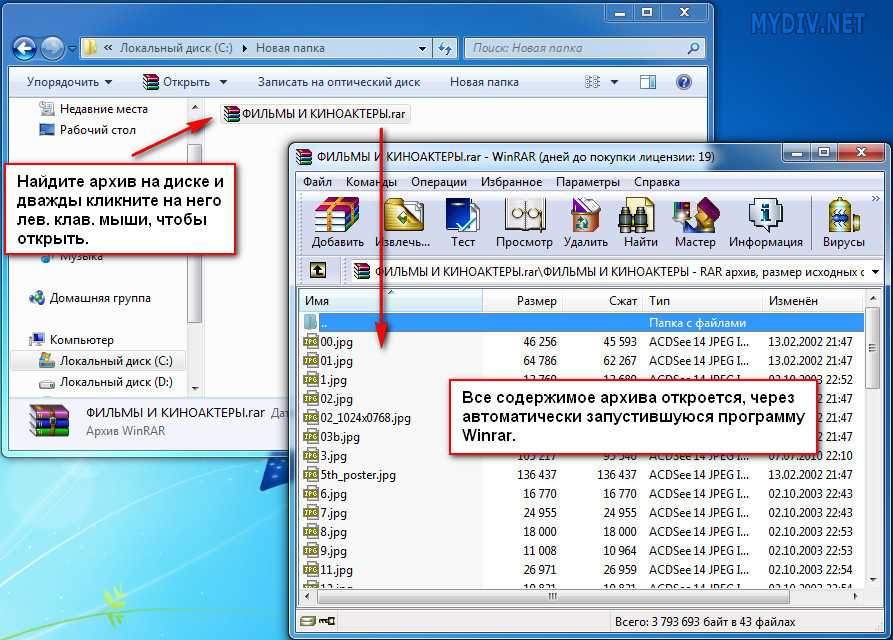


Проверьте Показать извлеченные файлы по завершении если вы хотите сразу перейти к разархивированным файлам, когда процесс завершится. Затем нажмите Извлечь и Windows распакует файлы.
Как разархивировать файлы с помощью 7-Zip
Параметр извлечения файлов по умолчанию в Windows работает с основными типами сжатых файлов. Но если вы работаете с менее популярными сжатыми файлами или вам нужен более продвинутый инструмент для работы, вы можете использовать другую утилиту сжатия файлов.
7-молния в большинстве случаев это лучший вариант для работы. После установки щелкните правой кнопкой мыши ZIP-файл (или другой формат файла архива) и выделите 7-молния. Оттуда у вас есть несколько вариантов.
Открытие ZIP-файла в Windows 10
Эти методы легко распаковать файлы в Windows 10. Метод по умолчанию хорош, если вы не хотите устанавливать дополнительное программное обеспечение, в то время как 7-Zip справится со всем остальным, что вы ему бросите.
Если вы не знакомы, почему бы не узнать немного о сжатии файлов в следующий раз, чтобы вы знали, что на самом деле делают эти файлы?
Для любителей посмотреть выкладываю видео:
Программа архивации Windows 7
Прежняя программа архивации Windows от Microsoft больше напоминала добавленное в последний момент решение, дескать, в операционной системе все-таки должна присутствовать хоть какая-то программа для резервного копирования. Пользователи с более серьезным отношением чаще всего тут же замещали ее более надежной альтернативной сторонней программой. Программа для архивации данных, предложенная в Vista, имела более совершенный вид по сравнению со своими предшественницами и позволяла делать следующие вещи.
- Сохранять резервную копию на оптическом перезаписываемом диске, флэш-устройстве USB и другом съемном носителе.
- Сохранять резервную копию в сети.
- После соответствующей настройки программы осуществлять резервное копирование автоматическим образом, особенно в случае использования ресурсов с массой свободного места для размещения файлов (например, жесткого диска или какого-то просторного сетевого ресурса).
- Создавать резервную копию образа системы, хранящую точные данные всего состояния компьютера и потому обеспечивающую возможность выполнения полного восстановления системы в случае поломки и кражи компьютера.
Недостатком этой программы была недостаточная дружелюбность по отношению к опытным пользователям: резервное копирование можно было производить только под управлением мастеров и никак вручную.
Версия программы архивации данных, которая поставляется в Windows 7, является еще совершеннее той, что предлагалась в Vista, и позволяет немного больше управлять тем, что подлежит резервному копированию. Исчезло прежнее ненужное окно Центр архивации и восстановления: теперь вместо него сразу же отображается переделанное и улучшенное окно Архивация и восстановление.
Для запуска программы архивации Windows 7
необходимо щелкнуть на кнопке Пуск
, ввести в поле поиска слово архивация и выбрать в списке результатов поиска вариант Архивация и восстановление
. Настройка и выполнение резервного копирования файлов Windows 7 , мы продолжим в следующем материале (для продолжения нажмите ссылку)
Здравствуйте Друзья! Сегодня рассмотрим что такое архивация данных Windows 7
и как она может облегчить жизнь пользователям не прибегать к стороннему софту для восстановления файлов . Восстановление данных тема актуальная скорее для новый пользователей компьютеров. Матерые пользователи и те кто уже сталкивался с потерей данный в связи со смертью винчестера и те кто видели как их знакомые пытались тщетно вернуть к жизни HDD — знают, что бекап — это первое что нужно делать для минимизации моральных и материальных потерь. В интернете есть куча программ как платных так и свободно распространяемых для выполнения автоматической архивации данных или бэкапа. И в Windows 7 есть мощное средство — Архивация и восстановление файлов которое рассмотрим в этой статье.
Для того что бы открыть утилиту Архивация и восстановление файлов можно воспользоваться поиском в Windows 7 . Открываем меню Пуск и в поле поиска пишем архивация. Выбираем Архивация и восстановление
Тесты
Размер архива
В 2010 были Аппаратные тесты, сравнивающие архиватор с другими известными архиваторами — WinZip, 7-Zip и WinRAR. FreeArc превзошел их с небольшим отрывом в номинации «лучшее сжатие», но проиграл 7-Zip в LZMA2 в «сжатии по умолчанию». Тесты показали что он сжимает лучше, чем WinRAR и WinZip в рамках этого параметра.
Скорость
В тех же тестах аппаратных Томов, FreeArc опережал 7zip при настройках по умолчанию при сжатии по умолчанию LZMA2, и также WinRAR, даже в своих лучших настроек сжатия. Сжатие FreeArc по адресу при своих лучших настройках было медленнее, чем у 7zip и WinRAR, но все же пришло быстрее чем у WinZip.
Эффективность
В метрике разработанной Вернер Bergmans из максимального сжатия Benchmark, сжатие FreeArc является более эффективным, чем программы для классических форматов, таких как .Z ( LZW ), .zip ( Deflate ), .GZ или .bzip2.
По состоянию на ноябрь 2010 года, FreeArc это верхний программа в этом эталоне, после неё идет NanoZip, BSC и WinRAR. Он работает быстрее, чем WinRAR и 7zip.
Что нового в этой версии?
5.40 (17.08.2016)
- добавлено подменю «Кодировка заголовков». Благодаря ему вы можете выбрать кодировку заголовков файлов и папок в архиве. Для быстрого доступа к этому меню используйте сочетание клавиш Ctrl+E;
- если файлы восстановления REV располагаются в той же папке, что и стандартные RAR, при запуске проверки сначала проверяются RAR, а уже потом — REV;
- добавлена опция «Разрешить потенциально неподдерживаемые заголовки», которая допускает имена файлов с «плавающими» пробелами и точками. Файлы с подобными именами могут некорректно обрабатываться некоторыми программами;
- исправлена отмена процесса синхронизации содержимого архива в том случае, если одна или несколько папок из архива оказывались не читаемыми;
- комбинация SHIFT+DEL теперь может использоваться для удаления файлов с «нестандартными» заголовками;
- теперь вы можете «перетаскивать» файлы и папки из древовидного списка в сторонние программы;
- при использовании клавиши «Новая папка» теперь задается новый заголовок с учетом имени архива.
WinZip
Второе бесплатное приложение – WinZip. Это, пожалуй, самый популярный архиватор во всем мире. Им пользуется более одного миллиарда пользователей, что является рекордом по использованию программ для сжатия файлов. Главным преимуществом архиватора является то, что он позволяет пользователям не только сжимать содержимое файлов, но и делиться ими с другими пользователями, управлять ими, а также защищать и создавать резервные копии.
Архиватор WinZip
Достоинства
- Поддерживает не только формат ZIP, но и 7ZP и RAR.
- Внутри программы доступна функция проверки системных дисков для оценки эффективности работы системы.
- Возможность отправлять файлы на электронную почту.
Недостатки
Назойливая реклама в бесплатной версии. Если же вы хотите от нее избавиться, то можете приобрести полную версию на официальном сайте.
Создание образа системы
В отличие от файловых архивов, системный образ можно сохранить только на диске, отформатированном в файловую систему NTFS. Это обусловлено тем, что образы представляют собой файлы в формате VHD, размер которых может превышать 4 Гб (предельный размер файла для FAT32).
Первый системный образ представляет собой полный снимок раздела, а последующие являются инкрементными, т. е. включают в себя лишь изменения по сравнению с предыдущим образом. Эта возможность, позволяющая сэкономить дисковое пространство, реализована с помощью теневых копий. Такой принцип создания образов применяется при их сохранении на внутренних, внешних и оптических дисках. Для внутренних и внешних дисков этот принцип действует до тех пор, пока на диске имеется достаточно места. Когда место заканчивается, создается полный образ, а все предыдущие удаляются. Что же касается сетевых дисков, то на них всегда создается полный образ, а старый образ при этом перезаписывается новым.
Давайте рассмотрим создание первого образа. В левой панели элемента нажмите ссылку Создание образа системы
. Откроется окно с вариантами размещения образа.

На следующем шаге вы сможете выбрать разделы для архивации.

В образ автоматически включается служебный раздел со средой восстановления (Windows RE) и системный раздел. Исключить их из резервной копии нельзя. Если в системе имеются другие разделы, вы сможете выбрать их на этом шаге. Определившись с выбором разделов, нажмите кнопку Архивировать
, чтобы начать процесс создания резервной копии.


Все следующие образы создаются точно так же. Как я уже сказал выше, они содержат только изменившиеся блоки. Для того чтобы снова создать полный образ системы, вам необходимо удалить существующие образы или перенести их на другой раздел. Вы также можете переместить их из корня диска во вложенные папки, однако примите к сведению, что в этом случае их не увидит программа восстановления системы из образа. О расположении и содержимом резервных копий и пойдет речь дальше.
7-Zip — лучший бесплатный архиватор
Архиватор 7-Zip — бесплатный архиватор на русском языке с открытым исходным ходом и, наверное, единственная бесплатная программа для работы с архивами, которую можно смело рекомендовать (Часто спрашивают: а как же WinRAR? Отвечаю: он не бесплатный).
Практически любой архив, который вы встретите в Интернете, на старых дисках или где-то еще, вы сможете распаковать в 7-Zip, включая RAR и ZIP, собственный формат 7z, образы ISO и DMG, древние ARJ и многое другое (это далеко не полный список).
В плане форматов, доступных для создания архивов список короче, но достаточен для большинства целей: 7z, ZIP, GZIP, XZ, BZIP2, TAR, WIM. При этом для архивов 7z и ZIP поддерживается установка пароля на архив с шифрованием, а для архивов 7z — создание самораспаковывающихся архивов.
Работа с 7-Zip, на мой взгляд, не должна вызвать каких-либо сложностей даже для начинающего пользователя: интерфейс программы похож на обычный файловый менеджер, также архиватор интегрируется с Windows (т.е. вы можете добавить файлы в архив или распаковать его используя контекстное меню проводника).
FreeArc

Рис. 3. Настройки программы FreeArc.
Несмотря на минимальное количество поддерживаемых форматов архивации, программа успешно справляется с распаковкой десятков видов архивов.
Интерфейс утилиты не только легко узнаваемый, но и интуитивно понятный большинству пользователей.
Позитив:
- поддержку множества алгоритмов шифрования и распаковки;
- высокую степень сжатия информации;
- возможность архивировать в формате RAR, отсутствующая у многих, даже топовых программ-архиваторов;
- эффективную упаковку файлов практически любого размера (до 2 ГБ).
Негатив:
- редко появляющиеся обновления.
- до 2017 года архиватор не поддерживал даже 64-битные платформы и многотомные архивы, однако сравнительно недавно большинство недостатков программы были исправлены.
WinRAR — самый известный архиватор
Пожалуй, единственный архиватор для Windows, о котором знают все. Это одно из старейших приложений своего класса, но несмотря на возраст и массу конкурентов, его до сих пор считают лучшим из лучших.
 Интерфейс архиватора WinRAR
WinRAR выпускается не только в версии для Windows, но и для Android. Он имеет удобный, интуитивный интерфейс, построенный по типу проводника ОС Windows, поэтому не требует времени на освоение.
Тем не менее, возможно, единственный недостаток программы — платность. Бесплатно WinRAR допускается использовать 40 дней. На самом деле, после окончания этого срока утилита сохраняет полную функциональность. Дальнейшее использование лишь сопровождается сообщением о необходимости вознаградить автора.
 Интеграция WinRAR с контекстным меню
Сильные стороны WinRAR:
- Высокая скорость и степень сжатия. Готовые архивы получаются на 8-15% менее объемными, чем у аналогичных продуктов;
- Использование по максимуму возможностей многоядерных процессоров;
- Автоматическое распознавание типа контента и выбор оптимальной технологии сжатия;
- Распаковка большинства существующих форматов архивных файлов (более 50). Сжатие в форматы RAR, ZIP, ARJ, CAB, TAR LZH, ACE, ISO, GZip, BZIP2, UUE, Z и 7Z;
- Поддержка создания многотомных и самораспаковывающихся архивов;
- Поддержка 128-битного шифрования и электронных цифровых подписей;
- Функция исправления поврежденных («битых») архивов;
- Встроенная проверка контента на вирусы (насколько эффективна — неизвестно, но есть);
- Функция быстрой отправки сжатого файла (папки) по email, если на компьютере установлен почтовый клиент;
- Поддержка русского языка;
- Создание в контекстном меню проводника пунктов быстрого доступа к основным функциям: запаковать, распаковать, отправить архив по email;
Назначение архивов
В архивных форматах сегодня хранятся огромные объемы информации. Почему? Да потому, что это гораздо удобнее, чем держать ее в первозданном виде. Преимущества следующие:
- Архивы занимают меньше дискового пространства, чем незаархивированные файлы.
- Архивные форматы поддерживают шифрование и защиту паролем, а обычные файлы — нет.
- Один архив может вмещать большое количество файлов любого типа и папок любой глубины вложенности. Разумеется предел вложенности, конечно, существует, но он определяется возможностями файловой системы. Таким образом, может служить контейнером для других объектов.
- Архивы удобны для передачи файлов по электронной почте и через файлообменные сервисы. Даже используются для создания установочных дистрибутивов приложений. Большинство из них поддерживается разными операционными системами, а не только Windows.
- Большие архивы можно делить на части (тома) и хранить по отдельности, а файлы — нет.
- Самораспаковывающиеся архивы, которые не нуждаются в установленом архиваторе, т.е. содержимое архива можно извлечь не имея самого архиватора.
- Отдельные архивные форматы можно использовать как образы дисков (да, файлы формата ISO — тоже архивы).
Это возможности архивов в целом, однако их разные типы поддерживают разные функции. Например, самые распространенные — ZIP, RAR и 7Z, являются и самыми функциональными, их поддерживает практический каждый архиватор и под Windows и под другими ОС. Стоит отметить, что кроме них существует еще 100 с лишним типов архивных форматов и у каждого свое назначение. Словом, без архивов и программ для работы с ними нам не обойтись.
7-Zip

Рис. 1. Главное окно архиватора 7-Zip.
Высокопроизводительная программа, отличающаяся максимальной эффективностью при архивации в фирменном формате – 7Z.
Высокая скорость обеспечивается использованием всех ядер процессора, поэтому на более современных ПК данные можно упаковать быстрее.
Позитив:
- высокую скорость обработки данных, как при распаковке, так и во время упаковки;
- поддержку более чем 50 популярных форматов архивов;
- значительную степень сжатия.
Негатив:
- главным минусом программы можно назвать проблемы, возникающие с основным, «фирменным» форматом 7-Zip.
- при повреждении заархивированные файлы практически невозможно восстановить.
- к недостаткам относят не слишком привлекательный, хотя и простой интерфейс, требующий некоторого времени на привыкание.
https://youtube.com/watch?v=2OWWzzEW5xY
WinZIP — платный? Пичаль!
WinZIP – условно-бесплатный архиватор для Windows от канадской фирмы Corel Corporation, основным форматом которого является ZIP и собственный формат от Корела — zipx.
Уникальной особенностью WinZIP`а является поддержка специальных алгоритмов: компрессии и алгоритмов звуковых файлов. Это позволяет существенно уменьшить размер архива, за счет увеличения времени сжатия.


 Архиватор WinZip
WinZIP даже можно интегрировать напрямую в оболочку Microsoft Windows. Помимо этого, винзиповский архив можно напрямую записать на носитель CD / DVD и настроить автоматизацию резервного копирования.
Стоит отметить, что в версии 16.5 был оптимизирован под многоядерные процессоры – что уменьшает время архивации и разархивации.
Отличительные функции WinZIP:
- Отличная скорость и качество сжатия;
- Распаковка большого количество архивных форматов, упаковка в ZIP, LHA, ZIPX;
- Создание многотомных и самораспаковывающихся ZIP-архивов;
- Интеграция с облачными сервисами Dropbox, OneDrive, Google Drive и другими;
- Шифрование контента с банковским уровнем стойкости;
- Удобный встроенный проводник с доступом к сетевым ресурсам;
- Автоматическое уменьшение графических файлов перед архивированием;
- Удаление личных данных из документов;
- Преобразование файлов в PDF;
- Нанесение водяных знаков;
- Резервирование данных;
- Отправка заархивированных данных не только по почте, но и через социальные сети (Facebook, LinkedIn, Twitter и Youtube), мессенджеры, облачные сервисы;
- Интеграция с проводником Windows;
- Поддержка русского языка.
Универсальная программа WinRAR
Очень широко используется программа WinRAR для работы с RAR-архивами, я пользуюсь только ей. Программу можно скачать или купить. Ищите сразу в списке русскую версию (Russian). Установка WinRAR совсем лёгкая, просто нажимайте всё время «Далее». Программа платная, но с пробным периодом 40 дней. После окончания пробного периода WinRAR продолжает работать, но начинает докучать окошком с напоминанием о лицензии при каждом запуске.
Чтобы распаковать файл RAR, или любой другой архив, достаточно кликнуть правой кнопкой по файлу и выбрать один из вариантов:
Самые простые варианты это второй и третий. Если выбрать первый вариант, то появится диалог, в котором можно указать конкретный путь, куда поместятся ваши файлы и ещё несколько параметров:
- Извлечь с заменой файлов – это если в папке уже есть такие же файлы как в архиве, то они будут заменены новыми
- Извлечь с обновлением файлов – тоже самое, но заменены будут только более старые файлы
- Обновить только существующие файлы – произойдёт только обновление, остальные файлы не будут извлечены.
Пункты «Режим перезаписи» отвечают за поведение программы при замене существующих файлов.
С помощью этого диалога можно распаковать повреждённый или недокаченный архив. По умолчанию, если файл с ошибкой, то он не будет распакован. Если же поставить галочку «Оставить на диске повреждённые файлы», то повреждённый архив будет частично распакован. Если это видео или музыка, то его можно будет открыть. Но, конечно же, полнота получившегося файла будет зависеть от степени повреждённости архива.
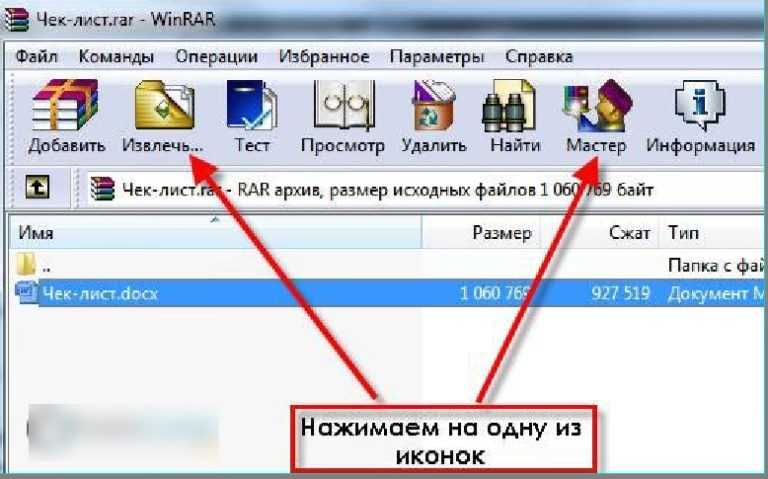
Также можно распаковать файлы из окна программы WinRAR. Для этого достаточно выделить нужные файлы и нажать на любую из кнопок: «Извлечь…» или «Мастер».
Также WinRar поможет вам для организации резервного копирования вашей информации.
Учтите, что после установки любой из перечисленных программ, стандартный пункт меню «Извлечь…» для ZIP-архивов может исчезнуть из проводника Windows.