
Что заставляет ваш ноутбук выключаться при отключении от сети?
Причины этой проблемы неизвестны, если таковые имеются, кроме следующих:
- Обновление или обновление до Windows 10 . Если вы недавно обновили свою операционную систему до Windows 10 или обновили до 1809, это может быть причиной проблемы.
- Неисправный аккумулятор . Если ваш ноутбук выключается после отключения адаптера, это, естественно, означает, что ваша батарея не работает должным образом.
Сказав это, давайте перейдем к решениям.
Решение 1. Изменение настроек управления питанием
Иногда, когда ваша система выключается после отключения от сети, это не относится к неисправному аккумулятору, драйверам или компьютеру. Все они в порядке, и проблема вызвана настройками управления питанием вашей операционной системы, которые можно легко изменить. Вот как это сделать:
- Перейдите в меню «Пуск», введите Power Plan и нажмите « Edit Power Plan ».
- Щелкните « Изменить дополнительные параметры питания ».
- Прокрутите вниз и найдите « Управление питанием процессора », щелкните, чтобы развернуть его.
- Теперь разверните Максимальное состояние процессора и уменьшите параметр От батареи до 20% .
- После этого разверните « Экран» и нажмите « Включить адаптивную яркость» .
- Включите адаптивную яркость как для работы от батареи, так и для подключенных устройств.
Решение 2. Переустановите драйверы аккумулятора
Еще одна вещь, которую вы можете сделать, чтобы решить эту проблему, — это переустановить драйверы батареи. Иногда ваша система отключается, когда вы отсоединяете шнур питания из-за неисправных драйверов, и в этом случае вам придется переустановить их. Вот как:
- Перейдите в меню «Пуск», введите « Диспетчер устройств» и откройте его.
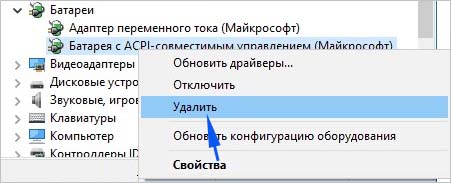
- Щелкните « Батареи», чтобы развернуть его, а затем щелкните правой кнопкой мыши каждый параметр ACPI один за другим.
- Выберите Удалить .
- После удаления драйверов перезагрузите ноутбук.
После загрузки системы драйверы аккумулятора будут установлены автоматически.
Решение 3. Запустите средство устранения неполадок питания
Вы также можете решить проблему, запустив встроенное средство устранения неполадок в Windows 10. Средство устранения неполадок с питанием обнаруживает и устраняет проблемы в параметрах питания вашей системы. Запустите его, выполнив следующие действия:
- Нажмите Winkey + I, чтобы открыть Настройки .
- Перейдите в раздел «Обновление и безопасность» .
- Перейдите на вкладку Устранение неполадок .
- В разделе « Найти и исправить другие проблемы » вы увидите Power .
- Щелкните его, а затем нажмите « Запустить средство устранения неполадок ».
Решение 4.Перезагрузите ноутбук
Многие проблемы, включая ошибки батареи, можно исправить, уменьшив количество энергии, хранящейся в аппаратных компонентах вашего ноутбука. Это называется аппаратным сбросом или сбросом питания. Чтобы выполнить полный сброс, сделайте следующее:
- Если ваша Windows открыта, закройте ее .
- Если это не так и на систему подано питание, удерживайте кнопку питания, пока не отключится питание.
- Отключите все внешние периферийные устройства, подключенные к вашему ноутбуку.
- Отсоедините шнур питания и извлеките аккумулятор из батарейного отсека.
- После этого удерживайте кнопку питания около 15 секунд .
- Вы заметите, что индикатор питания ненадолго мигнет.
- Подсоедините шнур питания и включите систему.
Решение 5. Отключение аккумулятора
Иногда проблему можно решить, отключив аккумулятор ноутбука и оставив его на некоторое время, а затем снова подключив его. Процедура может отличаться, и если вы не технический гуру, обязательно пропустите это решение, так как вы можете повредить оборудование вашего ноутбука. Вот как разобрать аккумулятор:
Выключите ноутбук и отсоедините шнур питания .
Возьмите отвертку и открутите все винты, чтобы получить доступ к батарее.
Найдите аккумулятор и осторожно отсоедините его.
Подождите примерно 15 минут .
Снова подключите аккумулятор и закрутите винты.
Подключите шнур питания и включите систему.
Решение 6. Обновление BIOS
Иногда эта проблема может появиться, если на вашем наборе микросхем или BIOS не установлена последняя версия драйвера. Если у вас ноутбук HP, воспользуйтесь помощником службы поддержки HP для поиска обновлений и их установки. Это потенциально может решить проблему. Если вы используете ноутбук любого другого производителя, просто загрузите их программное обеспечение для поддержки драйверов и проверьте наличие обновлений.

Решение 7. Замена батареи
Если ни одно из вышеперечисленных решений не помогло вам, это может означать только одно. Батарея вашего ноутбука разрядилась, и ее необходимо заменить. В таком случае обязательно получите оригинальный аккумулятор от производителя вашего ноутбука, а затем замените его.
Может ли лэптоп выключаться из-за вирусов, драйверов, ошибок Windows и программ?
И да, и нет. Да — потому что некоторые вирусы и сбойные драйвера настолько интенсивно загружают ресурсы, что вызывают перегрев компьютера и как следствие — выключение. Также существуют программы, способные изменять тактовую частоту процессора и управлять напряжением питания его ядра. Нет — потому что любое воздействие софта является не прямой, а косвенной причиной, приводящей либо к перегреву, либо к нестабильности напряжений.
Некоторые пользователи называют отключением ноутбука неожиданное завершение работы операционной системы (встречается на Windows 7, 8, 10, XP). Проблема, как правило, вызвана неполадками в самой системе, ошибками приложений, драйверов или теми же вирусами. Поможет переустановка или удаление сбойных драйверов и программ, антивирусное сканирование, а в самом крайнем случае — переустановка Windows.
Бывают и неясные ситуации, например, когда выключение происходит каждый раз при загрузке Windows. Виноваты в таких проблемах могут быть и софт, и железо. Чтобы разобраться, загрузите лэптоп с другого носителя (флешки, DVD). Если запуск пройдет нормально, причина кроется в системе на жестком диске или в том, что в ней «обитает». Если нет — в железе.
Иногда неполадка возникает только в определенных случаях, к примеру, при закрытии крышки (если действию назначено не выключение, а переход в сон). Для устранения сбоя щелкните по значку батареи в системном трее, зайдите в «Параметры питания и спящего режима»

и переключитесь на другую схему электропитания.

Если результата не будет, сбросьте BIOS на умолчания (по возможности — обновите), переустановите драйвер ACPI, загруженный с сайта вашей модели ноутбука, либо сделайте восстановление системы на день, когда неполадки еще не было.
Ноутбук выключается при отключении
Следует отметить, что батарея обычно со временем разряжается, и это изменение заметно. Если батарея мгновенно вышла из строя, возможно, проблема связана с настройками системы, подключений или оборудования ноутбука, но не с самой батареей.
- Изменить расширенные настройки питания
- Запустите средство устранения неполадок питания
- Hard/Power перезагрузит ваш ноутбук
- Обновите драйверы батареи
- Обновите BIOS.
Хорошим тестом может быть подключение аккумулятора аналогичного ноутбука и проверка его совместимости с другим устройством. В случае, если вы столкнулись с этой проблемой, пожалуйста, перейдите к следующей неисправности.
1] Изменить расширенные настройки питания
Временами, когда система вынуждена выключаться, не следуя соответствующему процессу (например, вытаскивая батарею), настройки управления питанием ноутбука изменяются. Мы могли бы исправить это следующим образом:
Нажмите Win + R, чтобы открыть окно «Выполнить» и введите команду powercfg.cpl. Нажмите Enter, чтобы открыть окно параметров электропитания.
Нажмите на Изменить настройки плана для текущего используемого плана.
В следующем окне выберите Изменить дополнительные параметры питания.
В следующем окне разверните Управление питанием процессора> Максимальное состояние процессора.
Измените значение для режима работы от батареи на 25%.
После этого включите адаптивную яркость.
Выключите систему и попробуйте загрузить ее с отключенным шнуром питания.
2] Запустите средство устранения неполадок питания
Средство устранения неполадок питания проверяет наличие проблем с настройками питания ноутбука и устраняет их, если это возможно.
Чтобы запустить средство устранения неполадок питания, нажмите кнопку «Пуск» и выберите «Настройки»> «Обновления и безопасность»> «Устранение неполадок». Выберите и запустите средство устранения неполадок питания из списка.




Перезагрузите систему и проверьте, решает ли она вашу проблему.
3] Hard/Power перезагрузить ноутбук
аппаратный сброс ноутбука сбрасывает настройки оборудования, но не влияет на личные данные. Процедура аппаратного сброса/сброса питания выглядит следующим образом:
- Выключите питание устройства Windows.
- Отключите зарядное устройство и выньте аккумулятор из устройства.
- Нажмите и удерживайте кнопку питания не менее 30 секунд. Это разряжает конденсаторы материнской платы и сбрасывает микросхемы памяти, которые были постоянно активны.
- Вставьте аккумулятор, подключите и зарядите устройство.
Проверьте, работает ли он, иначе перейдите к следующему решению.
4] Обновление драйверов батареи
Обсуждаемая проблема может быть вызвана устаревшими драйверами батареи. В таком случае мы могли бы обновить драйверы батареи следующим образом:
Нажмите Win + R, чтобы открыть окно «Выполнить», и введите команду devmgmt.msc . Нажмите Enter, чтобы открыть окно Диспетчер устройств .
Разверните список драйверов батарей. Щелкните правой кнопкой мыши и обновите один для вашей батареи.
Перезагрузите систему, как только закончите.
5] Обновление BIOS
Иногда проблема может заключаться в том, что BIOS устарел. Это влияет на чипсет и, следовательно, на связь между аккумулятором и ноутбуком. Таким образом, вы можете обновить BIOS следующим образом:
- Нажмите клавишу Win + R, чтобы попасть в окно «Выполнить».
- Введите msinfo32 и нажмите «Enter».
- Проверьте информацию о версии BIOS/дате на правой панели окна Информация о системе. Запишите версию.
- Проверьте, действительно ли это последняя доступная версия для вашей модели. Если нет, обновите BIOS, следуя инструкциям на веб-сайте поддержки.
Надеюсь, что-то здесь вам поможет.
Читать дальше : ноутбук с Windows 10 Батарея заряжается медленно или не заряжается.
Источник
Перегрелась видеокарта в ноутбуке и сработала защита
Аналогичная ситуация что и с процессором. При превышении максимально доступной температуры, срабатывает защита и ноутбук выключается.
Это часто возникает во время игр на мягкой поверхности (диване, коврах и т.д.).
Ворсинки забивают решетки на нижней части ноутбука что мешает нормальному поступлению воздуха. Из за этого повышается внутренняя температура ноутбука из за того что система охлаждения просто не справляется и срабатывает защита.
Хотите узнать как почистить ноутбук в домашних условиях тогда читайте нашу статью «Сильно Греется Ноутбук»

Ложный перегрев
Бывает, что аппаратный мониторинг ошибается — воспринимает нормальную температуру как запредельно высокую и выключает аппарат. В простых случаях это лечится сбросом настроек BIOS на умолчания (о том, как это сделать, читайте ниже) или его обновлением. Однако если машина выключится во время обновления BIOS, проблем будет еще больше. Если не уверены, что сможете восстановить прошивку самостоятельно, лучше не рисковать.
В сложных случаях придется обращаться за ремонтом в сервисный центр.
Симптомы проблем по питанию
- Ноутбук резко отключился и больше не включается.
- Ноутбук выключается сразу после включения.
- После резкого выключения аппарат включается не с первой попытки, работает непродолжительное время и снова отключается.
- Аппарат включается и через несколько секунд выключается. Признаков перегрева нет.
- Ноутбук нормально работает от блока питания и немедленно выключается при его отсоединении (вышла из строя аккумуляторная батарея). Или нормально работает от батареи, но отключается при подсоединении блока питания (неисправен блок питания).
Диагностика в домашних условиях
Самостоятельно в таких случаях можно сделать немногое. Пожалуй, только:
Сбросить настройки BIOS на умолчания — программно (зайдя в BIOS Setup и кликнув опцию «Load Default Settings», «Bios Default»,»Load Setup Defaults» или т. п.), а лучше аппаратно — отсоединением на 15-30 минут элемента питания памяти CMOS (на картинке ниже), если он расположен в доступном месте (в отсеке жесткого диска или памяти под отдельными крышками). Не забудьте предварительно обесточить ноутбук.
Проверить работу машины с заведомо исправным процессором и оперативной памятью (если есть), отключив периферийные устройства и дисплей и подсоединив внешний монитор. Возможно, проблемный узел находится среди них. С этим справится тот, кто имеет опыт разборки и сборки своего ноутбука.
Во всех остальных случаях придется нести «питомца» в сервис.
Отслеживание показателей напряжения с помощью программ типа HWiNFO, Aida64 и т. п. неинформативно. Сигналы с датчиков на пути к контроллеру HWM проходят через резистивные делители (понижают свой уровень с погрешностью в точности), а программы берут этот показатель и пытаются «восстановить» из него исходный сигнал. Результат, соответственно, получается приблизительным.
К чему может привести внезапное выключение ноутбука?
- Если ноутбук выключается из за проблем с процессором, то это может привести к его поломки, тоже самое касается и видеокарты.
- При любом аварийном выключении ноутбука страдает HDD, систематическое выключение может привести к выходу из строя HDD и последующей заменой.
- Если ноутбук забит пылью это приводит к повышению температуры процессора, видеокарты и внутренней температуры ноутбука из за того что система охлаждения не работает на полную мощность. В свою очередь из за повышения температуры может выйти из строя любая деталь ноутбука.
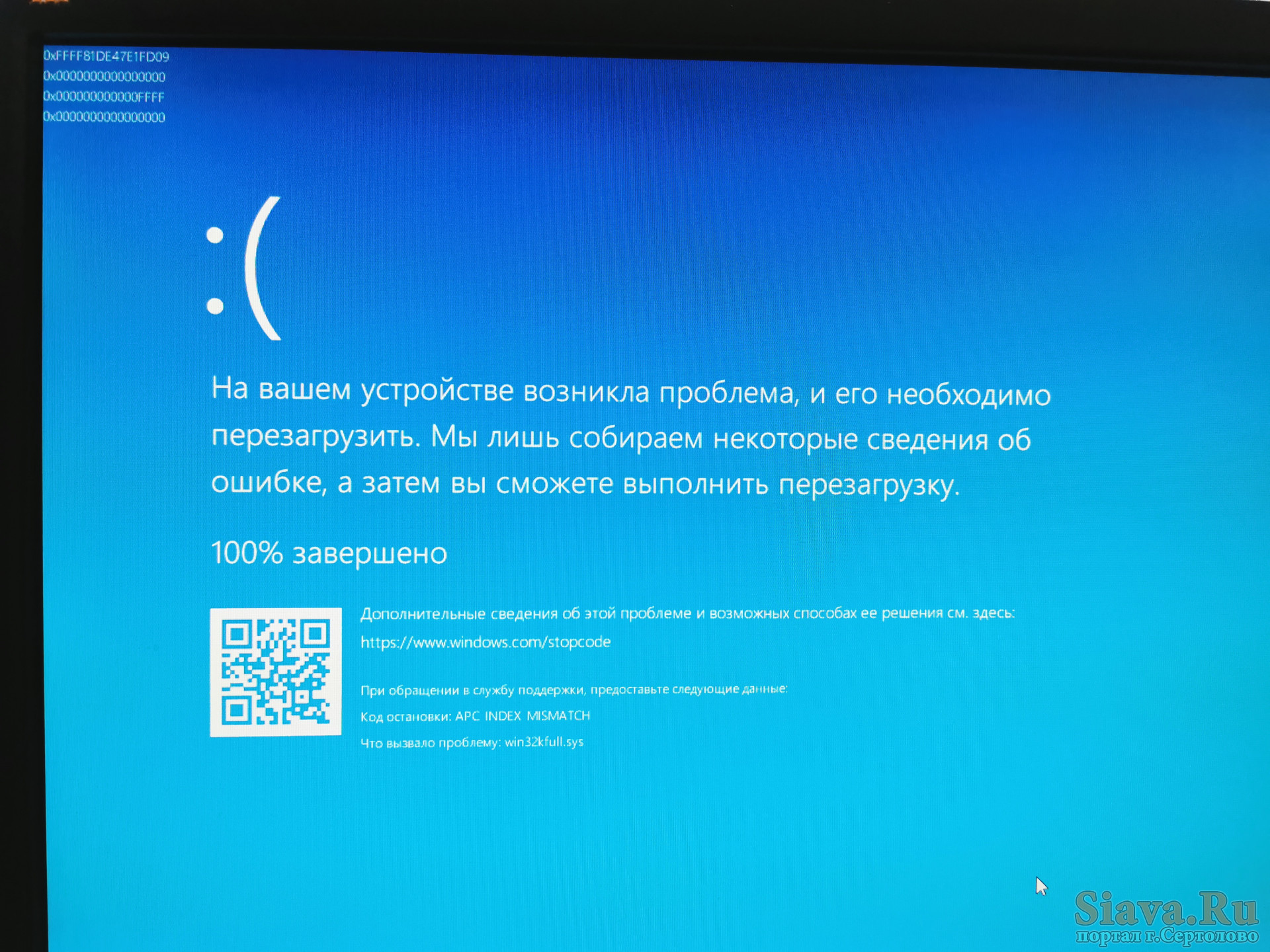
- Внезапное выключение ноутбука может привести к появлению черного экрана или синего экрана смерти.
- Если Ваш ноутбук выключился и больше не включается, в статье «Не включается ноутбук: причины и способы устранения» очень подробно описаны часто встречающиеся ситуации и приведены действия которые могут вам помочь.
Ноутбук сам по себе начал выключатся во время работы или игры. Узнайте подробнее, что вызывает самопроизвольное отключение устройства.
Ноутбук может выключаться сам по себе по нескольким причинам. Это связано с настройками запланированного отключения системы, перегревом, вирусным заражением, неисправностью ОС или механическим повреждением.
Настройка спящего режима
Например, Windows 10 переводит ноутбук в спящий режим, если в течение длительного времени не используется, особенно если работает от батареи. Настройки находятся в разделе «Электропитание». Случается так, что производитель для увеличения времени автономной работы от баратеи устанавливает переход в спящий режим даже после 10 минут. Этот период можно увеличить или лучше полностью выключить спящий режим.
Откройте вкладку Параметры, перейдите в раздел Система — Питание и спящий режим. В пункте «Сон» установите «Никогда».

Механические повреждения
Ноутбук может выключаться сам по себе или только экран во время наклона дисплея. Причина — разрыв шины передачи видеосигнала и здесь поможет только сервис.
Когда ноутбук выключается без каких-либо уведомлений — просто черный экран, или появляется синий экран с сообщением об ошибке, то можем иметь дело с перегревом или сбоем в драйверах устройств.
Самые распространенные причины:
- загрязнение или неполадки системы охлаждения;
- механическая повреждена кнопка питания (может выключаться через плохой контакт в любой момент);
- неисправен аккумулятор;
- неисправности оперативной памяти или жесткого диска (иногда слышны постукивания);
- неисправна материнская плата.
Возможные ошибки
Столкнуться с проблемами переносного ПК придется любому пользователю, поэтому лучше установить заранее, как проявляет себя каждая из ошибок, приводящая к его отключению.
Засорение системы пылью
Нагревание ноутбука в процессе функционирования можно объяснить простыми законами физики: электрический ток проходит по проводам и выделяется тепло. Чем с большей частотой работает процессор, тем мощнее будет теплоотдача.

В связи с этим современные лэптопы имеют:
- сильные встроенные кулеры;
специальные вентиляционные отверстия в нижней части корпуса; дополнительные подставки для охлаждения.
Однако, если вентиляционные шлюзы забиваются сором, а на лопастях кулера накапливается пыль, то охлаждение системы перестает осуществляться должным образом, в результате чего:
- при запуске тяжелых игр и программ задняя сторона ПК становится горячей, после чего он резко прекращает работу;
при отключении ноутбук не издает никаких звуков, не выдает синий экран и не выводит на дисплей никаких надписей; через 10-15 минут после запуска компьютер замедляет работу, передняя панель греется, вентилятор начинает сильно шуметь; всего за 30-60 секунд работы температура системы, которую можно посмотреть в настройках BIOS, приближается к 80-90 градусам.
Вирусы
Вредоносные программы могут попасть в ПК, когда пользователь посещает отдельные сайты, присоединяет к лэптопу зараженные внешние носители информации или открывает письма сомнительного содержания.

Отключение переносного компьютера при попадании вирусов может проявлять себя так:
- на экран выдается сообщение «Система Windows заблокирована», после чего устройство прекращает работу;
функционирование программ останавливается и появляется синий экран; при запуске любого браузера появляется окно «Компьютер выключит через минуту NT:AUTORITET/SYSTEM».
Отдельные виды современных вирусов заставляют процессор работать в усиленном режиме. Что приводит через несколько минут к перегреву корпуса и перезапуску.


В любом случае, способов устранения данной проблемы существует всего два:
- если ПК удается запустить хотя бы на несколько минут, то потребуется его проверка и очистка посредством одной из специальных программ Kaspersky, ESET Nod 32 или Dr.Web;
если устройство отключается сразу, то придется переустанавливать ОС.
Неправильные настройки ноутбука
Базовые параметры согласованной деятельности всех устройств персонального ПК закладываются в BIOS.

Поэтому установив на ноутбук новую ОС, суперсовременное ПО или расширив оперативную память можно столкнуться с одной из следующих проблем:
- лэптоп самостоятельно перезагружается и выдает синий «экран смерти»;
при самопроизвольном отключении из корпуса раздается несколько отрывистых звуковых сигналов; разу после включения лампочки гаснут, и устройство отключается или переходит в режим «Сон».

Разрешить такую ситуацию можно несколькими способами:
- проверить исправность работы всех комплектующих и материнской платы;
соотнести параметры установленного программного обеспечения и требования системы; переустановить драйвера видеокарты, если замечено, что компьютер перезагружается после запуска графических программ или фильмов.
Крайней мерой в данном случае можно считать перепрошивку BIOS и повторную установку операционной системы. Кроме того, нужно попробовать отключить все внешние устройства, присоединенные к ПК: колонки, модемы. Порой они оказываются слишком мощными для данной модели.
Причины выключения ноутбука при извлечении зарядки
Причин, почему отключается ноутбук, когда отключаешь зарядное устройство, может быть несколько. Некоторые из них решаются путем простых манипуляций, а некоторые являются поводом для серьезного ремонта или даже покупки нового устройства.
Так почему же может самопроизвольно отключаться лэптоп:
- Технические неполадки самого устройства;
- Сильный нагрев процессора;
- Загрязнение системы охлаждения;
- Неисправность аккумулятора ноутбука;
- Заражение ПО вирусными программами.
Почему ноутбук отключается, когда выдергиваешь зарядку
Порой отключение устройство может быть вызвано банальной перегрузкой. Для возникновения данного явления достаточно открыть одновременно несколько сложных программ. Особенно уязвимы ноутбуки, на которых установлен аккумулятор малой емкости. В этом случае отключение от электросети провоцирует стремительную потерю заряда батареи.
Еще одна косвенная причина внезапных отключений – режим максимальной яркости экрана. На первый взгляд, это мелочь. Но на самом деле именно неправильно выбранные параметры яркости провоцируют быстрое изнашивание батареи. При покупке нового устройства рекомендовано сразу активировать оптимальные настройки экрана. Данный режим сохранит и глаза пользователя, и продлит срок службы аккумулятора.
Обратите внимание, так же, на состояние шнура зарядки и разъема – возможно, заряд батареи не восполнился, по причине неправильного подключения или повреждения одного из указанных элементов
Способы устранения неисправностей
Выявив, почему отключается ноутбук на зарядке или при ее отключении, можно самостоятельно устранить неисправность.
Если речь идет об технических неполадках самого лэптопа, то в 95 % требуется замена материнской платы.
- Перегрев ноутбука часто провоцируется неправильным его использованием – размещение устройства на мягкой плотной поверхности приводит к блокированию вентиляционных отверстий. Избежать этого достаточно просто – размещать лэптоп нужно исключительно на жесткой поверхности. Идеальный вариант – использование специальной наклонной подставки с вентилятором охлаждения.
- Кроме того, вентиляционная решетка может засориться пылью. Мелкие частицы, накапливаясь в большом количестве, образовывают плотный войлок, которые препятствует движению воздуха и провоцирует перегрев устройства. Для устранения проблемы, вызывающей самовольное выключение, нужно снять крышку ноутбука и почистить решетку системы охлаждения мягкими ватными палочками. Грязь, осевшую более глубоко, легко удалить, используя пылесос в режиме «на выдув».
- Если выключение происходит сразу же после отключения шнура зарядки, скорее всего, неисправен аккумулятор или же он неправильно подключен. Вытащите батарею и подключите ее повторно – если проблема не решилась, то потребуется замена АКБ.
- Поменять блок питания ноутбука придется, если неисправность прослеживается при отсутствии всех вышеупомянутых проблем.
- Заражение вирусами тоже может вызывать отключение, как при подключенной зарядке, так и при ее отсоединении. Сегодня есть большой выбор эффективных антивирусных программ, использование которых поможет понять – действительно ли причина кроется в заражении ноутбука вирусами.
Типичные проблемы аккумулятора
Как известно, со временем характеристики химических источников тока, падают, и процесс этот является необратимым. Один из важных параметров – количество циклов перезарядки, в современных ноутбуках составляет порядка 700 раз. Это значит, что если переносной ПК подключается к электросети каждый день, то исправно функционировать он будет минимум около двух лет.
Помочь определить так ли это может специализированное программное обеспечение. Большинство производителей техники, в частности портативных ПК и ноутбуков, выпускают специальные утилиты для тестирования состояния источников тока.
Как правило, они выдают подробную информацию, среди которой будут такие параметры:
- рабочая емкость;
- напряжение;
- температура;
- уровень заряда и другие.
Помимо изменения характеристик химических элементов, проблема может заключаться также в сбоях контроллера. Обычно он находится на специальной плате внутри батарейного блока или реже встроен в материнскую плату самого лэптопа. Проверить его помогут специализированные программные утилиты от производителя или сторонних разработчиков.
Подключен, но нет зарядки
Наиболее распространенная проблема с автономной работой ноутбука проявляется в том, что он подключен к сети, исправно функционирует, но заряда не происходит. Это свидетельствует о том, что электрическая цепь ноутбука и зарядного устройства исправна, по крайней мере, в части подачи электричества на сам ПК, но имеется проблема с контроллером. Причин, почему батарея подключена, но не заряжается, может быть несколько.

В аккумуляторном блоке лэптопа находится, как правило, несколько элементов – от 3 до 12 штук. Если один из них оказался бракованным или преждевременно вышел из строя, то вполне вероятно нарушилась вся электрическая цепь и требуется его заменить.
При достаточном уровне знаний эту процедуру можно сделать самостоятельно, правильно подобрав необходимые элементы по параметрам.
Не стоит пренебрегать необходимостью регулярной проверки физического состояния контактов. С течением времени они могли окислиться или засориться, что приводит к плохому контакту поверхностей и неполадкам.

Заряжается, но не полностью
Ситуация, когда аккумулятор заряжается не до конца, может свидетельствовать о таких проблемах:
- физический износ химических элементов;
- сбой контроллера;
- действия сторонних утилит и менеджеров.
В первом случае можно воспользоваться упоминавшимися выше программными методами определения и диагностики всех важных параметров. По полученным результатам можно определить их состояние и необходимость замены.
Некорректную работу контроллера можно также определить с помощью специальных программ или штатными методами некоторых операционных систем.
В последнем варианте проблема может заключаться в том, что в фоновом режиме запущены специальные утилиты, которые управляют энергоснабжением ноутбука и процессом зарядки. 
Как показывает практика, иногда производители техники или сторонние разработчики предлагают программное обеспечение, призванное корректировать параметры источника питания мобильного ПК. Такие утилиты автоматически изменяют процесс заряда, а также оптимизируют расход и использование аппаратных мощностей.
Отключив сторонние утилиты для управления ресурсами ПК, можно добиться корректного отображения состояния аккумулятора и его зарядки до 100 процентов.
Если этого не произошло, необходимо проделать описанные ниже действия:
- выключить питание;
- отсоединить зарядное и вынуть аккумулятор, если имеется такая возможность;
- зажать кнопку включения на протяжении до 30 секунд;
- вставить аккумулятор без подсоединения зарядного;
- включить ПК и проверить показатели энергоснабжения.

Аналогичным образом можно повторить этот набор шагов, но включить ПК без автономных элементов питания с подключением к сети. В результате проведенных действий исчезнет остаточное напряжение всех без исключения конденсаторов на плате.


Установленное программное обеспечение или встроенный менеджер электропитания рекомендуется перевести в режим оптимального энергоснабжения. Использование режимов экономии или максимальной производительности следует отключить.
Почему ноутбук отключается без зарядного устройства: основные причины привязанности лэптопа к розетке

Благодаря автономности, ноутбук стал постепенно заменять обычные стационарные компьютеры. Аккумуляторная батарея является основным элементом автономности лэптопа. Иногда происходят неприятные последствия, при которых ноутбук перестаёт работать от аккумулятора. Но к счастью существуют способы, как вернуть к жизни АКБ.
Почему ноутбук не работает без зарядного устройства: типовые проблемы и их решение
Случаются ситуации, когда лэптоп не работает без зарядного устройства, причин на это может быть сразу несколько. Среди часто встречающихся бывают:
- поломка блока питания;
- неисправен шнур блока;
- нерабочий разъём на устройстве;
- проблема с материнкой;
- естественный износ аккумуляторной батареи;
- неправильно установлены настройки электропитания;
- старые драйвера на гаджете.
Проблема с драйвером батареи
Одним из эффективных методов решения проблемы будет переустановка драйверов. Для этого можно их скачать из интернета. Они находятся на официальном сайте производителя ноутбука. Или можно сделать это при помощи операционной системы.
- нажать одновременно клавиши Windows + R;
- открыть «выполнить» и туда ввести фразу «devmgmt. msc» или же в поисковике «пуск» найти диспетчер устройств;
- далее найти аккумуляторную батарею с подписью ACPI и нажать «удалить»;
- далее осуществить перезапуск лэптопа, и операционная система автоматически обнаружит отсутствие драйвера и предложит выполнить установку нового.
Как проверить работоспособность аккумулятора
Аккумуляторная батарея невечная и поэтому следует чаще проводить её диагностику на оставшуюся энергетическую ёмкость. Для этого существует два основных способа:
- при помощи системы Bios;
- используя специализированные программы.
Командная строка и BIOS
Инструкция проверки ёмкости и других важных параметров источника питания:
- открыть «пуск»;
- набрать в поисковик «командная строка», необходимо запустить её от имени администратора;
- в открывшемся окне необходимо ввести команду «powercfg energy»;
- начнётся проверка аккумулятора, которая займёт не больше пяти минут;
- после окончания процесса на экране высвечивается вся важная информация. Ёмкость отображается в двух последних строках. Предпоследняя означает номинальную ёмкость, а последняя показывает какова она на данный момент.
Специализированные программы
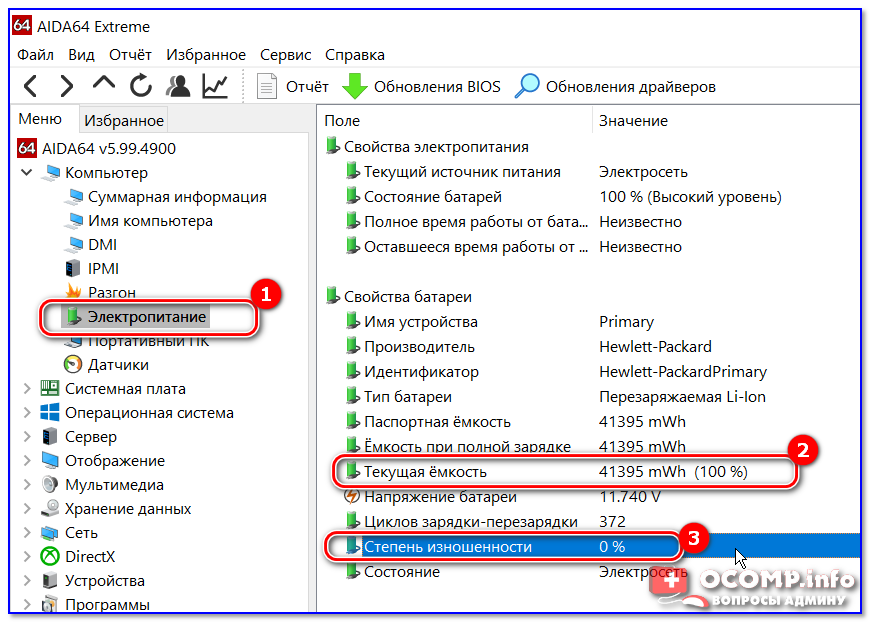
В качестве дополнительных инструментов можно использовать специализированный софт или программы. Наиболее популярной является программа AIDA. Она является условно бесплатной, но выяснить ёмкость с её помощью можно бесплатно, для некоторых дополнительных функций понадобится докупить подписку.
Для того чтобы проверить аккумулятор, необходимо запустить утилиту и открыть вкладку электропитания. Там будет кнопка для запуска процесса. После окончания процедуры программа выведет всю собранную информацию на экран монитора.
Можно ли использовать ноутбук без аккумулятора
Использовать лэптоп без аккумуляторной батареи возможно. Если ноутбук работает только от сети, то это не принесёт никакого вреда.
Все ли ноутбуки могут так работать
Да. Работают все, если аккумулятор исправен. Моделей на рынке много. Ноутбук является автономным переносным компьютером, что и делает его уникальным в отличие от стационарных ПК. Исключением могут быть китайские и дешёвые ноутбуки с браком с завода.
Насколько безопасна работа ноутбука без аккумулятора
Работа без источника питания не приносит никакого вреда, а наоборот, позволяет не испортить аккумулятор. Если лэптоп постоянно питается электроэнергией и его автономность не требуется, необходимо отключить АКБ от гаджета и убрать её на хранение. Но при этом потребуется хотя бы раз в месяц проводить полный цикл зарядки и разрядки, чтобы не случилось саморазряда и окисления контактов.
Как работа ноутбука от сети влияет на батарею
Если постоянно работать от электричества, то аккумуляторная батарея будет периодически немного разряжаться и обратно заряжаться.
Количество циклов для всех моделей устройств ограничено. При их окончании аккумулятор начинает терять свою номинальную ёмкость. Поэтому чаще рекомендуется вытаскивать источник питания если он не нужен.
Существует множество причин почему лэптоп перестал работать от электросети. Основные можно выделить:
Восстановите работу системного диска или файловой системы
- Для проверки работы системного диска используйте загрузочный USB-диск (флешку). Рекомендуем сделать такой загрузочный диск заранее и поместить туда дистрибутив с операционной системой и загрузочные образы с утилитами для проверки файловой системы и накопителя. Это самый дешевый способ проверить диск и файловую систему.
- Возможно, что более надежным способом будет извлечь старый системный диск и установить новый для проведения диагностики. Для этого потребуется заведомо рабочий отформатированный диск. Установите туда операционную систему и проверьте работоспособность ноутбука.