
Ноутбук включается и сразу выключается: как это исправить
Причин, по которым ноутбук включается и сразу выключается достаточно много. При недостатке технического внимания агрегат может перестать правильно функционировать, что приведет сбоям в работе предприятия и потреплет нервы владельцу девайса. Часто проблема заключается в том, что пользователи пропускают сквозь пальцы предупреждения системы, после чего сталкиваются с различными типами неполадок.
Поломанная АКБ
Наиболее вероятным фактором является севшая или неисправная аккумуляторная батарея. Срок годности элементов питания достигает 5-10 лет, но из-за неправильной эксплуатации он сокращается до 1-2 лет. Эксперты рекомендуют почаще оставлять девайс на автономном питании для увеличения времени работы АКБ. Сократить «жизнь» батареи может взаимодействие с водой или другими жидкостями. Клеммы быстро окисляются и становятся неспособными проводить ток нужной силы и напряжения, что вызывает отключение ноутбука.
Рекомендуем: как восстановить нерабочий аккумулятор ноутбука.
Неисправный блок питания
При питании от сети нужно проверить блок подачи электроэнергии. Обычно на нем имеется индикатор, свидетельствующий о правильной работе устройства. Замените шнур и попробуйте подключить ПК снова.
Плохо откорректированный БИОС
Из программных проблем есть вероятность сбоя в настройках БИОС. Тайм-аут системы может быть корректирован вредоносными файлами и вирусами
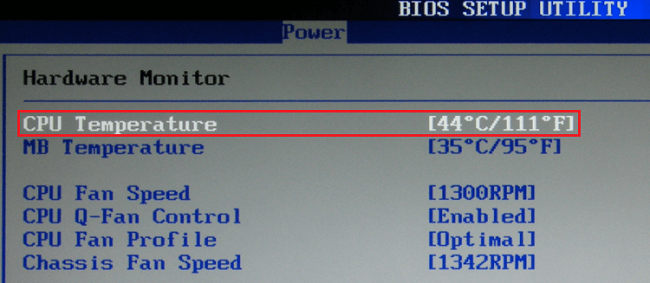
Обратите внимание на температуру процессора, в некоторых версиях BIOS активировано автоматическое отключение ОС при достижении показателя в 75-80 градусов по Цельсию
Рекомендуем: какая температура должна быть у процессора ноутбука.
Аппаратные неполадки
Аппаратных проблем с мобильными компьютерами, приводящих к постоянному выключению без загрузки Windows, куда больше. В их число входят:
Короткое замыкание
Если вы проживаете в доме с нестабильной электрической сетью, то возможно возникновение короткого замыкания. Оно способно спалить или частично подпортить некоторые компоненты ноутбука. Если перегорит материнская плата, то ремонт обойдется в круглую сумму. Самостоятельная замена не рекомендуется, так как связана с использованием специализированных инструментов и требует определенных знаний.
Старый винчестер
Битый HDD также способствует возникновению проблем с частыми перезагрузками или отключением ПК. Это происходит из-за того, что на нем хранится вся информация, в том числе и загрузочные файлы, а также все библиотеки системы. Если их незначительная часть будет повреждена, то запуск системы будет невозможен.
Маломощный перегружающийся процессор
Сбои в функционировании процессора. Полное отсутствие термопасты или другие неполадки могут сделать невозможным пользование ноутбуком, поэтому данному элементу нужно уделять больше всего внимания и оберегать его от повышенных температур.
Справляемся с нерабочим ноутбуком сами
- Подводите к агрегату питание с помощью разных шнуров и адаптеров, произведите замену батареи и протестируйте «родной» аккумулятор ПК на другом устройстве. Если новая АКБ привела девайс в чувство, но питание от сети не производится – замените блок энергии на новый или проверьте целостность разъема для тока;
- Если не помогло, разберите гаджет и проверьте все платы на наличие непонятных вздутий и потемнений. Темно коричневые, а не золотистые дорожки на платах свидетельствуют о выходе из строя конкретного сектора. Для продолжения работы испорченную запчасть нужно заменить;
- Удалите пыль с процессора и нанесите на него слой термопасты. Она продается во всех технических магазинах, а стоит около сотни рублей;
- Если проблема до сих пор не решена, включите ноутбук и выжмите клавишу Del. Вы попадете в окно BIOS, где и сможете сбросить все настройки до заводских.
После активации устройства обновите БИОС с официального сайта и проверьте ПК на наличие вирусов.
Проблемы в контуре питания
Стоит понимать, что аппаратная платформа ноутбука тщательно сбалансирована. Она требует строго определенного значения мощности для работы. При каждом простом действии пользователя система активирует сразу несколько энергоемких устройств. К примеру, при попытке открыть письмо в почтовом ящике запускается сетевая карта или радиомодем, начинает работать жесткий диск, процессор, видеокарта.
О проблемах с трактом питания свидетельствуют:
- отказ работы от батареи без присоединенного адаптера питания;
- ноутбук сразу выключается с щелчком либо при попытке включения, либо во время действий пользователя;
- батарея не заряжается.
Совет! Когда ноутбук не может работать с батареей, первым делом, ее стоит заменить на новую. Если это не помогло, значит, есть проблемы с контроллером питания. Аппарат следует отнести в сервисный центр.

Случаи, когда ноутбук выключается при попытке войти в интернет или сразу при включении, говорят о недостаточности мощности. Если используется комплектный адаптер питания, его стоит отнести в ремонт. Возможно, в силовых цепях замыкание, изменение параметров конденсаторов. В случае использования универсального адаптера питания все очень просто — его мощность мала для ноутбука. В результате даже при попытке простых действий он выключается. Стоит просто заменить адаптер на более мощный или купить модель, рекомендуемую производителем ноутбука.
Ноутбук включается и сразу выключается – что делать
Здесь мы рассмотрим, как в домашних условиях без наличия какого-либо оборудования произвести поверхностную диагностику и в каких случаях можно решить проблему самостоятельно.
Проверьте аккумулятор и блок питания
Отключите адаптер питания от ноутбука (если он подключён) и вытащите батарею. Затем снова подсоедините кабель питания в соответствующий разъём и подключите его к электросети. Попробуйте запустить ноутбук. Если всё работает нормально и не происходит выключения, как это было раньше, то проблема кроется в аккумуляторе. Замените его на новый или отнесите в мастерскую, возможно, его ещё можно восстановить.
Проведите чистку системы охлаждения
Наиболее частой причиной того, что ноутбук при включении сразу выключается, является перегрев системы, вызванный скоплением большого количества пыли, которая препятствует циркуляции воздуха через радиатор. Процессор, видеокарта и многие другие компоненты ноутбука имеют специальные датчики, измеряющие температуру, и в случае превышения допустимой границы отправляют сигнал об отключении компьютера.
Для того чтобы избежать перегрева такого рода, необходимо примерно один раз в год осуществлять профилактическую чистку системы охлаждения от скопившейся пыли и грязи.
Если ваш ноутбук не находится на гарантии, и вы уверены в своих силах, то можете самостоятельно произвести частичный разбор и чистку от пыли.
Что можно сделать если ноутбук включается и сразу выключается?
Если у вас нет возможности обратиться в сервисный центр – давайте рассмотрим, что можно предпринять, для того чтобы устранить неприятное явление.
Проверяем блок питания, а также аккумулятор.
Сначала отключаем питание, после чего полностью вынимаем батарею. Теперь необходимо подсоединить провод питания к разъему и подключить к розетке. Далее пробуем включить устройство. Если он функционирует нормально – в таком случае проблема кроется именно в аккумуляторе. Можно отнести его специалисту, либо просто приобрести новый аккумулятор.





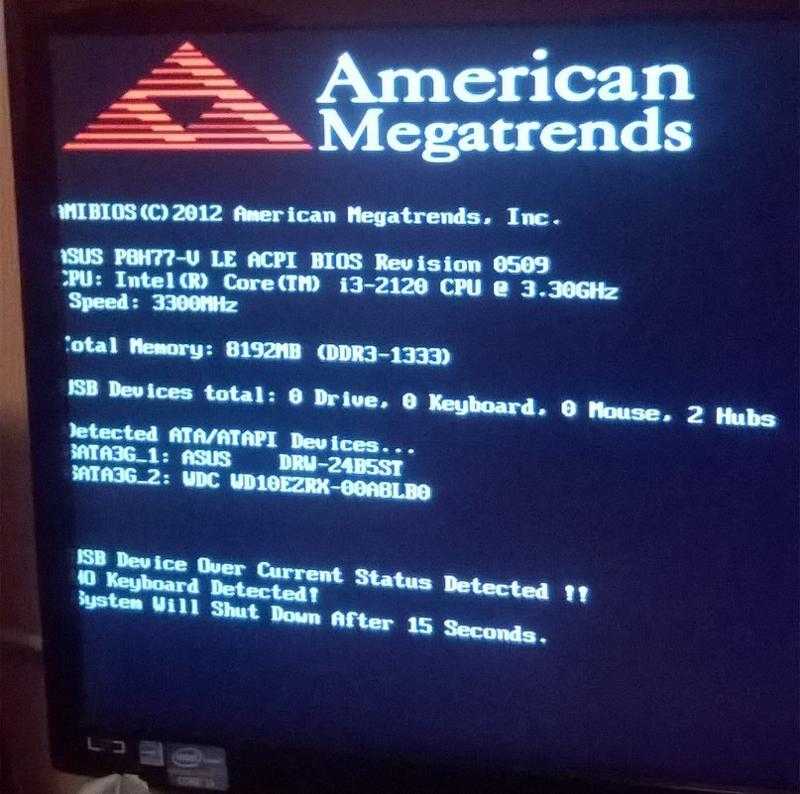

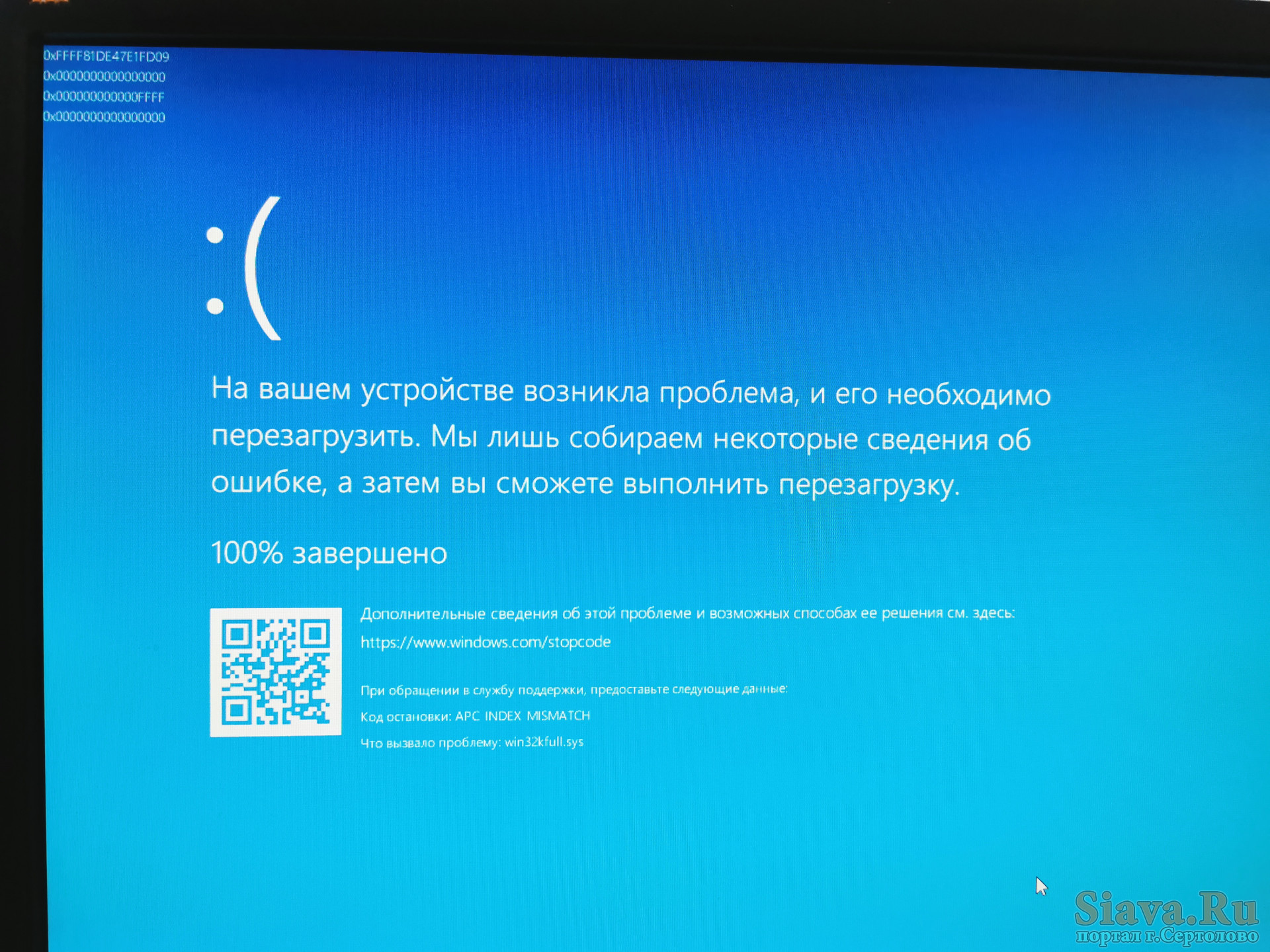


Чистим систему, отвечающую за охлаждение.
Очень часто ответ на вопрос, почему ноутбук hp, асус, асер, леново, тошиба включается и сразу выключается лежит на поверхности. Вполне возможно, что система просто загрязнилась. В связи с этим она перегревается – пыль препятствует нормальной циркуляции воздуха сквозь радиатор. Видеокарта, процессор и прочие части ноутбука оснащены специальными датчиками – они измеряют температуру, и если она повышается выше положенной, они отправляют сигнал для того, чтобы ноутбук отключился (защита от перегорания).
Избежать таких явлений можно просто – хотя бы раз в год осуществляйте чистку системы охлаждения от грязи, крошек, пыли прочих загрязнений. Если гарантийные сроки ноутбука уже вышли, либо вы полностью уверены в своих силах, точно знаете устройство гаджета – тогда чистку можно произвести самостоятельно.
Обращаемся к специалистам
Выше мы рассказали о самых распространенных способах, которые могут помочь возобновить работу компьютера, но вначале, как можно отметить, указано очень много причин, по которым ноутбук может включаться и через некоторое время выключаться. Если все действия, осуществленные ранее, никакого эффекта не возымели, проблема осталась – в таком случае необходимо обращаться за помощью к специалистам.
Они проведут глубокую диагностику (для этого используется специальное оборудование). Такая проверка может быть осуществлена только профессионалом, и только в сервисном центре – в противном случае вы можете не только не устранить проблему, но и добавить новую. Специалисты смогут поэтапно проверить все возможные причины неисправности устройства, и после того, как будет найден очаг неполадки, устранят его. Цена на работу будет зависеть от серьезности, сложности поломки.
Не работает планшет? Почините в нашем сервисном центре ремонт планшетов низкие цены на запчасти, со своего склада. Упал планшет и экран пошёл трещинами? замена стекла ipad. Мы написали статью о ремонте айпадов в нашем сервисном центре, почитайте ремонт ipad.
скачать dle 12.1
Если ноутбук включается и сразу выключается, это говорит о возникновении серьёзной проблемы, которая в большинстве случаев связана с неисправностью аппаратного обеспечения. Для того чтобы вернуть ноутбук в работоспособное состояние, необходимо в первую очередь выяснить, что именно послужило причиной поломки.
Причины включения и выключения нового ПК, после замены комплектующих, сборки или чистки компьютера
Итак, вы только что сами собрали или купили новый настольный ПК. Если нет, то возможно произвели замену оборудования (поставили новую видеокарту, материнскую плату или твердотельный накопитель, блок питания) или просто почистили системный блок от пыли. Все собрали. Нажимаете кнопку включения, а ваш комп включается и сразу или через несколько секунд выключается.
Эта ситуация печальна и не сразу понимаешь что надо делать, какие действия предпринять, но ее надо как-то исправлять. Ниже я привел пошаговую инструкцию по нахождению проблемных мест, при выключении компьютера сразу при его запуске.
- Для начала проверьте, а не залипает ли у вас кнопка Вкл/Выкл на системном блоке. Этим страдает множество дешевых корпусов.
- Отключите все лишнее оборудование системного блока и периферию, которое не влияет на работоспособность ПК. К ним относятся принтеры, сканеры, наушники, колонки, дополнительные жесткие и SSD диски, DVD-приводы, оставьте одну планку оперативной памяти.
-
Так же проверьте, нет ли замыкания, между материнской платой и корпусом (были случаи, когда между корпусом и материнкой попадал болт крепления). Материнка должна крепиться к корпусу при помощи монтажных стоек и специальных мест крепления, предусмотренных на самом корпусе ПК. На самой материнке, отверстия для крепления имеют металлизированные контакты для заземления системной платы.
Если вы приобрели видеокарту или планки оперативной памяти с рук, то советую перед их установкой пройтись по золотистым контактам подключения к материнской плате, стирательной резинкой и/или протереть их спиртом. Так же это хорошо проделать со своими комплектующими, если вы их вставляете в новую материнку.
- Узнайте, поддерживает ли ваша материнская плата и ее версия БИОС, установленный центральный процессор. При условии, что вы что-то меняли из этого.
- Далее, все что осталось, проверяете на правильность установки и подключения.
- Правильно ли подключена передняя панель управления компьютерного корпуса к материнской плате. Правильно ли на ней стоят перемычки и есть ли они.
- Все ли соединительные и интерфейсные кабеля, как внутри, так и снаружи вставлены до конца в гнезда (я их всегда вынимаю и заново вставляю).
- Подключено ли дополнительное питание процессора на материнской плате и к видеокарте.
- Правильно ли вставлен центральный процессор в свой разъем и не погнуты ли ножки на нем (если есть).
- Подключен ли кулер CPU к разъему питанияПровод питания БП с 4 или 8 контактным разъемом ATX 12V на материнке. Если компьютер включается пищит и выключается на новом компе или после замены комплектующих и при этом в начале его запуска не отображается экран процедуры проверки аппаратного обеспечения POST, то надо обязательно проверить подключение питания процессора.
- Если перед появлением проблемы, вы чистили комп от пыли, заменили термопасту или кулер и при этом на экран монитора, при первом включении, выводятся какие-то данные, то скорее всего происходит перегрев CPU. Обычно в этом случае компьютер работает дольше, так как нагрев процессора до критической отметки занимает определенное время. Кстати, его нагрев можно посмотреть в BIOS, зайдя во вкладку PC Health Status или H/W Monitor ⇒ CPU Temperature.
Это может быть вызвано неправильно установленным кулером или несоответствием мощности кулера и процессораTDP кулера меньше, чем тепловыделение у ЦП, его не подключением, нанесением толстого слоя термопасты.
Так же есть термопасты, содержащие мельчайшие частицы серебра или другого хорошо проводящего тепло металла. Если ее неправильно нанести, то можно замкнуть контакты на процессоре. В этом случае также возможно проявление проблем с выключением компьютера, после его старта через несколько секунд.
Ноутбук отключается из-за аппаратных неисправностей
Скомпоновать все необходимые компоненты в корпусе ноутбука весьма затруднительно, при этом идеально продумав систему охлаждения. Именно поэтому довольно чаще на ноутбуках выходят из строя различные элементы. Рассмотрим основные из них, которые могут привести к отключению компьютера при попытке его загрузки.
Жесткий диск
Повреждение HDD или SSD накопителя может возникнуть по разным причинам, например, из-за физического повреждения в результате удара. Еще одной распространенной причиной выхода жесткого диска из строя является резкое отключение ноутбука, из-за которой накопитель должен совершить экстренную остановку.
Если был поврежден сам жесткий диск или файлы операционной системы на нем, ноутбук может отключаться до полной загрузки. В такой ситуации рекомендуется проверить жесткий диск, установив его в другой компьютер, на котором загружается операционная система.
Проблемы с процессором
Распространенной причиной, почему ноутбук включается и сразу выключается, является перегрев центрального процессора. В большинстве случаев он происходит из-за отсутствия или засыхания термопасты. Если дело в этом, потребуется заменить термопасту, что можно сделать самостоятельно, если не возникнет сложностей с разбором ноутбука.
Гораздо хуже, когда перегревается центральный процессор не из-за отсутствия термопасты, а по причине плохого охлаждения, то есть неправильной работы кулеров и радиаторов. В таком случае предстоит определить причину их неисправности и отремонтировать или заменить. С заменой кулеров в ноутбуке могут возникнуть проблемы, поскольку зачастую сложно найти в продаже комплектующие для не самых распространенных моделей портативных компьютеров.
Загрязнение ноутбука
Согласно рекомендациям производителей ноутбуков, каждые 6 месяцев их необходимо отдавать в сервисный центр на профессиональную чистку. Это позволит ноутбуку проработать максимально долго, не имея проблем с перегревом. Если кулеры портативного компьютера сильно загрязнены, то перегреваться при включении практически мгновенно будут все компоненты: центральный процессор, графический процессор, жесткий диск и так далее. Вследствие этого сработает защита от перегрева, что приведет к отключению компьютера.
Устранить подобную проблему проще всего, необходимо разобрать ноутбук и грамотно его почистить.
Аккумуляторная батарея
Чаще всего ноутбук включается и сразу выключается из-за проблем с аккумуляторной батареей. Многие пользователи приобретают ноутбуки в качестве стационарных компьютеров, устанавливают их дома и работают с постоянно подключенным аккумулятором и блоком питания. Данный режим работы является аварийным для аккумуляторной батареи, и из-за него сильно сокращается срок службы батареи. Если аккумулятор совсем перестал держать заряд, ноутбук может выключаться сразу после включения.
Стоит отметить, что не только при сильном износе АКБ может возникать подобная проблема. Также она имеет место быть, если, например, окислились клеммы аккумулятора и через них уже не может проходить ток и напряжение нужной силы.




Короткое замыкание
Если нестабильно работает электрическая сеть или аккумулятор, в материнской плате ноутбука может произойти короткое замыкание. Чаще всего оно ведет к перегоранию конденсаторов на материнской плате компьютера, что является серьезной проблемой. Самостоятельно отремонтировать ноутбук в такой ситуации не получится, а в сервисном центре за подобный ремонт придется заплатить немалую сумму.
Неисправный блок питания
Сбои в работе блока питания также могут стать причиной отключения ноутбука сразу после включения. Нужно проверить, как работает индикатор на блоке питания портативного компьютера. В зависимости от различных версий компьютеров, он может работать по-разному. Чаще всего индикатор должен просто гореть зеленным, и если он, например, мигает, это говорит о неисправности и необходимости заменить шнур блока питания или сам блок.
Причины, почему экран ноутбука не включается
Причин такому «поведению» несколько, рассмотрим наиболее часто встречаемые.
Почему ноутбук включается и сразу выключается?
- Внимательно осмотрите разъем питания — возможно в нем сломался и отпал контакт. Также осмотрите шнур и штекер. Проверьте, не перебит или передавлен ли провод.
- Неисправность внешнего блока питания, а сама АКБ ноутбука разряжена.
- Один мост материнской платы вышел из строя либо поврежден центральный процессор.
- Одной из проблем того, что включается и сразу выключается ноутбук, может являться некорректная прошивка BIOS, или сама микросхема повреждена
- Причиной того, что монитор ноутбука не хочет включаться, может оказаться и короткое замыкание в материнской плате.
Тому, что ноутбук включается и сразу после этого выключается, могут быть причины и другого рода – отсутствие инициализации. То есть не происходит загрузки операционной системы, что также может сопровождаться особым звуковым сигналом либо же его отсутствием.
Требуется чистка
Если ноутбук выключается через 30 минут после включения, нужно проверять состояние системы охлаждения. Воздухоотводы могут быть элементарно забиты пылью. В самых запущенных случаях могут возникать ситуации, требующие полного профессионального обслуживания. В частности, если ноутбук выключается через 5 минут после включения (или меньше) даже в режиме простоя, значит, нет теплоотвода от процессора. Это говорит о том, что нужно снимать радиатор и менять термопасту. Она высыхает со временем.
Проверить температурный режим достаточно просто. Это можно сделать в BIOS, раздел параметров процессора содержит данные о температуре кристалла, или с помощью программы контроля, многие из них способны записывать лог в файл. Можно оценить темп роста температуры и ее значение в момент отключения.
Основные причины неисправности
Самые распространенные факторы, по которым гаджет выключается сразу после включения, это:
-
- Некорректная работа системного ПО BIOS.
- Перегрев компонентов ПО из-за чрезмерного загрязнения лэптопа пылью.
- Перегрев, возникающий в связи с отсутствием термопасты или некорректной сборки системы охлаждения.
- Повреждения жесткого диска в определенных слоях, либо он полностью сломался.
- Была нарушена структура винчестера (файловая).
- Перестал работать вентилятор, который отвечает за охлаждение.
- Не работает южный мост платы.
- Кристалл от подложки отслоился, или раскололся.
- Не работает ШИМ-контроллер.
- Был поврежден разъем питания.
- Нарушение функции составляющих блока питания.
- Возникло механическое повреждение USB-порта, из-за чего происходит замыкание цепи.
Как видите, причин, по которым ноутбук включается и сразу выключается потом опять — много, и это далеко не весь список. Стоит отметить, что истинную причину сможет установить только специалист, самый оптимальный вариант — отнести устройство в сервисный центр.
Может ли лэптоп выключаться из-за вирусов, драйверов, ошибок Windows и программ?
И да, и нет. Да — потому что некоторые вирусы и сбойные драйвера настолько интенсивно загружают ресурсы, что вызывают перегрев компьютера и как следствие — выключение. Также существуют программы, способные изменять тактовую частоту процессора и управлять напряжением питания его ядра. Нет — потому что любое воздействие софта является не прямой, а косвенной причиной, приводящей либо к перегреву, либо к нестабильности напряжений.
Некоторые пользователи называют отключением ноутбука неожиданное завершение работы операционной системы (встречается на Windows 7, 8, 10, XP). Проблема, как правило, вызвана неполадками в самой системе, ошибками приложений, драйверов или теми же вирусами. Поможет переустановка или удаление сбойных драйверов и программ, антивирусное сканирование, а в самом крайнем случае — переустановка Windows.
Бывают и неясные ситуации, например, когда выключение происходит каждый раз при загрузке Windows. Виноваты в таких проблемах могут быть и софт, и железо. Чтобы разобраться, загрузите лэптоп с другого носителя (флешки, DVD). Если запуск пройдет нормально, причина кроется в системе на жестком диске или в том, что в ней «обитает». Если нет — в железе.
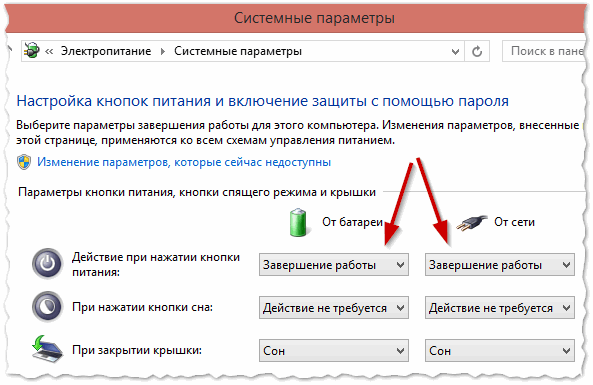
Иногда неполадка возникает только в определенных случаях, к примеру, при закрытии крышки (если действию назначено не выключение, а переход в сон). Для устранения сбоя щелкните по значку батареи в системном трее, зайдите в «Параметры питания и спящего режима»

и переключитесь на другую схему электропитания.

Если результата не будет, сбросьте BIOS на умолчания (по возможности — обновите), переустановите драйвер ACPI, загруженный с сайта вашей модели ноутбука, либо сделайте восстановление системы на день, когда неполадки еще не было.
Аппаратные неполадки
Аппаратных проблем с мобильными компьютерами, приводящих к постоянному выключению без загрузки Windows, куда больше. В их число входят:
Короткое замыкание
Если вы проживаете в доме с нестабильной электрической сетью, то возможно возникновение короткого замыкания. Оно способно спалить или частично подпортить некоторые компоненты ноутбука. Если перегорит материнская плата, то ремонт обойдется в круглую сумму. Самостоятельная замена не рекомендуется, так как связана с использованием специализированных инструментов и требует определенных знаний.
Старый винчестер
Битый HDD также способствует возникновению проблем с частыми перезагрузками или отключением ПК. Это происходит из-за того, что на нем хранится вся информация, в том числе и загрузочные файлы, а также все библиотеки системы. Если их незначительная часть будет повреждена, то запуск системы будет невозможен.
Маломощный перегружающийся процессор
Сбои в функционировании процессора. Полное отсутствие термопасты или другие неполадки могут сделать невозможным пользование ноутбуком, поэтому данному элементу нужно уделять больше всего внимания и оберегать его от повышенных температур.
Все больше пользователей отдают предпочтение в пользу ноутбуков, а не стационарных компьютеров. Безусловно, здесь срабатывают такие неоспоримые качества, как компактность, мобильность, а также мощность, которой достаточно для выполнения большинства повседневных задач. К сожалению, ноутбук – достаточно уязвимое устройство, и одна из наиболее часто встречаемых неполадок с ним – внезапное отключение сразу после включения.К сожалению, проблема со внезапным отключением ноутбука сразу после включения является одной из наиболее часто встречающихся. Пугает еще и тот факт, что проблему может вызвать далеко не одна причина. Ниже мы постараемся охватить основные причины внезапного отключения компьютера, начав с наиболее распространенной.



Причина вторая: выход важнейших питающих напряжений за допустимые границы
Корректная работа ноутбука возможна только при полном соответствии питающих напряжений определенному уровню. Небольшое отклонение приводит к нестабильности — лагам, зависаниям, перезагрузкам, а значительное — или к выгоранию элементов платы (при превышении номинала), или к отказу от работы («мертвому» зависанию, самоотключению и т. п.).
За уровнем питающих напряжений тоже следит аппаратный мониторинг. Если датчики напряжения показывают отклонение, он также немедленно выключает компьютер, чтобы предотвратить электрическое повреждение.
Предпосылками неполадки могут быть:
- Неисправные питатели — блок питания (включая шнур и штекер, а вместе с ними и гнездо подключения) и/или аккумуляторная батарея.
- Дефекты материнской платы (мультиконтроллер, мосты, обвязка, микросхема памяти CMOS, шим-контроллеры питания либо что-то еще).
- Сбой BIOS.
- Другие устройства — процессор, оперативная память, видеокарта, дисплей и прочее.
Симптомы проблем по питанию
- Ноутбук резко отключился и больше не включается.
- Ноутбук выключается сразу после включения.
- После резкого выключения аппарат включается не с первой попытки, работает непродолжительное время и снова отключается.
- Аппарат включается и через несколько секунд выключается. Признаков перегрева нет.
- Ноутбук нормально работает от блока питания и немедленно выключается при его отсоединении (вышла из строя аккумуляторная батарея). Или нормально работает от батареи, но отключается при подсоединении блока питания (неисправен блок питания).
Диагностика в домашних условиях
Самостоятельно в таких случаях можно сделать немногое. Пожалуй, только:

Во всех остальных случаях придется нести «питомца» в сервис.
Отслеживание показателей напряжения с помощью программ типа HWiNFO, Aida64 и т. п. неинформативно. Сигналы с датчиков на пути к контроллеру HWM проходят через резистивные делители (понижают свой уровень с погрешностью в точности), а программы берут этот показатель и пытаются «восстановить» из него исходный сигнал. Результат, соответственно, получается приблизительным.