
Почему же тормозит нетбук?
Причиной нехватки ОЗУ может служить:
- одновременный запуск большего количества программ, чем поддерживается установленной памятью;
- системный сбой, который не освобождает более не задействованную ОЗУ;
- моральное старения устройства.
Существует два способа устранения проблемы и повышения быстродействия нетбука: программный и аппаратный. В статье, как более сложный и требующий вмешательства в конфигурацию устройства, показан аппаратный способ увеличения быстродействия.
Как увеличить объем оперативной памяти нетбука?
Оперативная память находится внутри устройства и в ряде моделей доступ к ней не возможен без полной разборки нетбука. Пошаговый процесс разборки ноутбука Acer можно увидеть в предыдущей статье, выполните эти действия.
Получаем доступ к материнской плате и модулю оперативной памяти, установленной на заводе-изготовителе. Как видно на фото, у устройства, рассмотренного в этой статье, установлен один модуль DDR 2 на 512 Mb.
Очистка диска
Если вы только-только переустановили систему, то этого желать не нужно, а если система эксплуатируется уже не один месяц, то делаем следующее:
Заходим в «Мой компьютер» и нажимаем по системному диску (чаще всего C:) правой кнопкой мыши, выбрав тем самым «Свойства»
, дальше щелкнете на вкладку «Общие»
. Находим кнопку «Очистка диска»
, и нажимаем на неё.


Скорее всего откроется окошко, где переходим в раздел «Дополнительно»
. Там вы можете удалить некоторые программы, используя утилиту «Программы и компоненты»
.
Оттуда еще можно удалить , которые тоже могут занимать определенный объем на диске. Только не удалите последнюю.

Для удаления и очистки программ и реестра рекомендую воспользоваться софтом широкого применения. К нему относятся , Auslogics BootSpeed и другие. При удалении программ вы еще очистите все остатки на разделе и в реестре.
Мобильный компьютер: особенности и преимущества
Мобильный компьютер – это портативное устройство, которое позволяет пользователям работать, развлекаться и общаться в любом месте. Он объединяет функциональность персонального компьютера и мобильности смартфона, что делает его идеальным выбором для тех, кто постоянно находится в движении.
Одной из главных особенностей мобильного компьютера является его компактный размер. Он легко помещается в сумке или рюкзаке, что позволяет брать его с собой в любые поездки или командировки. Многие модели мобильных компьютеров также обладают сенсорным экраном, что делает их использование более удобным и интуитивно понятным.
Мобильные компьютеры обладают большим набором преимуществ. Во-первых, они обеспечивают пользователю полную свободу передвижения. Благодаря беспроводным технологиям, таким как Wi-Fi и Bluetooth, можно подключаться к интернету или передавать данные без необходимости подключения к проводным сетям.
Во-вторых, мобильные компьютеры предлагают широкий спектр функциональных возможностей. Пользователь может воспользоваться различными приложениями, играми, мультимедийными ресурсами и многим другим. Благодаря операционной системе, такой как Android или iOS, можно установить все необходимые программы и настроить устройство под свои потребности.
В-третьих, мобильные компьютеры позволяют быть всегда на связи. Благодаря встроенному модулю для работы с SIM-картами, можно звонить, отправлять SMS-сообщения и пользоваться интернетом в любое время и в любом месте. Это особенно полезно для тех, кто часто находится в командировках или долго путешествует.
Современные мобильные компьютеры также обладают высокой производительностью и емкой батареей, что позволяет длительное время работать без подзарядки. Это особенно актуально для тех, кто занимается ресурсоемкими задачами, такими как видеомонтаж или игры.
В заключение, мобильный компьютер является удобным и полезным устройством, которое сочетает в себе мобильность, функциональность и свободу передвижения. Он позволяет быть всегда на связи, работать и развлекаться в любых условиях. Если вы ищете устройство, которое поможет вам быть всегда в курсе всех событий и не оставит вас без доступа к нужным вам ресурсам, мобильный компьютер – идеальное решение для вас.
Проверяем нагрев
Пользователям свойственно переживать за технику, если ноутбук недавно куплен, а по мере пользования они обращают на его состояние все меньше внимания. В первую очередь это касается его чистки. Как показывает практика, новый ноутбук чистят единожды – спустя год с начала пользования, потом становится жалко денег и максимум его могут дома продуть. Подобное поведение приводит к тому, что девайс начинает тормозить. Он греется и может сгореть. Чистить гаджет рекомендуется раз в полгода – год. Не стоит пользоваться им на мягких поверхностях.
Перед чисткой и заменой термопасты стоит установить программу AIDA64 или иной софт и посмотреть температуру нагрева разных узлов. После чистки необходимо вновь посмотреть показания и понять дало ли это положительный эффект.
Максимальная скорость отключена в BIOS
Уведомление «Это устройство может работать быстрее…» может означать, что USB 3.0 функционирует в режиме USB 2.0 или же, если речь о 2.0, то USB работает со скоростью 1.0. Это может происходить по причине неправильных настроек в BIOS. Если скоростные показатели интерфейса гораздо ниже, чем должны быть, проверяем параметры BIOS и меняем их при необходимости. Выполняем следующие действия:
- Перезагружаем девайс и переходим в BIOS.
- Дальнейшие действия будут отличаться в зависимости от версии BIOS. Необходимо найти раздел, отвечающий за настройку USB-портов (часто это вкладка «Advanced» и раздел «USB Configuration»).
- Здесь находим параметры «USB0 Support» и «XHCI Hand-off» (может также именоваться «XHCI Pre-Boot Mode», «XHCI Mode» или же «XHCI», поэтому опираемся на «XHCI» в названии).
- Для этих параметров должно быть выставлено значение «Enable» («Включено»). Если это не так (стоит «Disable»), меняем.
Включение/выключение контроллера отвечает за поддержку интерфейса материнкой. При этом не в каждой версии BIOS есть раздел поддержки USB 3.0, тогда следует искать именно значение для XHCI. Кроме «Disable» и «Enable» на отдельных платах у параметра контроллера «XHCI» могут стоять и значения «Auto» или «Smart Auto». Автоматический режим, выставленный по умолчанию, обеспечивает функционирование портов 3.0 в режиме 2.0 во время загрузки компьютера (система загружается со своими драйверами), тогда как после запуска ОС интерфейсы работают в режиме USB 3.0.
Как оптимизировать ноутбук на максимальную производительность
Есть категория пользователей, кто радикально подходит к решению вопроса по улучшению работоспособности ноутбука. Они просто, когда начинают чувствовать, что их лэптоп не вывозит предъявляемую ему нагрузку, меняют его на более новую и производительную модель. Этот вариант идеален, но есть один такой маленький минусик — надо много бабла.
Те, у кого его лишнего нет, читаем далее ⇒
Устраняем тормоза при помощи апгрейда и своевременного обслуживания начинки ноута

Лучшим способом ускорить работу старого ноутбука, это произвести в нем замену обычного жесткого диска (HDD), на намного более быстрый SSD. Плюс, если необходимо, то добавить оперативной памяти. Сегодняшний минимум, это 4Гб, но лучше поставить 8. Цена этой манипуляции, по сравнению с получаемым эффектом, крайне низка.
На момент написания статьи цена 120-128Гб моделей SSD SATA составляет 1600 руб. Это необходимый минимум по объему. Ценник на модели с 240-256Гб начинается с 2500 руб.
Планка оперативной памяти SODIMM DDR3, DDR3L и DDR4 на 4Гб стоит от 1400 руб. В тех ноутбуках, которые мне доводиться ремонтировать обычно установлен 1 такой модуль, а под 2 место свободно (обычная практика производителей).
Итого, чтобы сделать ноут значительно производительнее в работе и быстрее в загрузке, нам требуется потратить максимум 4000 руб. Я думаю это не такие большие деньги, для качественного изменения показателей своего ноутбука.
Так же советую произвести техобслуживание своего ноута, если ему 3 года и более. Лучше это сделать в хорошей мастерской. Пусть вам там почистят все внутренности от пыли. Если есть возможность, то смажут вентиляторы. Произведут замену термоинтерфейса.
Кстати, хорошие и знающие мастера вместо обычной термопасты, наносят специальные компаунды, которые имеют отличную теплопроводность и очень долго ее сохраняют неизменной. Цена таких штук доходит до 20000 тыс. руб. за баночку.
Как я модернизировал свой 8 летний ноутбук и сделал его намного быстрее
Не буду вдаваться в мелкие технические подробности. Если кому надо, то полные характеристики моей Соньки можете нагуглить по номеру модели, которую я указал выше в статье.
Изначально в ней стоял обычный жесткий диск объемом 500Gb и скоростью вращения 5400 rpm. Это еще тот тормоз.
HDD (hard disk drive) — до появления дисков на твердотельной памяти (SSD), являлся самым узким местом всех ноутбуков и нетбуков.
Заменил я его на SSD от Samsung, модель EVO 850, который до этого работал в настольном компьютере и был заменен на значительно более быстрый SSD M.2 от того же производителя.
Вынутый диск, используется как переносное хранилище. Для этого купил внешний бокс под 2.5″ диски. Я заказывал на Алиэкспресс, но можно купить и в наших магазинах. Если соберетесь покупать, то берите только с поддержкой USB 3.0. Начинка у них всех одинаковая и выбирать можно по внешнему виду.

Стандартная ОС была Виндовс 8.1. Вместо нее поставил Windows 10 LTSB (корпоративная версия без всяких ненужных дополнений).
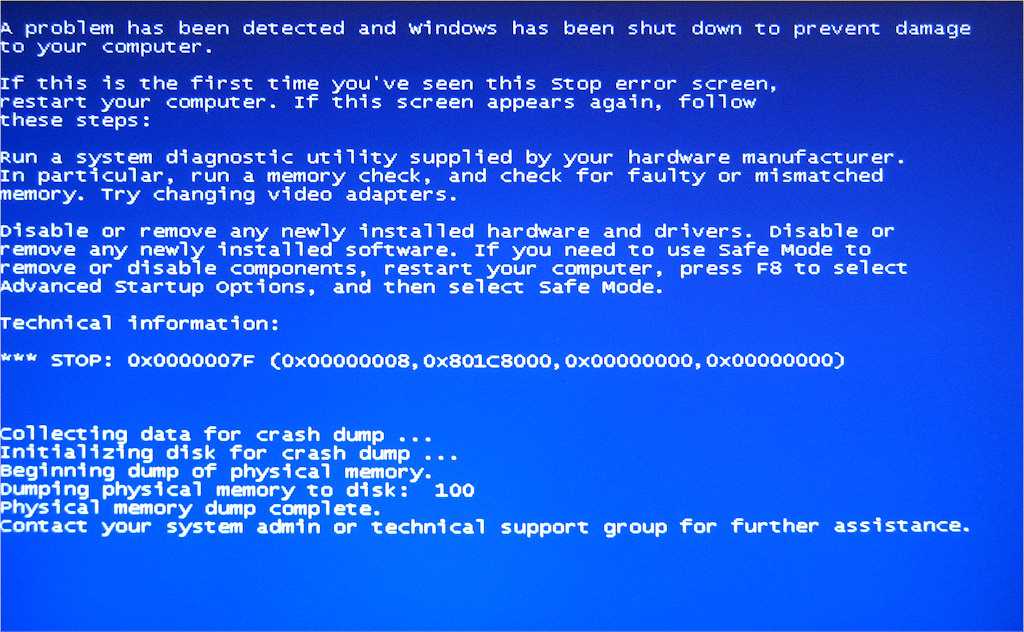


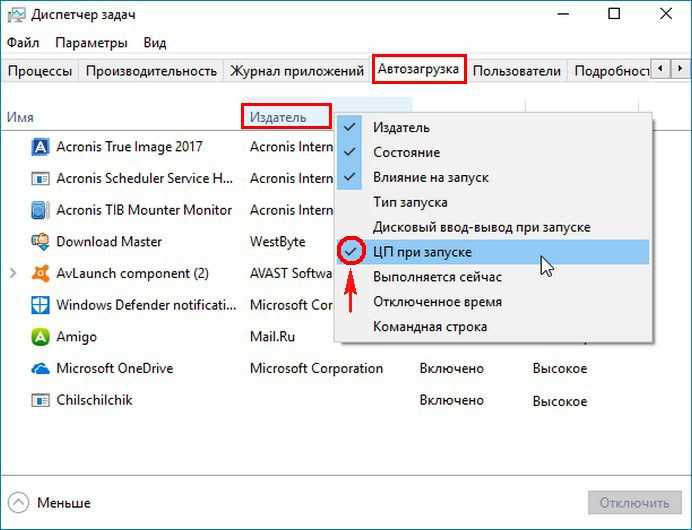
Замену комплектующих делал летом 2018 года. До сих пор все отлично работает.
Увеличиваем быстродействие ноутбука с помощью возможностей ОС
Внеся некоторые изменения в настройки ОС и отключив ненужные нам функции, можно значительно повысить скорость работы ноутбука:
Ваши действия с ОС Windows 10, приводящие к повышению производительности ноутбука. Расположены в порядке убывания эффективности:
- переустановите операционную систему;
- отрубаем так называемые живые плитки (стиль METRO);
- убираем голосового помощника (Cortana);
- если не пользуетесь функцией поиска по дискам, то отключив процесс внутреннего индексирования для жёстких дисков, вы немного ускорите работу своего ноутбука;
- удаляем Windows defender со всеми шпионскими модулями и отправками отчетов;
- периодически производим очистку реестра (кеш, Cookie, история посещений в браузере), а также от остатков удаленных программ и игр;
- перенесите с рабочего стола все объемные фото, видео и другие файлы в отдельную папку/и на диске. Это увеличит скорость загрузки системы;
- отключение всего ненужного в автозагрузке;
- произвести проверку на заражение компа различными вредоносными программами специальными лечащими утилитами, вроде Dr.Web CureIt!.
- если требуется, то провести дефрагментацию обычного жесткого диска (не ССД);
- отключение ненужных фоновых процессов;
- почистите “Корзину”;
- производите перезагрузку ноутбука хотя бы раз в 3 дня. Это очистить оперативную память;
- не запускайте одновременно несколько ресурсоемких приложений;
- провести чистку ноутбука от лишних программ;
- устанавливайте критические обновления операционки;
- отключите подсказки Виндовс (если они вам не нужны);
- для обычных HDD можно включить кеширование.
Преимущества мобильных компьютеров
Мобильные компьютеры – это устройства, которые объединяют в себе функциональность персонального компьютера и портативной электроники. Они предоставляют пользователю возможность работать в любое время и в любом месте, обеспечивая удобство и мобильность.
- Портативность: Одним из главных преимуществ мобильных компьютеров является их портативность. Они легкие и компактные, что позволяет легко переносить и использовать их везде, где есть доступ к электропитанию и интернету.
- Мобильность: Мобильные компьютеры обладают встроенными аккумуляторами, что позволяет использовать их даже без подключения к сети электроснабжения. Это делает их идеальными для работы в поездках, на отдыхе или в других местах, где отсутствует стационарный компьютер.
- Удобство: Благодаря малым размерам и легкости, мобильные компьютеры обеспечивают удобство использования. Они могут быть легко помещены в сумку или рюкзак, что позволяет брать их с собой везде. Кроме того, они обычно оснащены сенсорными экранами, клавиатурой и тачпадом, что упрощает работу с ними.
Мобильные компьютеры также предлагают множество других преимуществ:
- Гибкость: с помощью мобильного компьютера можно работать в любом месте и в любое время без привязки к рабочему столу или офису.
- Связь: мобильные компьютеры обеспечивают возможность подключения к сети Интернет через Wi-Fi или мобильную связь, что позволяет получать доступ к информации и обмениваться данными.
- Производительность: современные мобильные компьютеры обладают высокой производительностью и мощностью, позволяя выполнять сложные задачи, включая мультимедийные и игровые.
- Хранение данных: мобильные компьютеры обычно имеют большой объем встроенной памяти и/или поддерживают использование внешних накопителей, что позволяет хранить и обрабатывать большое количество информации.
- Повышенная безопасность: многие мобильные компьютеры предлагают функции биометрической аутентификации, такие как сканеры отпечатков пальцев, что обеспечивает повышенную безопасность данных и доступа к устройству.
В целом, мобильные компьютеры обладают рядом преимуществ, которые делают их неотъемлемой частью современной жизни
Они предоставляют пользователю возможность быть гибкими, мобильными и всегда на связи, что важно в наше время, когда информация и коммуникация играют ключевую роль во всех сферах деятельности
Как отключить визуальные эффекты для повышения производительности?
Теперь перейдем к оформлению, которым так славиться «семерка». Конечно, в данной операционной системе все красиво оформлено, но придется этим пожертвовать.
Открываем «Панель управления»
и снова жмем по разделу «Система и безопасность»
, теперь переходим в пункт «Система»
и слева щелкаем по «Дополнительные параметры системы»
.

Открывается окно, где переключаемся на вкладку «Дополнительно»
и жмем по кнопке «Параметры»
раздела быстродействие.


Перейдите на рабочий стол и нажмите по любому пустому месту правой кнопкой мыши, в контекстном меню выбираем пункт «Персонализация»
.

Из предоставленных тем оформления ОС Windows 7 выбираем упрощенный стиль.

Проверка на вирусы
Одной из наиболее вероятных причин «торможения» являются вирусы, поэтому, если вы не знаете, как компьютер сделать быстрее, то обязательно проверьте его на присутствие вредоносных программ. Для этого воспользуйтесь хорошей защитой. Не рекомендуется устанавливать какие-то сомнительные утилиты, лучше скачайте себе один из популярных антивирусов — Kaspersky, Avast или, например, Avira.

Есть бесплатные версии, но они, как правило, устанавливаются в целях ознакомления (на месяц). Потом понадобится заплатить, чтобы пользоваться программой. Но экономить здесь не стоит, так как лучше перестраховаться и знать, что ваш компьютер под надежной защитой.
Итак, антивирус вы установили, теперь запустите глубокое сканирование системы. Если обнаружатся то удаляйте их или помещайте в карантин, а поврежденные файлы попытайтесь «вылечить».
Фоновый режим
Разбираемся с программами, работающими в фоновом режиме. По большей части процессы, находящиеся в фоновом режиме, всё же являются необходимыми для устойчивой работы устройства. Поэтому при их отключении стоит быть осторожным, внимательно читать описание каждый службы, при необходимости лучше всегда уточнить, чем в дальнейшем столкнуться с нестабильной работой системы.
В первую очередь, что можно безбоязненно отключать, так это программы, не имеющие отношения к системе Windows. Различные торренты, клиенты онлайн-игр, мессенджеры, поисковики и прочее подобное. То есть, программы, знакомые вам лично по названию, из числа тех, что вы устанавливали на свой ноутбук.
Какую последовательность действий надо совершить для перехода в меню служб:
- Открыть окно «Выполнить».
- Ввести туда строчку services.msc.
- Откроется очередное окошко под названием «Службы». Где и будет список всех процессов, находящихся в фоновом режиме.
Далее, по клику мышкой можно либо останавливать, либо запускать вновь. Это значит, процесс является полностью обратимым – в случае чего всегда можно вернуться в это меню и запустить то, что было остановлено.
Из тех программ, что относятся к системным, однозначно стоит выключить «Удалённый реестр». По крайней мере, из соображений безопасности, поскольку это в некотором роде может быть использовано злоумышленниками для несанкционированного доступа к устройству.
Засорённый системный реестр
Почему ноутбук медленно работает и тормозит?
Чистка реестра
В предыдущем пункте было предложено почистить системный диск вручную, но более действенно и безопасно станет использовать специальный софт. Отличным вариантом является CCleaner — программа, специально созданная для удаления ненужного ПО, чистки реестра, поиска и удаления дублированных файлов и чистки автозагрузки. А также программа (почти всегда без вашего участия будет следить и очищать от ненужного ваш ПК), которой я пользуюсь, Avg pc tuneup (бесплатно скачать на 30 дней).
Если девайс стал тормозить, то ставим бесплатную версию Ccleaner (или Avg-чистку — лицензия на год дешевле, чем на родном сайте) и последовательно чистим реестр, файлы, программы и автозагрузку. Интерфейс приложения понятен даже начинающим пользователям и даже, если не вникать в то, что именно удаляется опасаться критических сбоев не стоит. Приложение работает на любой операционной системе, начиная от Windows 7, но при установке следует не забыть о разрядности ОС.
Чистка и обновление компонентов
Если не помогает ни оптимизация системы, ни даже полная переустановка Windows, то следует обратить внимание на физическое состояние ноутбука. Возможно, он тормозит и зависает, потому что засорена система охлаждения
Как это исправить? Разобрать ноутбук и почистить его от пыли, а также заменить термопасту. Можно сделать это самостоятельно, предварительно отыскав схему разбора лэптопа, но безопаснее обратиться в сервисный центр.
Не стоит забывать и о том, что «умная» техника быстро устаревает морально. Поэтому если вы пользуетесь старым ноутбуком, то не удивляйтесь, что Windows 8 на нем тормозит, а некоторые программы вообще не запускаются. Можно попробовать обновлять отдельные компоненты (процессор, материнскую плату, жесткий диск, оперативную память), но в случае с ноутбуком проще купить новую модель.
Подпишитесь:
При покупке нового компьютера, будь-то стационарный настольный компьютер, ноутбук или планшет, будущий владелец обращает особое внимание и тщательно выбирает технические характеристики изделия. В этой статье под словом компьютер и изделие будем понимать нетбук Acer модельного ряда Aspire
В этой статье под словом компьютер и изделие будем понимать нетбук Acer модельного ряда Aspire.
Как правило, на момент покупки технические характеристики устройства удовлетворяют требования «стандартного» набора программного обеспечения — офисные и мультимедиа приложения, компьютерные игры и пр. Однако, приложения, требующие высокой производительности системы, не всегда могут раскрывать свой потенциал в полной мере. Причиной тому является выбор владельца, основанный на отношении цены к качеству устройства.


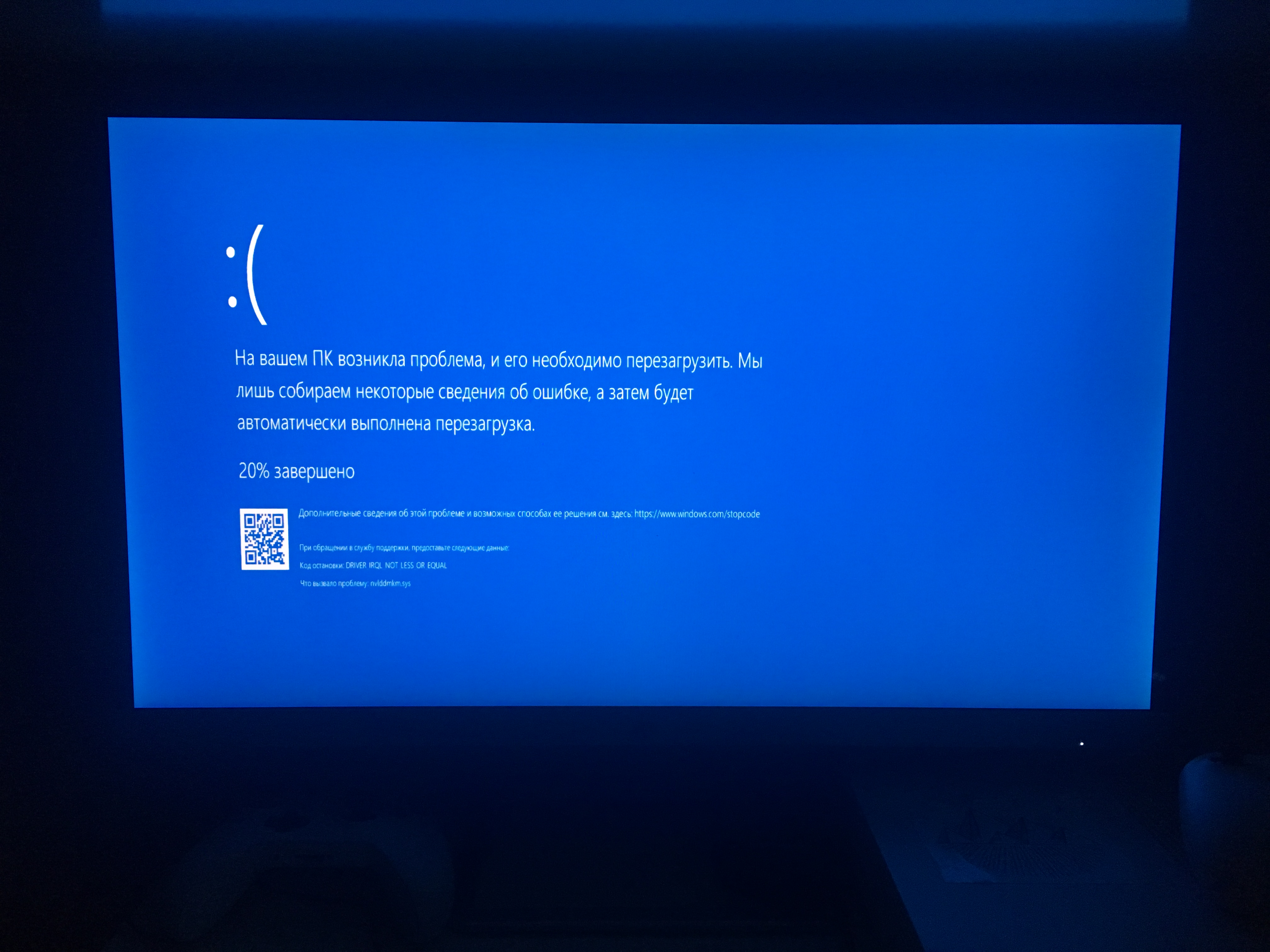


![Почему тормозит ноутбук – 8 причин и их устаранение [2020]](https://portalcomp.ru/wp-content/uploads/2/2/4/2246669a375d99967c61ed135e631176.jpeg)

Итак, компьютер приобретен и повседневно исправно служит и радует своего обладателя. Но проходит определенное время, появляются более ресурсопотреблемые программы и пользователь начинает замечать, что нетбук тормозит, а проявляется это следующим образом:
- снизилось быстродействие, начали появляться уведомления о нехватке или отсутствии памяти;
- постоянно светится индикатор обращения к жесткому диску, однако диспетчер задач не показывает высокой активности и загрузки ЦП;
- вентилятор охлаждения работает на повышенных оборотах, появился лишний шум;
- стали возникать неполадки изображения,например, при попытке открыть меню в программе она может запаздывать с откликом или вовсе перестать отвечать на вызов;
- программное меню открывается, но его пункты не отображаться, а выбранный элемент не отвечает;
- после выбора пункта меню, само меню может исчезнуть, а вместо содержимого рабочего файла, или документа появляется мертвая пустая область.
Такие признаки свидетельствуют, что нетбуку не хватает оперативной памяти (ОЗУ).
Перечень и описание ситуаций при которых ноутбук сильно тормозит и зависает. Методика быстрого определения подобных проблем. Как ускорить работу ноутбука и добиться его стабильной работы?

Проблемы низкой производительности волновала пользователей компьютеров и ноутбуков всегда.
С одной стороны работает утверждение: лучшее — враг хорошего. Ведь всегда имеется возможность сравнить производительность других компьютеров при работе с таким же программным обеспечением и сделать соответствующий вывод.
С другой стороны существует объективное снижение производительности при работе на ПК по нескольким причинам — замедление работы из-за ошибок операционной системы, перегруженности установленными программами, несоответствие «железного базиса» и «программной души» оборудования.
Естественно, что такие вопросы возникают у владельцев несколько устаревших девайсов. Но ноутбук работает и производительность в целом устраивает. Зачем покупать новый ноутбук, если есть этот?
Разберёмся, почему происходит снижение производительности компьютеров, почему тормозит ноутбук?
Чаще всего ноутбук тормозит по двум глобальным причинам:
- ноутбук тормозит так как имеет низкую производительность (процессора (CPU), жёсткого диска (HDD), недостаточный объём оперативной памяти(RAM));
- ноутбук тормозит потому, что операционная система имеет множество ошибок, установлены «тяжёлые» приложения, операционная система Windows подверглась вирусной атаке, установлены старые или несовместимые драйвера.
Для того, чтобы ускорить работу персонального компьютера необходимо (в порядке прямой очерёдности) провести комплекс процедур:
установить операционную систему Windows с ноля.
Выбирать операционную систему для установки на ноутбук (компьютер) следует исходя из количества оперативной памяти в конфигурации:
до 1GB однозначно Windows XP;
от 1 до 2GB — Windows XP будет предпочтительнее, но можно пробовать работать в среде Windows 7;
2 — 4GB — подойдёт Windows 7, 8, 10 в качестве рабочего компьютера;
4 и выше — игровая конфигурация компьютера
Можно устанавливать любую из операционных систем.
Также надо обратить внимание, что при наличии более 3Gb оперативной памяти в компьютере следует устанавливать 64 битную разновидность любой операционной системы. Например: Windows 10 — 64bit для компьютера с ОЗУ более 4Gb будет предпочтительнее Windows 10 — 32bit.
установить родные драйвера, скачанные с сайта производителя
Для видеокарты можно скачать и установить драйвера с сайта производителя видеочипа — NVIDIA для GeForce, ATI — для Radeon и Mobility FirePro;
установить ПО и оптимизировать его загрузку, путём отключения автозапуска при старте системы;
проверить производительность после перезагрузки системы после установки всего ПО;
если производительность Вас не устраивает, то идём далее…
Необходимо собрать сведения о конфигурации ноутбука: модель, год выпуска, тип платформы и процессора. Самостоятельно, либо с помощью профессионала определиться с возможностью апгрейда. Чаще всего простым решением повысить производительность ноутбука является установка дополнительной оперативной памяти. Тогда как другие способы безболезненного повышения мощности могут «влететь в копеечку». Замена процессора и жёсткого диска на более производительные и быстрые могут стоит значительных материальных затрат и не всегда осуществимы применительно к вашей конфигурации ноутбука.
Наращивание мощности ноутбука или компьютера рекомендуем проводить под контролем опытного специалиста, либо обратиться в наш специализированный сервис. Мы занимаемся не только профессиональным ремонтом ноутбуков (компьютеров), но и проводим профилактические работы (чистку ноутбуков от пыли), а также производим эффективный апгрейд «железа».
Обращение в наш сервис сэкономит Ваше время и деньги — будьте уверены.
Из-за слежки за пользователем может тормозить ноутбук
Один из главных недостатков Windows 10 — это встроенная «слежка» за пользователем со стороны Microsoft. Разработчики собирают данные о приложениях, которые юзер запускает чаще всего, какие сайты он посещает, какие файлы хранит на жёстком диске. Майкрософт утверждают, что при этом соблюдаются нормы конфиденциальности, то есть имя и фамилия пользователя не отправляются. И всё это делается для того, чтобы «улучшить систему», если верить Microsoft.
Но все эти процессы тоже нагружают систему. И если у пользователя устаревший ноутбук, то примерно 15 – 20% от его производительности уходит на эту самую слежку. И из-за этого Windows 10 тормозит. Как отключить ту самую слежку? Средствами самой Windows это, к сожалению, сделать невозможно.
Но есть сторонние программы, которые позволяют это выполнить. И самая популярная среди них — DWS. Распространяется она бесплатно. И самое главное — имеет открытый исходный код. То есть в ней гарантированно нет зловредных скриптов. Всё, что потребуется пользователю, это установить программу, при первом запуске выбрать «Профессиональный режим». А далее — отметить все пункты и нажать ОК (не отмечать можно разве что удаление приложений Metro).

Ноутбук перегревается
Перегрев ноутбука — реальная причина почему он может начать тормозить. Особенно в летнее время, когда температура воздуха высока сама по себе и труднее сбрасывать в атмосферу тепло. Рассмотрим теперь чем может быть вызван перегрев.
Кулер ноутбука забился пылью
Популярная версия, которой принято объяснять причины появления тормозов при работе на ноутбуке. Мол, стоит только отнести его в чистку, как все сразу наладится. На самом деле, величина проблемы сильно переоценена. Я разбирал все имевшиеся у меня ноутбуки — да, присутствовала свалявшаяся пыль в области выдувных отверстий. Но ее было совсем мало и она не мешала выводу горячего воздуха из корпуса. После очистки кулера в работе ноутбука ничего так и не поменялось — как тормозил, так и продолжал тормозить.
На кулере ноутбука высохла термопаста
Столь же популярная причина, которой принято объяснять почему ноутбук начал тормозить. Опять же, переоценена. Действительно, термопаста со временем подсыхает. Но она лишь улучшает передачу тепла с поверхности процессора на металлический радиатор, а не является ее первопричиной. Нанести термопасту заново нетрудно — для этого надо аккуратно оттереть остатки старой термопасты с поверхности процессора и радиатора ваткой со спиртом (заодно и обезжирить поверхности), а затем выдавить немного новой термопасты и закрепить систему охлаждения ноутбука обратно на ее место. От тормозов не спасает.
Кулер ноутбука вышел из строя
А вот это уже реальная причина появления перегрева и последующих тормозов, с которой ничего не поделать. Современные компьютерные кулеры делаются на основе тепловых трубок. Тепловые трубки переносят тепло с прилегающего к процессору радиатора на другой радиатор, который в свою очередь охлаждается путем обдува. Но с течением времени в ходе постоянных циклов нагрева-охлаждения на тепловой трубке могут появиться микротрещины, через которые испарится рабочая жидкость. В результате чего тепловая трубка значительно теряет в скорости совершения теплообмена. Прилегающий к процессору радиатор быстро набирает свой предел теплоты — а сбрасывать его уже некуда. В результате процессор начинает перегреваться даже при незначительных нагрузках.
И главное, что поделать с этим практически ничего невозможно. Нужно менять всю систему охлаждения, и тут всплывает проблема. В отличие от кулеров для стационарных компьютеров, кулеры ноутбука не универсальны, и создаются под индивидуальные габариты корпуса каждой модели. Чем старше ноутбук, тем меньше вероятность найти в продаже подходящую для него систему охлаждения.
Посторонним вход воспрещен или исправляем системные ошибки
На следующем этапе решения задачи «что делать, если ноутбук долго загружается и тормозит» поговорим об одной из самых серьезных программных проблем — восстановлении системных файлов. Для начала следует отсканировать операционную систему.
Для этого нужно снова зайти в меню «Пуск» и в строке поиска ввести команду «CMD». В левом верхнем углу появится значок консоли — кликните по нему правой кнопкой мыши и выберите вкладку «Запуск от имени администратора»

Откроется окно консоли, где нужно будет ввести команду «sfc /scannow» и нажать «Enter». Начнется сканирование операционной системы и если все нормально, то система выдаст результат о полном соответствии системных файлов.

Если же будут обнаружены ошибки, то система попытается исправить их, и сообщит вам об этом

Если данный метод не помог, тогда придется восстанавливать системные файлы вручную. Следует найти оригинальный загрузочный диск Windows 7, после чего «загрузиться» с него и выбрать восстановление системы.


Следующее ваше действие — выбор командной строки для введения основной команды:

В открывшейся консоли нужно ввести команду: c /scannow /offbootdir=с:\ /offwindir=с:\windows и дождаться завершения восстановления:

Зависание в процессе работы
Если ноутбук зависает через несколько минут после включения, то попробуйте обнаружить в появлении неполадок некую систематичность. Например, Windows виснет после запуска игры или программы – значит, дело в софте, который вы пытаетесь запустить. Переустановите его или удалите, раз ноутбук не может с ним работать.
Еще одной причиной могут быть несовместимые драйвера. Если проблема возникла после подключения нового оборудования и установки программного обеспечения, то следует отказаться от использования этого оборудования или поискать другие драйверы
Если, например, зависает мышка или другое оборудование, а не вся система, то также следует обратить внимание на драйверы и физическое состояние устройства
Нет таких очевидных показателей – придется провести небольшую самостоятельную диагностику ноутбука. Если вы задаетесь вопросом, как перезагрузить машину, чтобы приступить к диагностике, то ответ зависит от того, реагирует ли ноутбук на ваши запросы. Если можно открыть меню «Пуск» и нажать «Перезагрузить», то воспользуйтесь этим способом перезапуска.


Лэптоп завис намертво и вообще не отвечает? Тогда понадобятся знания о том, как выключить зависшее устройство. Зажмите кнопку включения и держите, пока экран не погаснет. Если это не помогает, то отключите лэптоп от сети и вытащите из него аккумулятор – это крайняя мера.
После включения первым делом проверьте ноутбук с помощью антивируса. Используйте не только установленный антивирусный софт, но и бесплатную утилиту Dr.Web CureIT, скачанную с официального сайта разработчика. Кстати, если вы поставите на старый ноутбук современный мощный антивирус, то он тоже будет нещадно тормозить из-за нехватки ресурсов.
Причиной торможения или зависания системы может стать также переполненный жесткий диск. Откройте «Компьютер» и посмотрите, сколько места осталось на системном разделе. Если полоска стала красного цвета, то вы опасно переполнили диск. Попробуйте почистить его от лишних файлов и программ. Кроме того, удалите временные данные:

К сожалению, иногда причиной зависания ноутбука является не только такая мелочь, как временные файлы. Причины могут иметь и аппаратный характер. Если ноутбук включается и немного работает, потом зависает и больше не включается, а затем через какое-то время снова включается и немного работает, то вы определенно столкнулись с перегревом компонентов. Чтобы устранить этот недостаток, нужно разобрать лэптоп, почистить его от пыли и проверить систему охлаждения.
Проблемы могут возникать в работе жесткого диска, материнской платы, оперативной памяти. Самостоятельно можно проверить температуру компонентов с помощью программ типа Speccy или запустить тесты ОЗУ и жесткого диска в MemTest и Victoria. Но диагностировать неполадку в таких случаях самостоятельно сложно, поэтому лучше обратиться в сервисный центр, чтобы избежать появления еще более серьезных неполадок.
Что можно сделать, для ускорения работы нетбука?
На самом деле все довольно просто. Некоторые модели поддерживают , у меня в стандарте стоял 1 Гб, но потом я увеличил до 2-х Гб. Также, можно заменить HDD диск на , так система будет работать в разы быстрее.
Если вы не в состоянии приобрести эти компоненты (более относится к SSD из-за дороговизны накопителя), то вы можете поработать над оптимизацией самой операционной системы, правда вы увеличите производительность ненамного – 20% максимум 30%.
Если рассматривать Windows 7, то там есть много компонентов и функций, которые можно отключить в пользу производительности. Это могут быть какие-то службы, программы, постоянно работающие в фоне, и визуальные эффекты.
Вариант 1: увеличиваем виртуальную память
Одной из причин, почему тупит ноутбук, является нехватка виртуальной памяти либо же, что также вероятно, файла подкачки. Это имя носит файл на винчестере, где содержатся те данные, объем которых превышает возможности системы. Иными словами, виртуальной памятью именуют сумму вместе с объемами файла подкачки.
Чтобы последний удовлетворят потребности пользователя, его объем должен в полтора раза превышать объемы виртуальной памяти. Иными словами, для компа с оперативкой в 4 Гб исходная подкачка должна быть не меньше 6 Гб.
Оптимально для создания дополнительного места применять не тот раздел в жестком диске, где уже установлено операционку и пользовательские программы. Выбирайте ту часть, которая применяется в наименьшей степени.
Само увеличение в размерах происходит так:
- В разделе «Мой компьютер» выберите раздел, именуемый «Свойства».
- Из этой вкладки — в раздел «Дополнительно», в нем – «Быстродействие», после – «Параметры».
- В разделе «Параметры» нас снова интересует пункт «Дополнительно», в нем — «Виртуальная память».
- В этом разделе нажимаем на раздел «Изменить», после чего потребуется выбрать на жестком диске раздел, используемый в наименьшей степени.
- Переключаем рычаг на «Особый размер». Далее пришла пора задавать параметры: исходные и максимальные.
- Указали требующиеся данные? Жмите кнопку «Задать».
Завершающим этапом будет перезагрузка системы. Только после нее изменения, заданные пользователем, вступят в силу. Теперь можете наслаждаться оперативной работой ноутбука, если причина торможения крылась в переполненной памяти.
Деятельность вирусов
Считается, что современные антивирусы являются надёжной преградой для шпионских программ, троянов и вирусов. На самом деле ситуация в целом ими действительно контролируется, но всегда существует вероятность, что на ваш ПК пробралась, миновав все искусно возведённые барьеры, свежая версия зловредного кода. В результате еще вчера прекрасно справлявшийся со своими обязанностями ноутбук начинает работать медленно, тормозить и почти не реагировать на любые ваши действия.
Если имеется подозрения на деятельность вируса, можно попробовать установить другой антивирус и запустить интеллектуальное сканирование – возможности таких программ могут не совпадать. Хотя имеется и более приемлемый вариант – использование утилиты CureIT, распространяемой бесплатно и не требующей установки. Она тоже использует свежие, ежедневно обновляемые базы, и справляется со сканированием компьютера на предмет наличия разных угроз не хуже антивирусов.
Как почистить ноутбук с её помощью? Очень просто. Запустите программу, нажмите кнопку «Полная проверка», оцените список обнаруженных угроз и выполните действия, направленные на их устранение, после чего перезагрузите компьютер.