
Билайн личный кабинет: Вход в ЛК
Как получить доступ к личному кабинету Билайн: регистрация и вход
Процедура регистрации реализована на сайте оператора Билайн и имеет простой и интуитивно понятный алгоритм, не требующий особых навыков обращения с компьютером.
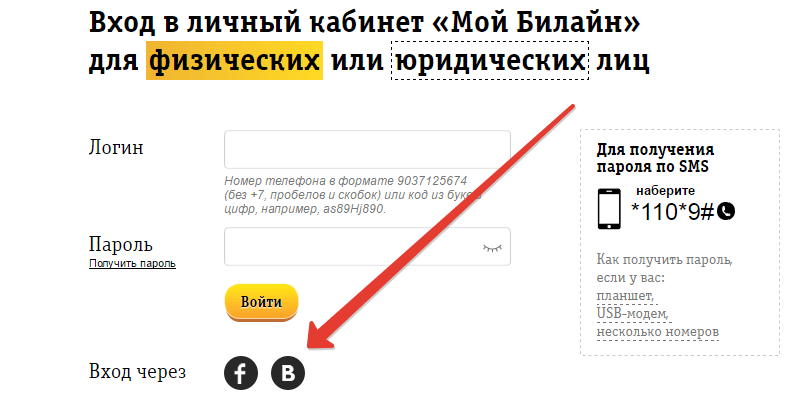
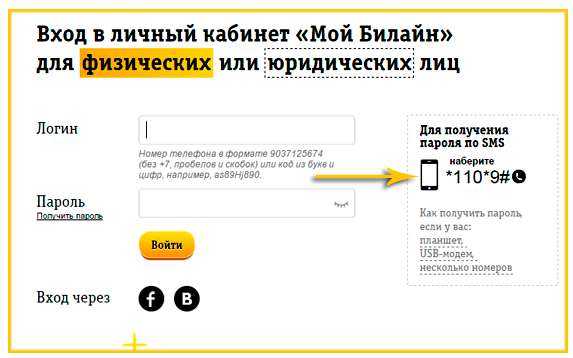
Идентификация пользователей происходит по номеру телефона, который и используется в качестве уникального имени-логина (существует возможность смены логина на свое усмотрение). Для корректного ввода мобильного номера необходимо отбросить начальную «8» или «+7», не проставлять пробелы и скобки.
Чтобы появилась возможность применять постоянный пароль, сначала нужно получить временный доступ через сообщение SMS. Для этого активируется опция «Получить пароль», заполняется поле «Логин» (номер телефона), и все действия подтверждаются нажатием кнопки «Отправить». В течение 3-5 минут приходит сообщение с временным кодом, который предназначен для поля «Пароль». После этого пользователь может придумать собственный постоянный пароль, исходя из субъективных представлений надежности.
Билайн: вход в личный кабинет
Для удобной оплаты мобильной связи, интернета и других услуг «Билайн» предусмотрен личный кабинет клиента. Вход в личный кабинет клиента осуществляет по адресу https://my.beeline.ru/. Для входа в систему необходимо указать логин и пароль. В качестве логина может быть использован номер вашего мобильного телефона.
Большинство пользователей отмечает удобство и простоту использование личного кабинета Билайн. Так же отмечают большое количество предоставляемых услуг, а именно:
- Подробная информация о номере. Баланс, подключенные пакеты, услуги, остаток трафика, бесплатных минут и смс. Так же вы можете внести сразу несколько действующих номером Билайн, которыми вы активно пользуетесь.
- Пополнение баланса любым удобным способом. Смена тарифного плана. Подключение и отключение необходимых услуг и пакетов. Управление домашним интернетов и ТВ.
Основные пункты меню:
- Тариф. Общая информация о тарифе, цены на звонки и интернет. Так же в этом пункте меню абонент может сменить тарифный план. Для этого кликните по кнопке «Смена тарифного плана» и выберете из предложенного списка тариф, который вам подходит.
- Услуги. Общая информация о действующих услугах, подключение необходимых услуг, отключение ненужных услуг.
- Финансы и детализация. В этом пункте меню находиться полная информацию о движении денежных средств. Заказ подробной детализации. Оплата тарифа.
- История заявок. При обращении в службу поддержки в офисе или по телефону, все заявки автоматически создаются и отображаются в личном кабинете. С помощью этого пункта вы сможете отслеживать решения ваших заявок.
- Помощь и обратная связь. В этом пункте собраны наиболее популярные вопросы связанные с работой личного кабинет и ответы на них. Перед обращением в службу поддержки клиентов рекомендуем ознакомиться с данным разделом. Если самостоятельно не получилось решить проблему. Оставьте свое cообщение, кликнув по клавише «Создать обращение». Специалисты ответят вам в ближайшее время.
- Способы оплаты.Моментальная оплата связи при помощи банковской карты своего номера или любого другого абонента Билайн. Для этого кликните по кнопке «Пополнить счет».
- Так же в данном разделе размещена информация об услугах, доступных при нулевом балансе.
- Рекомендуемые предложения. Система каждый месяц анализирует ваши расходы и предлагает выгодные тарифы и опции, которые подходят именно вам.
Выше были перечислены основные функции этого удобного ресурса. Есть еще некоторые, например, авторизация через социальные сети или вход с помощью приложения «Мой Билайн» на мобильном устройстве без пароля и многое другое.
- https://kabinet-my-beeline.ru/
- http://beeline-kabinet.ru/
- https://beeline-lk.ru/
- https://personal-cabinet.com/beeline/
- https://cabinet-beeline.ru/
- https://lichnyy-kabinet-beeline.ru/
- https://lkabinet-beeline.ru/lichnyi-kabinet
Инструкция для входа в личный кабинет
Теперь, после регистрации в системе ЛК, нужно войти в него и оценить все прелести. Ниже представлена короткая инструкция:
- В адресной строке браузера ввести ru. При открытии страницы навести мышь на надпись: «Личный кабинет» в правом верхнем углу. При подключении к сети интернет через мобильную сеть можно сразу ввести следующий адрес: my.beeline.ru.
- В строке «Логин» указываем номер мобильного телефона или логин пользователя (домашний интернет и телевидение). Щелкаем на кнопку «Далее».
- В строке «Пароль» нужно ввести код из сообщения после выполнения семи пунктов регистрации.
- Наведите курсор на кнопку «Войти» и щелкните.
2 комментария
Привет Володя! Пока я думал, чтобы разместить в рубрику компьютерная грамотность, как открыть ЛК Билайн, ты меня опередил. Сейчас надо будет искать новую тему. Может подскажешь где можно заняться монтажом видеороликов и как потом их выложить на Ютуб. Буду за совет благодарен. Сергей Гоберман.
Здавствуйте!  Опередить тут нельзя, потому что можно написать всё снова, своими словами. Ведь кто-то может в итоге зайти ко мне почитать, а кто-то к вам. Главное, чтобы материал был уникальным.
Уже давно минули те дни, когда для смены тарифа или подключения новой тарифной опции абоненту приходилось ехать в офис сотового оператора. Теперь у всех мобильных операторов есть интернет-помощники — специальный раздел на сайте, где абонент может с лёгкостью посмотреть, какие услуги у него подключены, сколько он за них платит и так далее. Но на небольшом экране смартфонов неоптимизированные сайты выглядят не слишком удобно, поэтому частенько на простую операцию вроде подключения тарифной опции уходит минут десять, что, согласитесь, очень долго.
Именно поэтому ОАО «ВымпелКом» решило разработать специальное мобильное приложение для своих абонентов. Итак, встречайте — «Мой Билайн»! Данная программа разработана для двух самых популярных мобильных операционных систем — Google Android и Apple iOS, так что подавляющее большинство владельцев смартфонов и планшетов смогут им воспользоваться без каких-либо сложностей. Достаточно зайти с устройства в магазин Google Play или Apple App Store и скачать приложение совершенно бесплатно.
Какие же возможности предоставляет приложение «Мой Билайн»? Перечислим основные:
- подключать и отключать услуги и опции;
- выбирать наиболее подходящий тариф;
- контролировать баланс — как основной, так и бонусные;
- заказывать детализацию на электронную почту;
- пополнять счёт банковской картой;
- смотреть историю пополнений счёта;
- подбирать выгодные условия мобильного интернета;
- просматривать количество оставшегося интернет-трафика;
- продлять скорость Интернета после превышения лимита трафика;
- находить ближайший салон «Билайн»;
- задавать вопросы службе поддержки.
Как можно видеть, «Мой Билайн» покрывает практически все возможные запросы даже самого требовательного абонента, избавляя его от необходимости похода в офис оператора. Нужно подключить роуминговую опцию перед поездкой в зарубежную командировку? Проверить баланс и остаток трафика в рамках тарифной опции? Заказать детализацию после длительной поездки за рубеж? Теперь всё это можно сделать нажатием буквально одной кнопки в приложении — быстро и удобно!
Также в приложении можно найти советы о том, как сэкономить на сотовой связи в путешествиях с помощью удобных опций. Кроме того, «Мой Билайн» предоставляет возможность прямо из приложения задать вопрос в службу поддержки и получить ответ на интересующий вас ответ. Есть в программе и адреса офисов обслуживания «Билайна», причём с указанием часов их работы и привязкой адресов к карте местности. В следующих версиях приложения разработчики планируют внедрить возможность получить номер на выбор.
Ещё раз напоминаем ссылки для скачивания приложения, которое представлено как в версиях для смартфонов, так и для планшетных компьютеров:
Есть ещё один простой способ скачать «Мой Билайн»: мобильное приложение присутствует в топе App Store, так что достаточно зайти с устройства в магазин.
-
Как подключить тариф на теле2 за 150 рублей в месяц
-
Как поменять кодовое слово в мтс
-
Как отключить в билайне уход в минус
-
Запрет на короткие номера на билайн
- Как задонатить в стандофф 2 через мтс на хоноре
Какие возможности предоставляет личный кабинет Билайн?
При помощи данного сервиса вы можете осуществлять полное управление всеми подключенными к нему сим-картами, начиная со смены тарифа и заканчивая блокировкой номера.

Зайдя в свой кабинет, вы увидите меню, где будут перечислены основные разделы: история заявок, тарифы, помощь и обратная связь, услуги, финансы и детализация, способы оплаты, рекомендуемые предложения и т.д. Давайте рассмотрим их более детально:
Управление тарифами Билайн.
В данном разделе вы можете прочитать всю информацию о своем тарифе, а также изучить другие предложения компании и при желании сменить тарифный план. При этом система сама поможет вам выбрать наиболее выгодный вариант в зависимости от ваших целей.
Финансы и детализация счета.
Данный раздел поможет вам разобраться с вопросами «На что ушли деньги с вашего счета?», «Какие у вас есть бонусы?» и «Сколько стоят те или иные услуги, подключенные к вашему номеру?». При желании вы можете настроить работу личного кабинета так, чтобы ежемесячно получать детализацию ваших расходов на емэйл.
Услуги Билайн.
Здесь вы можете узнать, какие услуги вы уже подключили, имеются ли у вас платные подписки и т.д. Также в данном разделе можно ознакомиться со списком опций, которые доступны вам, но еще не подключены.
История Ваших заявок.
В данном разделе представлены списки ваших запросов в компанию Билайн, с пометками о том, были ли они выполнены.
Помощь и обратная связь.
При помощи этой опции вы можете отправить оператору любые вопросы или пожаловаться на те или иные неисправности в работе личного кабинета(если таковые имеются). Все что вам нужно сделать, это выбрать вкладку «Создать обращение» и изложить свой вопрос или описать возникшие сложности.



Способы оплаты и пополнения баланса Билайн.
В данном разделе подробно описаны все способы пополнения баланса сим-карт Билайн, в том числе и с банковских карт. Здесь же вы можете настроить авто-платеж, и деньги будут автоматически поступать на ваш телефон с вашего банковского счета по определенным дням, либо при снижении баланса до «опасного» уровня.
Рекомендуемые предложения.
Здесь вы можете ознакомиться с выгодными для вас услугами и тарифными планами. Система подбирает данные предложения индивидуально, в зависимости от того, как вы пользуетесь сим-картой. То есть, если вы ежемесячно отправляете сотни смс и практически не звоните, то вам предложат приобрести смс-пакет, который поможет вам сэкономить средства на отправке текстовых сообщений.
Настройки.
Смена тарифа через личный кабинет Билайн
Возможно это заинтересует не многих. И всё же для тех, кто небезразличен к своим мобильным расходам очень даже не помешает. Всё дело-то в том, что иногда у сотовых операторов появляются новые тарифные планы. И порой они бывают очень даже привлекательны. Я, например, проделывал это неоднократно.
Находим наверху слева от логотипа Билайн надпись «Тарифы» и кликаем по ней:
 Откроется окно, где Вы можете, поставив галочку, высказать своё предпочтение в предоставлении к обзору желательных тарифных планов. Ну а там уже пользуясь всё теми же выключателями сможете отметить то, что Вам необходимо:

Прежде чем определиться с выбором обязательно ознакомьтесь с подробным описанием. Чтобы знать стоимость перехода на данный тариф и возможными “подводными камнями”.
Я не стал Вам описывать порядок пополнения счёта через личный кабинет, так как эта услуга не широко распространённая, ведь существует довольно много и других возможностей это сделать. Тем более, что многие в настоящее время пользуются системами онлайн банкинга. Что, на мой взгляд, гораздо удобнее.
Ну, в общем-то всё. Создавайте личный кабинет Билайн
и пользуйтесь им себе на благо и в удовольствие.
Как получить единый личный кабинет при наличии нескольких номеров Билайн?
Чтобы получить такую возможность нужно посетить ближайший офис обслуживания и заключить дополнительное соглашение с сотовым оператором. В процессе регистрации абонент получит логин и временный пароль. Если эти данные будут забыты или утрачены во вкладке «Получение пароля на несколько номеров» следует перейти в категорию «Восстановить».
Личный кабинет Билайн – полезный многофункциональный сервис, обеспечивающий доступ ко всем тарифам и опциям мобильного оператора. Благодаря простому и понятному интерфейсу абоненты смогут экономить время на выполнении пользовательских настроек и получении необходимых услуг.
Главные функции Личного кабинета
Основное преимущество – возможность узнать баланс, остатки пакетов или управлять дополнительными сервисами, не выходя из дома и не обращаясь к оператору, не теряя времени на ожидание ответа на звонок или посещение офиса продаж.
Вы можете:
- узнать баланс;
- посмотреть детализацию расходов за выбранный период;
- увидеть остаток минут разговора или интернет-трафика, узнать, когда пакеты обновятся;
- подключить или отключить дополнительные услуги;
- изменить текущий тариф, сравнить условия;
- внести оплату или настроить автоплатеж;
- узнать о подключении домашнего интернета и ТВ, о скидках на услуги.
Финансы и детализация
Баланс счета отображается в режиме онлайн. Если ваш тариф предполагает предоплату за пакеты, вся информация по остаткам пакетов отображается на рисунке и в цифрах. В разделе детализации можно самостоятельно выбрать интересующий период: сутки, неделю, месяц или произвольный интервал. Структура расходов показывает все оказанные услуги связи, объем и потраченную сумму на каждую из них. Есть информация о всех последних платежах, поступивших на счет сотовой связи.

Добавление второго номера
Добавление дополнительного номера позволяет делиться остатком своих пакетов с членами семьи. При этом все расходы на второй и последующие дополнительные номера списываются с баланса основного. Если у ваших близких еще нет сим-карты от Билайна, вы сможете заказать ее здесь же, через меню «Добавить номер».
Информация о тарифных планах
В вашем кабинете доступна полная информация о подключенном тарифном плане, стоимости всех услуг и размерах пакетов трафика и минут разговора. Здесь вы можете также ознакомиться с другими предложениями оператора и выбрать то, которое подходит вам больше. Переход на другой тарифный план подтверждается при помощи SMS-сервиса.
Смена и восстановление пароля или логина
Вы можете в любой момент сменить заданный при регистрации пароль или логин для входа в аккаунт. Если вы не помните пароль или думаете, что данными пользуется кто-то еще, смените пароль на более надежный. То же можно сделать и с установленным при регистрации логином.

Сообщения и уведомления
В разделе «Уведомления» содержится информация о датах изменения тарифного плана, обращения в Службу поддержки или офис продаж.
Для чего нужна блокировка номера
Если вы потеряли телефон или сим-карту, заблокируйте номер, чтобы им не смогли пользоваться другие люди. Все услуги будут приостановлены, ваши средства и личные данные останутся в сохранности. В дальнейшем можно будет снять блокировку, обратившись в Службу , либо заменить сим-карту, чтобы продолжить пользоваться номером.
Создание личного кабинета
Создать кабинет может каждый абонент. Осуществить регистрацию предлагается одним из нескольких способов:
При помощи персонального компьютера
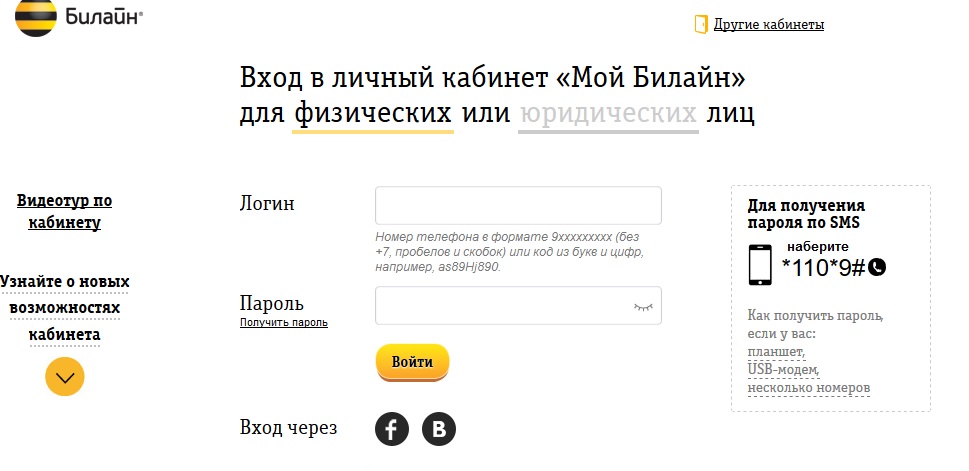
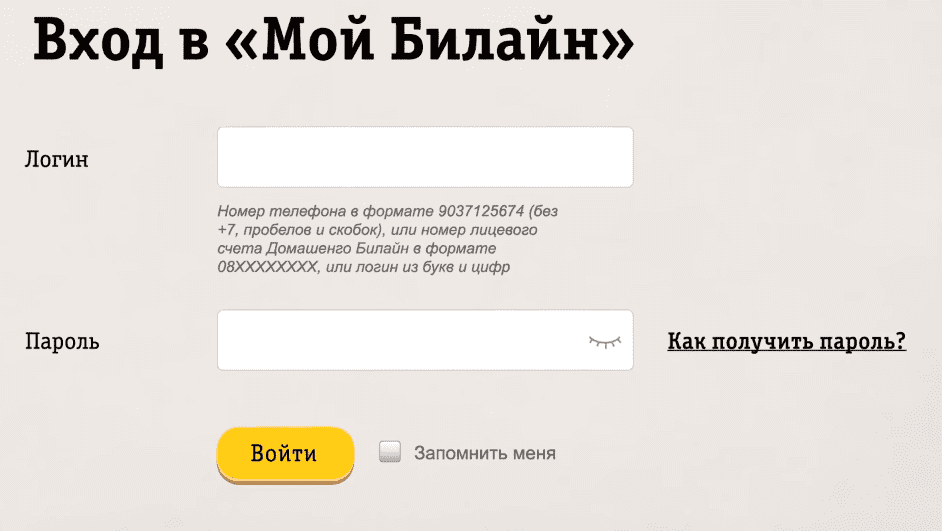
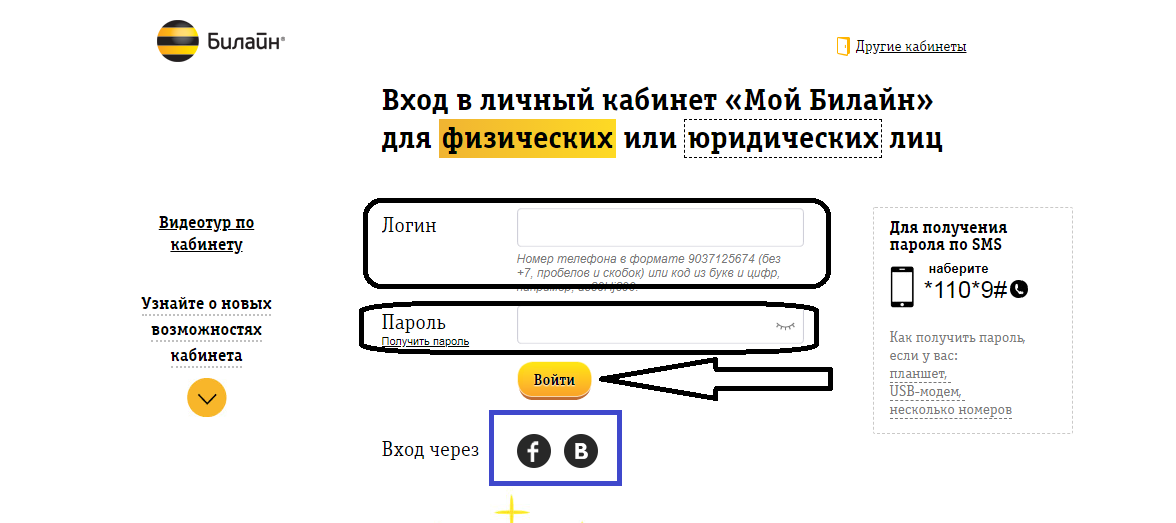
Для начала необходимо зайти на сайт my.beeline.ru. Осуществляя переход по данной ссылке, абонент оказывается на странице входа в личный кабинет. Зарегистрированному пользователю необходимо ввести свои данные: логин, а затем в поле чуть ниже – пароль. В качестве логина предлагается вход по номеру телефона. Система предупреждает о том, что вводить его нужно, не набирая впереди комбинацию +7, не ставя пробелы между цифрами и скобки. После этого следует указать пароль и нажать клавишу «Войти».

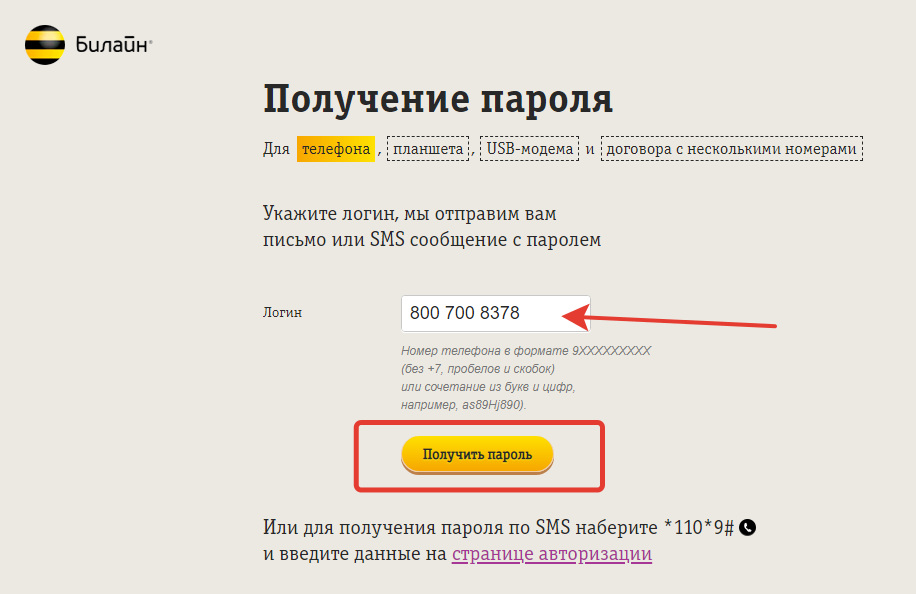
Но если личного кабинета еще не существует, необходимо получить пароль для регистрации, выбрав соответствующую команду. Сразу откроется новое окно, в котором также нужно ввести свой логин по принципу, описанному выше, и нажать кнопку «Отправить».

Пароль придет от оператора на мобильный телефон в СМС-сообщении через несколько минут. Он является временным и нужен только для того, чтобы зарегистрироваться в личном кабинете Билайн. Его следует ввести в соответствующее поле под логином в окне входа, а затем нажать кнопку «Войти». Система перенесет клиента на страничку новосозданного личного кабинета, где первым делом рекомендуется поменять пароль на надежный и постоянный.




С использованием планшета
Если это устройство принимает СМС-сообщения, то процедура будет такая же, как описанная выше, только пароль придет не на телефон, а на планшет. Если прием СМС не предусмотрен, но в устройстве имеется доступ к сотовой сети для обмена данными, нужно выполнить такие шаги:
- отключить WiFi;
- закрыть браузер;
- заново открыть браузер и вновь зайти на сайт «Мой Билайн» (my.beeline.ru).
В случае отсутствия соединения с интернетом на планшете рекомендуется обратиться за помощью в получении пароля для входа или регистрации на горячую линию: 8 800 700 06 11
.
С помощью USB-модема
Этот вариант заинтересует тех абонентов, у которых SIM-карта находится в модеме, а вынимать ее и переставлять в телефон нет желания. Для регистрации необходимо также зайти на сайт my.beeline.ru, в открывшемся окне указать логин, и пароль будет отправлен в СМС на USB-модем. В случае неудачи система также предлагает абоненту связаться со службой поддержки по номеру горячей линии: 8 800 700 06 11
.
Путем использования мобильного телефона
Это простейший способ получения пароля, для которого требуется набрать с клавиатуры устройства короткий номер *110*9#
и нажать на клавишу вызова. Запрашиваемая комбинация символов придет от оператора в виде СМС-сообщения.
Если пользователь имеет несколько номеров Билайн и хочет создать личный кабинет, в котором сможет управлять ими всеми, необходимо персонально обратиться в офис компании.
Зарегистрированный абонент имеет возможность входить в личный кабинет, не используя пароль. Для этого система предлагает осуществить его привязку к одной из социальных сетей – Фейсбук, Вконтакте.
Возможности личного кабинета Билайн
простым интерфейсомбольшие возможности
В Личном кабинете можно контролировать и управлять балансами своих номеров, счетов детей. Вы сможете пополнить счет различными способами или выбрать для себя наиболее комфортный. У вас есть возможность быть в курсе актуальных новостей, и своевременно подключаться к выгодным услугам и отключать ненужные. Есть еще целый ряд финансовых операций, которые доступны вам в Личном кабинете. Итак, обо всем подробней…
После авторизации в системе загляните первым делом в «Настройки». Этот полезный раздел поможет вам изменить многие параметры, настроив Личный кабинет под себя. Вам доступно изменение логина и пароля. Например, вместо номера телефона вы можете указать любое сочетание букв и цифр. Полезным будет и оставить контактную информацию, которая пригодится, если вы вдруг забудете пароль/логин для входа. Абоненты, у которых несколько договоров, могут добавить и остальные номера. Доступны в этом разделе и другие настройки: уведомления, анкеты и т.д. В интуитивно понятном интерфейсе вряд ли заблудится даже самый неподготовленный пользователь.
Вы можете авторизоваться в Личном кабинете, используя аккаунты в одной из социальных сетей — Контакт или Фейсбук. Привяжите кабинет к одному из аккаунтов и входите без паролей. Для изменения параметров перейдите в раздел «Настройки».
На верхней панели вы видите меню с 7-ю разделами. Мы остановимся на каждом из них детальней
-
Тарифы
. Этот раздел предоставляет полную информацию о тарифах. Открыв каждую вкладку, вы сможете узнать все подробности. Ваш текущий тарифный план с детализированным описанием и его возможностями. Вы можете его поменять, открыв соответствующий подраздел. Чтобы не просматривать все тарифы, отметьте галкой нужный и следите за актуальными предложениями. Как видите, чтобы узнать все подробности о текущем тарифном плане, а также поменять его на другой, более выгодный, нет необходимости обращаться в Контактный центр. Вы все можете делать самостоятельно. В этом и преимущество услуги «Мой Билайн». -
Услуги
. Это раздел предоставляет исчерпывающую информацию об услугах — и тех, что уже подключены, и те, что доступны. И опять же для подключения выгодных услуг и отключения ненужных не нужно обращаться к сотрудникам Контактного центра. Всего пара кликов и вы самостоятельно меняете услуги. -
Финансы и их детализация
. Это раздел отвечает за балансы и дает возможность получить полную отчетность. Вы можете ознакомиться со своим балансом, увидеть, какие платежи и бонусы доступны для вашего тарифного плана. Также вы можете заказывать отчет по оказанным услугам. Этот раздел отвечает за контроль средств на вашем балансе, предоставляя при этом детализированный график поступлений и расходов. Если вы не частый гость Личного кабинета, закажите услугу на свой электронный адрес. Один раз месяц вы будете получать детализацию финансов. -
Заявки
. Этот раздел хранит все заявки от абонентов. Вы сможете посмотреть, какие заявки вы подавали, и когда они были исполнены оператором. Здесь вы найдете информацию о каждой подключенной и отключенной услуге, о сменах тарифного плана, о доверительных платежках и прочее. -
Помощь и связь со службой поддержки
. Даже если у вас пока нет проблем, изучите раздел с часто задаваемыми вопросами. Если проблема возникла, свяжитесь с сотрудниками поддержки с помощью онлайн-чата, заполнив соответствующую форму. Ваше обращение будет рассмотрено в короткое время. Можно также связаться со специалистами по электронной почте. В любом случае, это будет эффективней и быстрей, чем дозвониться по номеру Контактного центра. -
Способы оплаты
. Узнайте, как перевести средства на свой счет или пополнить баланс другого абонента. В этом разделе вы найдете несколько способов. Баланс может быть пополнен с помощью карты банка. Для постоянного пополнения этим способом карта должна быть привязана в личном кабинете. Со своего счета можно перевести деньги на баланс другого абонента, выбрав один из доступных способов. Доступна и услуга автоматического пополнения счета. Чтобы настроить ее, следуйте инструкции. -
Оптимальные предложения
. Узнайте, какие тарифные планы и услуги рекомендует Билайн для вашего номера. Если в разделе нет информации, значит, вы пользуетесь оптимальным для вас тарифным планом и услугами и оператору предложить вам нечего.
Как создать личный кабинет Билайн бесплатно?
Хотите получать своевременную и комплексную информацию об опциях, подключенных на ваш номер, а также акциях и новых тарифах от оператора? Клиенты Билайн имеют такую возможность вместе с «Личным кабинетом». Его устройство отличается удобством и функциональностью, так что запутаться в инструменте достаточно сложно. Среднестатистический пользователь без труда может зарегистрироваться и разобраться в меню «Личного кабинета» от Beeline. Виртуальные элементы помогут подключить или отключить интересующие вас опции при помощи одного клика.
Регистрируемся в Личном кабинете Билайн
Регистрация в «Личном кабинете» происходит на сайте компании и является совершенно бесплатной.
- Для того чтобы зарегистрироваться, нажмите на ссылку «Получить пароль», после чего вы попадете на страницу, где вам потребуется ввести в соответствующее поле ваш номер мобильного телефона.
- На тот номер, который вы укажете, придет SMS-сообщение от оператора. В уведомлении будет содержаться код, который вы введете на следующей страничке.
- Для того чтобы получить пароль также можно набрать с вашего номера Билайн несложную USSD-комбинацию в формате *110*9#. Оператор пришлет вам сообщение с необходимым паролем. Через несколько мгновений вы сможете войти в «Личный кабинет».
- Вводите полученный пароль, обязательно пройдите проверку электронной почты.
- Готово, вы зарегистрировались! Уже всего через несколько минут вы можете ознакомиться с интерфейсом «Личного кабинета» от Beeline.
Если для вас будет удобнее указать не номер мобильного, а придумать другой логин, вы можете это сделать. Логин обязательно должен состоять как из букв, так и из цифр.

Как зайти в Личный кабинет?
Чтобы зайти в «Личный кабинет», вам необходимо ввести в нужное поле ваш номер мобильного (или тот логин, который вы указали при регистрации), а также пароль.
Для того чтобы иметь возможность использовать инструмент, не вводя каждый раз пароль, вам необходимо привязать «Личный кабинет» к профилю одной из социальный сетей.

После того, как вы зайдете, на экране высветится:
Кроме этого на экране сразу будут видны рекомендации от Билайн о тех услугах, которые вы можете подключить.
Наиболее востребованным абонентами полем является список подключенных услуг, просмотрев который, вы сможете понять, как расходуете средства. В том случае, если эти платные подписки и услуги не актуальные для вас, то ненужные опции можно моментально отключить, нажав на соответствующие кнопки.
Вы также можете просмотреть сведения о тратах ваших финансов на мобильную связь от Билайн, увидеть информацию об абонентской плате.

Управление инструментом от Билайн
Оператор позаботился о том, чтобы абоненты могли с помощью «Личного кабинета» с легкостью поменять текущий тарифный план или подключать услуги в соответствующих разделах инструмента.
Перейдя на интересующее вас поле, вы найдете напротив названия опций виртуальные элементы, нажав на которые можно их активировать или деактивировать.
Информацию о ваших расходах на мобильную связь, а также перечень исходящих вызовов каждый абонент Билайн может найти в графе «Финансы и детализация». Сведения представлены в виде графика, где все мобильные опции сортированы по группам. Если необходимо, вы можете сказать отчет за интересующий вас период в формате .pdf или .xls.
В разделе «Интернет за все» клиент оператора имеет возможность перераспределить предусмотренный тем или иным тарифным планом интернет-трафик на другие устройства. С помощью этой удобной и эксклюзивной услуги вам больше не нужно оплачивать несколько счетов, так как трафик можно рассчитать на все ваши устройства и гаджеты. При этом вы оплатите расходы только по одному счету.

Важным пунктом является «История заявок», где вы сможете просмотреть статусы проделанных операций, к примеру, по изменению тарифа.
Если вы запутались в «Личном кабинете» от Билайна, отыскать определенный раздел или сведения об услуге, можно в пункте «Помощь и обратная связь». Создайте запрос в службу поддержки абонентов, и вы получите всю необходимую информацию.


Возникла потребность пополнить баланс с помощью интернета? Вы можете это сделать с «Личным кабинетом» без труда. В графе «Способы оплаты» операции по пополнению счета мобильного проводятся за несколько кликов.
Хотите удалить Личный кабинет?
Такая операция невозможна, и если у вас нет надобности обращаться к «Личному кабинету», просто не заходите на сайт. Однако в том случае, если такая необходимость возникнет, вы всегда сможете вновь использовать данный инструмент.
Главная » Услуги » Как создать личный кабинет Билайн бесплатно?
Заключение
Лучше один раз провести регистрацию для аккаунта на Билайн, чтобы позднее использовать возможности тарифов на 100%. Это позволит не только управлять тарифами, но и блокировать номер, восстанавливать услуги, подключать роуминг, менять пакет.
Прогресс подарил человечеству много чего хорошего, в том числе, интернет и мобильную связь. С помощью Всемирной Паутины человек сегодня может без проблем совершать покупки, заказывать билеты, выполнять денежные переводы, оформлять кредиты и многое другое, даже не покидая при этом собственного уютного дома.
В свою очередь, мобильная связь позволила нам быть на связи со всеми важными людьми, для чего нужно только периодически контролировать состояние счета своего телефона. И вот как раз здесь интернет способен отыгрывать не менее важную роль, чем в других ситуациях
Ведь с его помощью можно зарегистрироваться в Личном кабинете Билайн и получить доступ ко всей важной информации этого мобильного оператора
Так как создать личный кабинет Билайн
? Для этого понадобится, чтобы рядом с вами был мобильный телефон и доступ к интернету. Отметим, что регистрируясь в Личном кабинете Билайн, вам удастся контролировать свои растраты на мобильную связь, управлять всеми услугами оператора и даже отправлять бесплатные сообщения. Для того, чтобы воспользоваться всеми перечисленными возможностями, нужно пройти несложный процесс регистрации в Личном кабинете.
Войти в него вам удастся только при наличии логина и пароля. Получить их можно, отправив запрос на короткий номер *110*9#. Как только команда будет обработана, на ваш мобильный номер будет отправлено смс-сообщение со всеми необходимыми данными. Именно с их помощью будет происходить создание личного кабинета.
Введите в своем браузере адрес uslugi.beeline.ru, а затем на открывшийся странице в соответствующих полях — полученные данные
Не обращайте внимание на сложность полученного пароля, поскольку он генерируется в автоматическом режиме и порой бывает очень сложным не только для запоминания, но даже для написания. Поэтому его вы сможете изменить потом в своем Личном кабинете
После того, как создан личный кабинет на Билайне
, вы увидите на странице все важные данные по вашему номеру мобильного телефона. Это непосредственно сам номер, а также остаток на балансе, состояние номера, данные о договоре с оператором связи. Что позволяет Личный кабинет? С его помощью вы, как уже говорилось выше, сможете управлять всеми услугами, установленными за вашим номером, менять при желании тариф на более выгодный, заказывать детализацию звонков, пополнять счет и быть в курсе состояния бонусного баланса.
Как видите, ничего особо сложного в создании Личного кабинета — нет. Главное здесь — выделить максимум полчаса свободного времени, чтобы разобраться во всех настройках. Поэтому, если вы откладывали эту процедуру из-за предположения, что она слишком сложная, можете спокойно приступать к ее осуществлению. Хотелось бы напоследок отметить, что в случае оформления номера мобильного телефона на юридическое лицо, для регистрации в Личном кабинете понадобится преподнести соответствующее заявление в ближайший офис компании.
Регистрация в «Личном кабинете» происходит на сайте компании и является совершенно бесплатной.
- Для того чтобы зарегистрироваться, нажмите на ссылку «Получить пароль», после чего вы попадете на страницу, где вам потребуется ввести в соответствующее поле ваш номер мобильного телефона.
- На тот номер, который вы укажете, придет SMS-сообщение от оператора. В уведомлении будет содержаться код, который вы введете на следующей страничке.
- Для того чтобы получить пароль также можно набрать с вашего номера Билайн несложную USSD-комбинацию в формате *110*9#
. Оператор пришлет вам сообщение с необходимым паролем. Через несколько мгновений вы сможете войти в «Личный кабинет». - Вводите полученный пароль, обязательно пройдите проверку электронной почты.
- Готово, вы зарегистрировались! Уже всего через несколько минут вы можете ознакомиться с интерфейсом «Личного кабинета» от Beeline.
Если для вас будет удобнее указать не номер мобильного, а придумать другой логин, вы можете это сделать. Логин обязательно должен состоять как из букв, так и из цифр.