Смена сочетания клавиш через панель управления
Проще всего изменить комбинацию клавиш в Виндовс 10, перейдя в нужное окно настроек с помощью панели управления.
Здесь выбирается значок «Язык» (при таком способе отображения) или пункт «Изменение способа ввода» (при выбранном виде «Категория»).

Параметры языка ввода
В открывшемся окне выбирают дополнительные параметры. После появления новой вкладки совершают одно из возможных действий:
- Установку языка, который будет считаться основным в списке, и устанавливаться сразу после включения ПК или приложений.
И, если пользователь постоянно применяет, например, английский (чаще русского, что может понадобиться, например, при частой работе с иностранными собеседниками или клиентами, а также в процессе программирования), следует выбрать по умолчанию именно его.
В остальных случаях предпочтительной будет автоматическая русская раскладка, позволяющая реже переключать языки; - Смену клавиш, которые будут использоваться для быстрого переключения с одного языка на другой. Для этого нажимают на соответствующий текст, выделенный синим цветом.

Смена сочетания клавиш
Следующее окно покажет, какие клавиши используются для переключения раскладки в настоящее время.
Теперь следует, выделив пункт «Переключить язык ввода», нажать на расположенную внизу кнопку смены сочетание клавиш.

Изменение переключения языка в Windows 10
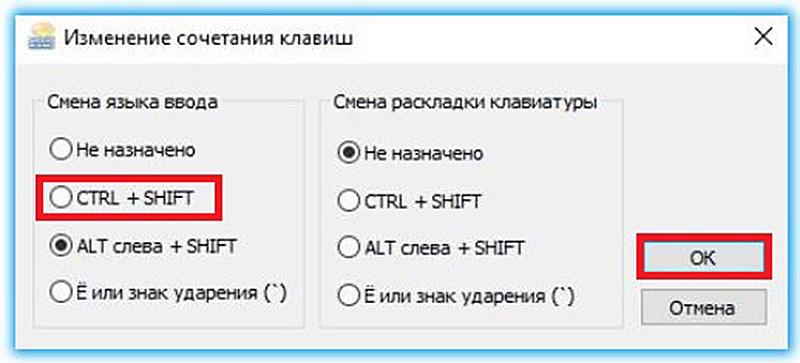
Заключительный этап – выбор нужных «горячих клавиш» из предлагаемого списка. В Windows 10, как и в предыдущих версиях, их только три.

Настройки новых клавиш для изменения
После сохранения изменений путём нажатия «ОК» можно переключать языки с помощью нового сочетания, подходящего пользователю. Иногда здесь же выбирается и смена раскладки.
Но, так как чаще всего применяется одна раскладка на один язык, разница несущественная.
Изменяем сочетание клавиш
Еще один вариант решения проблемы – это изменить сочетание, которое используется для изменения. Возможно горячие клавиши сбросились и их нужно заново установить.
Для этого повторяем действия предыдущего раздела, чтобы перейти к настройкам панели.
Тут нужно проверить, назначены ли горячие клавиши для переключения. Если везде стоит слово нет, то изменить язык сочетанием клавиш не получится.
Чтобы изменить эти настройки, выделяем пункт «Переключить язык ввода» и нажимаем кнопку ниже (Сменить сочетание клавиш). Тут предлагается три варианта на выбор:
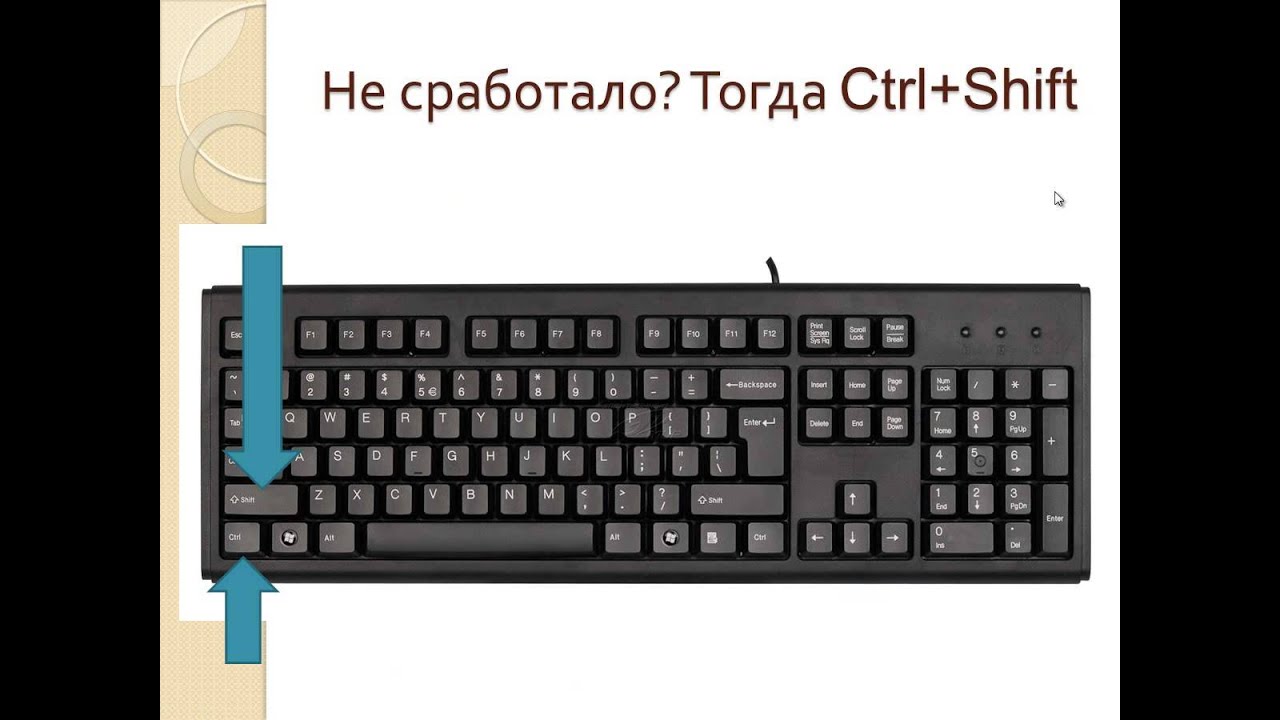
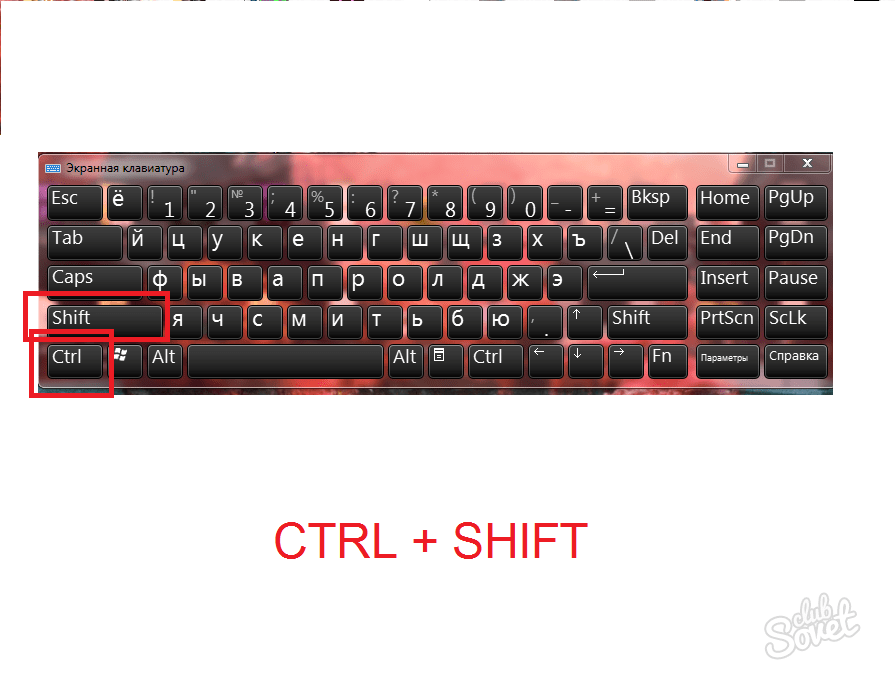
- Комбинация CtrlиShift
- Левый AltиShift
- Знак ударения или буква Ё.
Выбираем необходимое и подтверждаем выбор.
Как переключать клавиатуру с одного языка на другой на ноутбуках и компьютерах под управлением «Windows 8», «Windows 8.1», «Windows 10»?
Для более новых версий «Windows» смена языка клавиатуры остаётся такой же: «Alt+Shift» и «Ctrl+Shift». Но если у вас таинственным образом пропала раскладка языка, либо вы хотите настроить раскладку под себя, тогда следуйте инструкции, которая не сильно отличается от предыдущей:
- Для начала также, как и в случае с «Windows 7», пройдите в «Панель управления», и далее — в настройки языка, которые для «Windows 8», «Windows 8.1», «Windows 10» будут в разделе «Изменение способов ввода».
- Далее пройдите в раздел дополнительных параметров

Как сделать переключение языка на клавиатуре компьютера и ноутбука Windows 7, 8, 10 Пропало переключение языков клавиатуры на компьютере, ноутбуке Windows что делать
Затем в сами настройки раскладки клавиатуры

Как сделать переключение языка на клавиатуре компьютера и ноутбука Windows 7, 8, 10 Пропало переключение языков клавиатуры на компьютере, ноутбуке Windows что делать
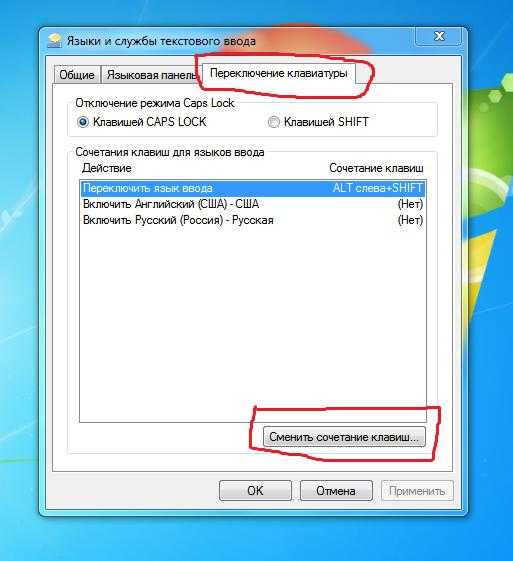
Перед вами откроется точно такое же окошко, как и в предыдущей инструкции. Здесь на вкладке «Переключение клавиатуры» можно менять раскладку языка также по своему усмотрению.

Как сделать переключение языка на клавиатуре компьютера и ноутбука Windows 7, 8, 10 Пропало переключение языков клавиатуры на компьютере, ноутбуке Windows что делать

Как сделать переключение языка на клавиатуре компьютера и ноутбука Windows 7, 8, 10 Пропало переключение языков клавиатуры на компьютере, ноутбуке Windows что делать
В Windows 10
Для новой операционной системы очень часто выходят обновления и сказать, как долго будет актуален описанный в статье вариант – сложно. Но на данный момент в Windows 10 клавиши смены языка выбираются следующим образом.
- Нажмите на кнопку в трее и перейдите в «Настройки…».

- Откроется окно «Параметры». В нем перейдите на вкладку «Регион и язык». Дальше найдите пункт «Дополнительные параметры клавиатуры» и кликните по нему.

- В блоке «Переключение методов ввода» нажимайте по кнопке «Параметры языковой панели».

- Все остальные окна такие же, как и в «семерке». Нажимайте на кнопку «Сменить…» и выбирайте любое сочетание для переключения.
Думаю, вы заметили, что два окна, показанные на скриншоте ниже, одинаковы для операционных систем Windows 7, 8 и 10. Единственная разница в том – как к ним добраться. Самый популярный вариант – использование Панели управления. Для пользователей «десятки» – это Параметры (они в скором времени полностью заменят Панель управления). Если же у вас одна из самых первых версий Windows 10, и описанных пунктов просто нет, то воспользуйтесь описанным для 8-ки способом.

Лично мне неудобно использовать стандартное сочетание Shift+Alt, потому что из-за нажатия Alt сразу подсвечиваются вкладки активного окна. У вас может быть другая причина, но теперь сам процесс, чтобы изменить клавиши переключения языка, не покажется таким сложным.
Смотрим видео по теме:
Об авторе: Олег Каминский
Вебмастер. Высшее образование по специальности «Защита информации». Создатель портала comp-profi.com. Автор большинства статей и уроков компьютерной грамотности
Настройка параметров по умолчанию
В настройках персонального компьютера всегда имеются параметры, отвечающие за установку языка по умолчанию. В нашей стране чаще всего начальная настройка компьютера включает два языка — русский и английский. Чтобы посмотреть информацию о том, какой из них установлен, достаточно выполнить следующие действия:
- В левом нижнем углу экрана правой кнопкой мышки нажать «Пуск».
- В раскрывшемся пункте меню выбрать «Панель управления».
- Двойным нажатием мыши открыть вкладку «Языки и региональные стандарты».
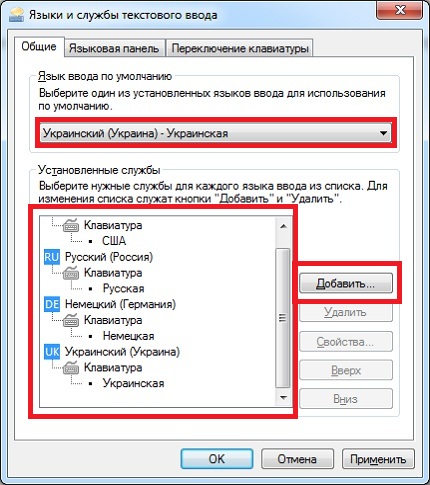
Многие не знают, как поменять языковую раскладку на клавиатуре. Для этого необходимо пройти перечисленный выше путь и на вкладке «Общие» изменить параметр ввода по умолчанию. При необходимости всегда можно добавить новый язык. Для этого достаточно на этой же вкладке нажать кнопку «Добавить», отметить необходимый перечень из предлагаемого списка и нажать «Ок».
Метод 2. Бесплатная утилита AutoHotkey
При помощи маленькой утилиты AutoHotkey, имеющей открытый исходный код и лицензию GPL, вы можете переключать язык ввода нажатием какой угодно клавиши. Я изначально остановился на Caps Lock.
Во-первых, она удобно расположена для быстрого нажатия вслепую. Во-вторых, данную клавишу я не использую вообще, а потому лично для меня она относится к разряду бесполезных, наряду с Scroll Lock, Pause Break, Home.
официального сайта
Создадим макрос для смены раскладки клавиатуры при нажатии Caps Lock. Он будет выглядеть следующим образом:
SendMode Input
SetWorkingDir %A_ScriptDir%

CapsLock::Send, {Alt Down}{Shift Down}{Shift Up}{Alt Up}
Откройте любой текстовый редактор, например штатный Блокнот, скопируйте и вставьте туда данный код и сохраните файл с именем capslock_language_change.ahk
Теперь ассоциируем данный файл с AutoHotkey. Нажимаем на нем правой клавишей мыши – Открыть с помощью – AutoHotkey. Обязательно отметить галочкой пункт «Всегда использовать это приложение для открытия .ahk файлов».
На данном этапе уже можно нажать Caps Lock и убедиться, что языковая раскладка клавиатуры меняется. Согласитесь, очень удобно.
Напоследок следует сделать так, чтобы созданный нами скрипт запускался автоматически при каждом старте Windows. Для этого созданный нами файл переносим в папку C:\Пользователи\ИмяПользователя\AppData\Roaming\Microsoft\Windows\Start Menu\Programs\Startup
На этом дело сделано. Теперь при нажатии Caps Lock у вас всегда будет меняться язык ввода с русского на английский и наоборот (если иные языки не заданы вами в настройках ОС).
Shift + Caps Lock
Способы переключение языка ввода клавиатуры
Сложно работать за устройством, если языковой пакет не соответствует тому, который близок и понятен пользователю. Как на клавиатуре перевести язык? Сменить лингвистический пакет на ноутбуке можно путем загрузки соответствующего интерфейса. В зависимости от того, какая версия операционки установлена на ПК язык можно будет изменить по следующим алгоритмам.
Автопереключение
На устройстве можно поставить автоматическое переключение языка. Как только пользователь начнет вводить информацию, стороннее приложение распознает его и переведет в нужную раскладку самостоятельно. Можно воспользоваться такой программой как Кей Свитчер либо Anetto. Одну из них загрузить на персональный компьютер.
Языковая панель
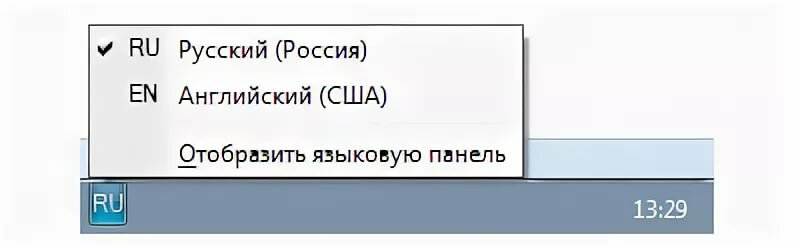
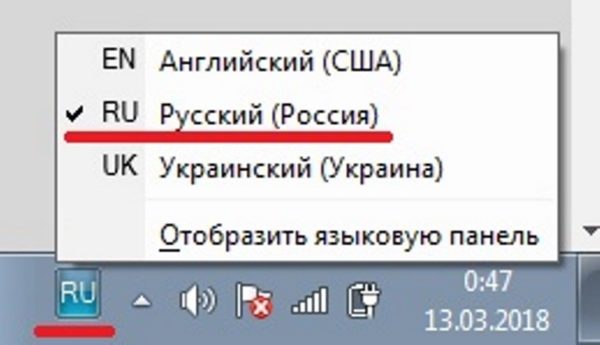
Как переключить язык с русского на английский через языковую панель? Надо сделать щелчок ЛКМ по соответствующей иконке, расположенной в уголке экрана справа. При отсутствии такого значка, можно через инструменты устройства добавить его на главный экран.
Использование горячих клавиш
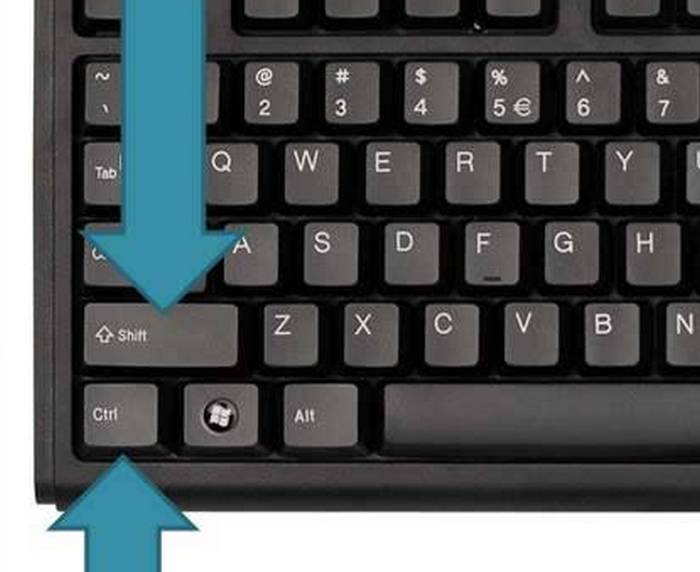
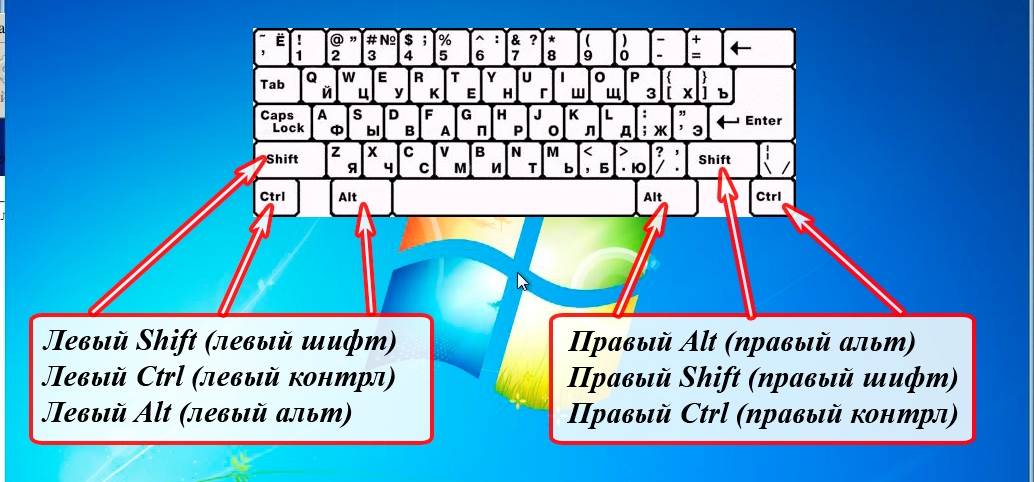
Это один из самых часто применяемых способов. Чтобы осуществить переключение потребуется нажать одновременно на кнопки Shift и Alt. Есть устройства, которые для такого переключения воспринимают сочетание Shift и Ctrl. Буква ё на некоторых устройствах также переключает лингвистический пакет. Эти способы дают возможность переключить на клавиатуре язык на все лингвопакеты, доступные на компьютере, поочередное нажатие на эти клавиши помогают найти нужный язык.
Индивидуальная настройка переключения языков
Из-за неудобных комбинаций, анатомических особенностей рук, сформировавшихся привычек владельцы лэптопов промахиваются мимо нужных кнопок и активируют другие функции вместо смены языка для печати
Из-за этого могут не сохраниться последние правки, а внимание пользователя будет отвлечено от работы над текстом и занято техническими вопросами. Проблема решается сменой сочетания клавиш для переключения между русским и латинским алфавитами
Порядок действий таков:
- Открыть «Панель управления» через меню «Пуск».
- В Windows XP зайти в раздел «Язык и региональные стандарты», в Win 7 – «Часы, язык и регион», где отыскать пункт «Смена раскладки клавиатуры», в Виндовс 10 – «Добавление языка» или «Добавление способа ввода».
- На вкладке «Языки и клавиатуры» нажать «Изменить клавиатуру», затем в категории «Переключение клавиатуры» кликнуть по кнопке «Сменить сочетание клавиш».
- Выбрать подходящую комбинацию и сохранить внесенные изменения нажатием «ОК».
Названия пунктов меню, вкладок и кнопок отличаются в разных версиях ОС, но сориентироваться и найти нужные несложно.
Если второй язык отсутствует, его следует добавить:
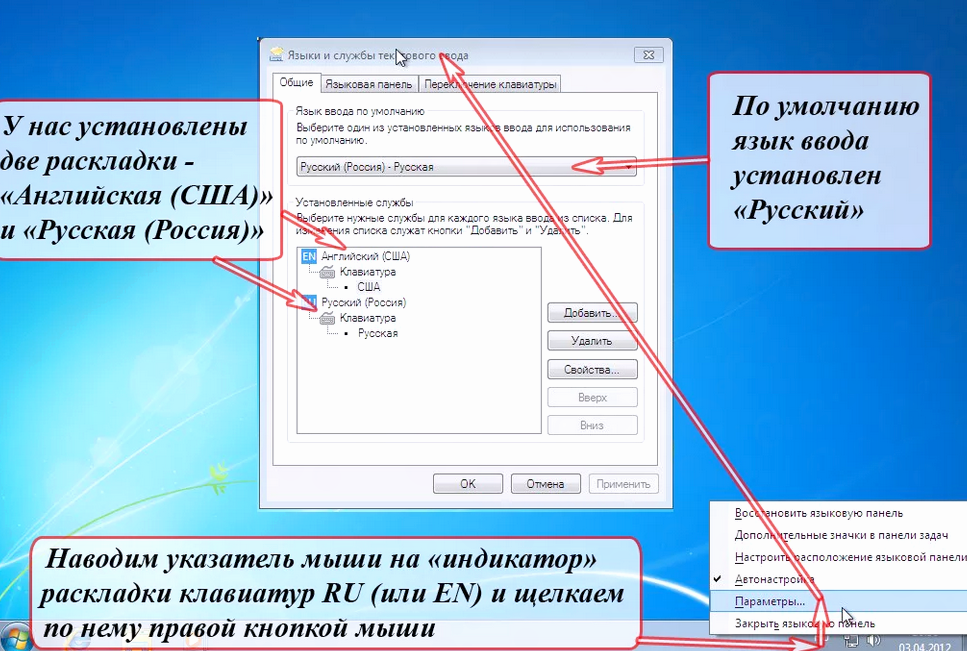
- Зайти на вкладку «Общие» окна «Языки и службы текстового ввода».
- Кликнуть «Добавить».
- В появившемся списке поставить отметку рядом с искомым языком.
- Подтвердить действие (нажать «ОК»).
После этого можно заняться настройкой раскладки, а затем без проблем перейти на английский шрифт на клавиатуре на ноутбуке и вернуться к русскому, когда возникнет потребность. Для смены языка применяются комбинации из двух кнопок (Windows + «Пробел», упомянутые выше Ctrl + Shift и левый Alt + Shift). Применяется также клавиша «Ё» (ниже Esc), но этот вариант подходит, если буква не используется при наборе текста.
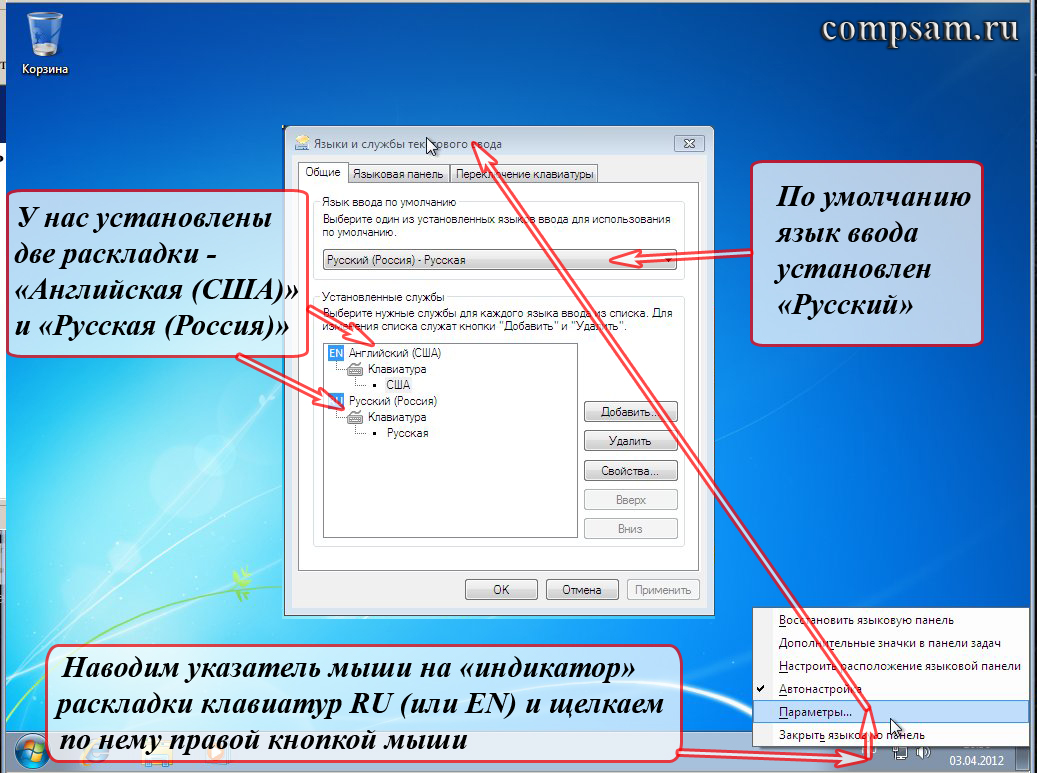
В настройки также можно попасть через языковую панель: кликнуть по ней правой кнопкой мыши и в контекстном меню выбрать строку «Параметры»
В Windows 7
Тем, у кого установлена Windows 7, можно выбрать один из двух вариантов для смены клавиш. Первый вариант подразумевает использование кнопки в трее и быстрый переход к нужному окну. Второй вариант подойдет тем, кто все делает через «Панель управления». В итоге, используя его, вы также окажетесь в нужном диалоговом окне.
- Первый вариант: на панели задач справа нажимайте на кнопку, с помощью которой меняется язык, и переходите в «Параметры».

- Затем откройте вкладку «Переключение клавиатуры». Посмотрите, чтобы была выделена строчка «Переключить язык ввода», и жмите кнопку «Сменить сочетание клавиш».

- В следующем окне будут указаны доступные комбинации клавиш для смены. Отметьте маркером нужную и сохраняйте изменения.

- Возвращаемся к предыдущему окну и нажимаем «Применить» и «ОК», чтобы закрыть его предварительно все сохранив.

- Второй вариант: сделать все через «Панель управления». Найти ее можно в меню «Пуск».

- Выставляем «Просмотр» – «Крупные значки» и заходим в раздел «Язык и региональные стандарты».

- На вкладке «Языки и клавиатуры» нажимайте на кнопку «Изменить клавиатуру».

- Откроется такое же окно, как мы уже рассматривали выше (вернитесь к пункту 2 первого варианта). В нем нужно нажать на кнопку смены и выбрать новую комбинацию.

Фото русско-английской раскладки клавиатуры
Ох и сложно собрать кнопки в правильном порядке после того, как разобрали её? Пальцы знают расположение букв, а глаза отказываются вспоминать. Или другой случай – на английскую клавиатуру нужно наложить прозрачные наклейки с русскими клавишами – а по памяти сделать это сложно.
Для таких случаев представляем фото порядка букв для русской раскладки и для английской раскладки клавиатуры. Вспоминать больше не придется – всё перед глазами.

Фотография русской и английской раскладки клавиатуры
Раскладка 105-клавишной клавиатуры IBM/Windows
| Esc | F1 | F2 | F3 | F4 | F5 | F6 | F7 | F8 | F9 | F10 | F11 | F12 | PrtScSysRq | Scroll Lock |
Pause Break |
|||||||||
| Ins | Home | PgUp | Num | * | − | |||||||||||||||||||
| Del | End | PgDn | 7 | 8 | 9 | + | ||||||||||||||||||
| 4 | 5 | 6 | ||||||||||||||||||||||
| ↑ | 1 | 2 | 3 | Ent | ||||||||||||||||||||
| ← | ↓ | → | , |
Как добавить украинский (узбекский, казахский) шрифт для клавиатуры компьютера
В Windows 7 и более свежих ОС всё уже встроено и находится под рукой. Правой кнопкой по значку переключения раскладки в меню Параметры вызываем окно Языки и службы текстового ввода. Обычно там уже значатся главная языковая пара – русский с английским. Несложно добавить и дополнительные национальные раскладки.

Добавление дополнительных языков в клавиатурную раскладку
- Открыть Языковую панель (правой кнопкой по иконке языка).
- Здесь же – кнопка «Добавить».
- Выбираем из огромного списка нужный язык и соответствующую раскладку (справа – раскрывающийся плюсик).
- Как обычно – «применить». Готово!

В этом примере мы добавили в компьютер казахский язык; обозначается он как KK.
При добавлении третьего (и четвёртого, и т.д.) языков в операционную систему никуда не денется ни английская раскладка клавиатуры, ни её русская вариация.
Автоматическое переключение клавиатуры с программой Punto Switcher
Если при наборе текста вам часто приходится переключаться между русским и английским, то вам может помочь специальная программа. Punto Switcher – умная утилита, которая способна определить, на каком языке вы хотели написать слово, даже если вы не переключили раскладку. К примеру, вы пишете заметку о работе операционной системы, набираете на русском «Цштвщцы» и программа может перевести этот набор символов как «Windows». Для использования вам нужно:
- Скачать и установить Punto switcher на ноутбук или стационарный компьютер.
- Запустить приложение. Если его не включить, то поменять раскладку программа не сможет.
- Выставить в настройках необходимые пункты и сохранить.
- Свернуть (не закрывать) приложение.
Горячие клавиши на клавиатуре
Чтобы поменять язык ввода, рекомендуется попробовать оба варианта и методом «научного тыка» определить какой подходит для данного ПК.
Комбинация клавиш ALT-SHIFT
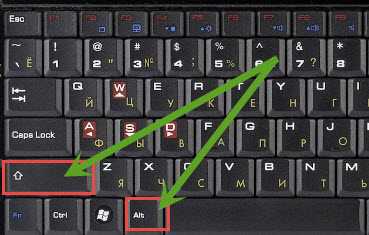
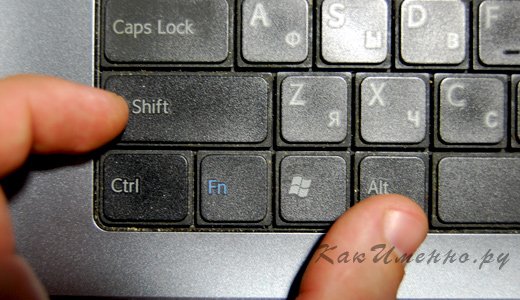
В операционной системе Windows по умолчанию для переключения языка используется комбинация клавиш ALT-SHIFT. Как правило, данная комбинация используется на большинстве компьютеров. Поэтому, если вы сели за компьютер впервые, то сначала нужно пробовать переключать язык на клавиатуре с помощью этой комбинации.

Комбинация клавиш CTRL-SHIFT
Второй по популярности способ переключения языка, это комбинация клавиш CTRL-SHIFT. Многие пользователи меняют комбинацию ALT-SHIFT на CTRL-SHIFT, поскольку комбинацию CTRL-SHIFT легче нажать, не глядя на клавиатуру.
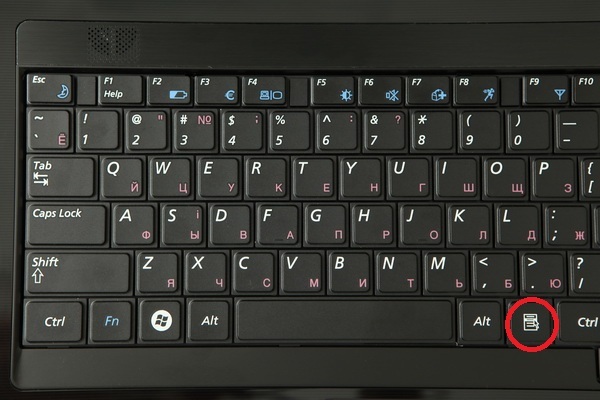

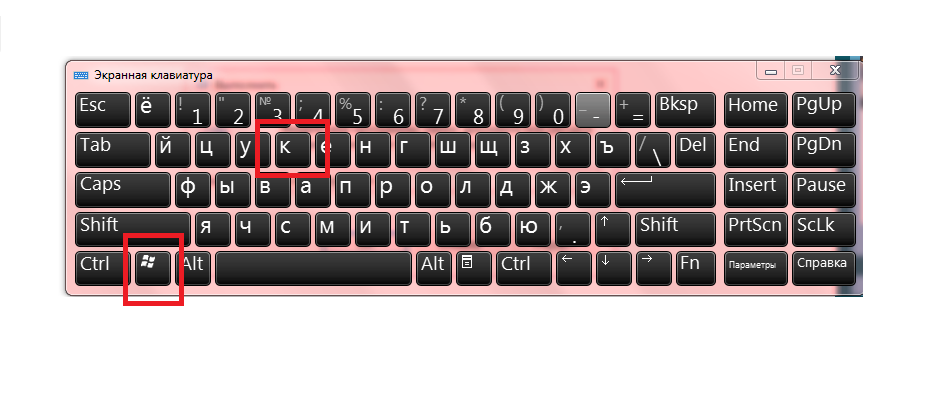
Комбинация клавиш Win-Пробел
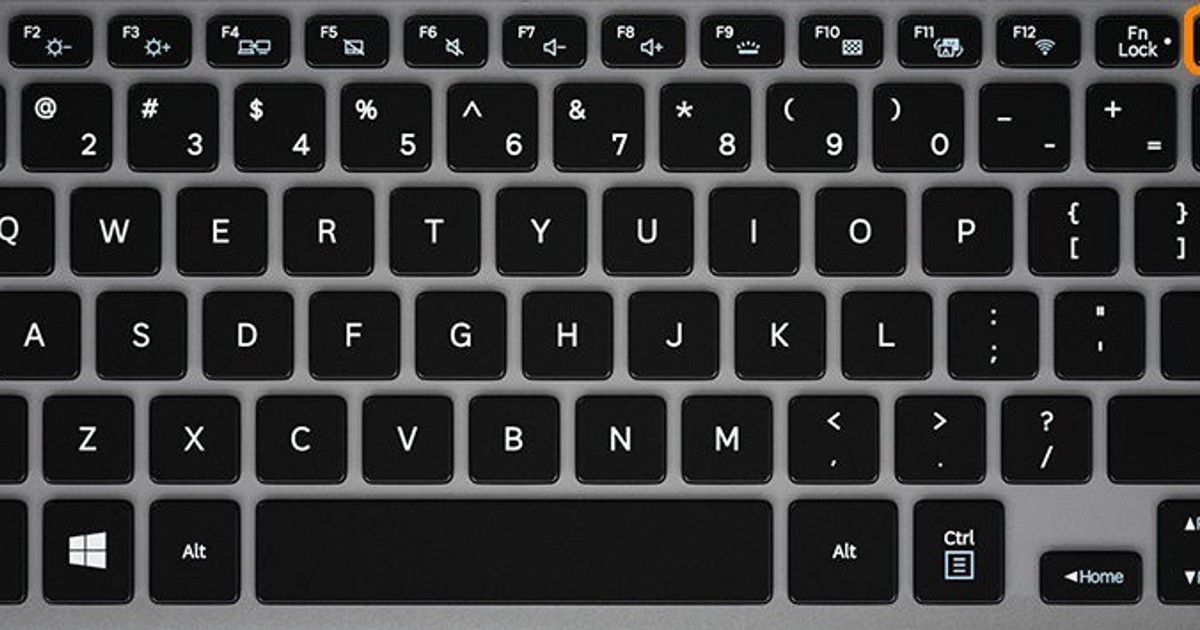
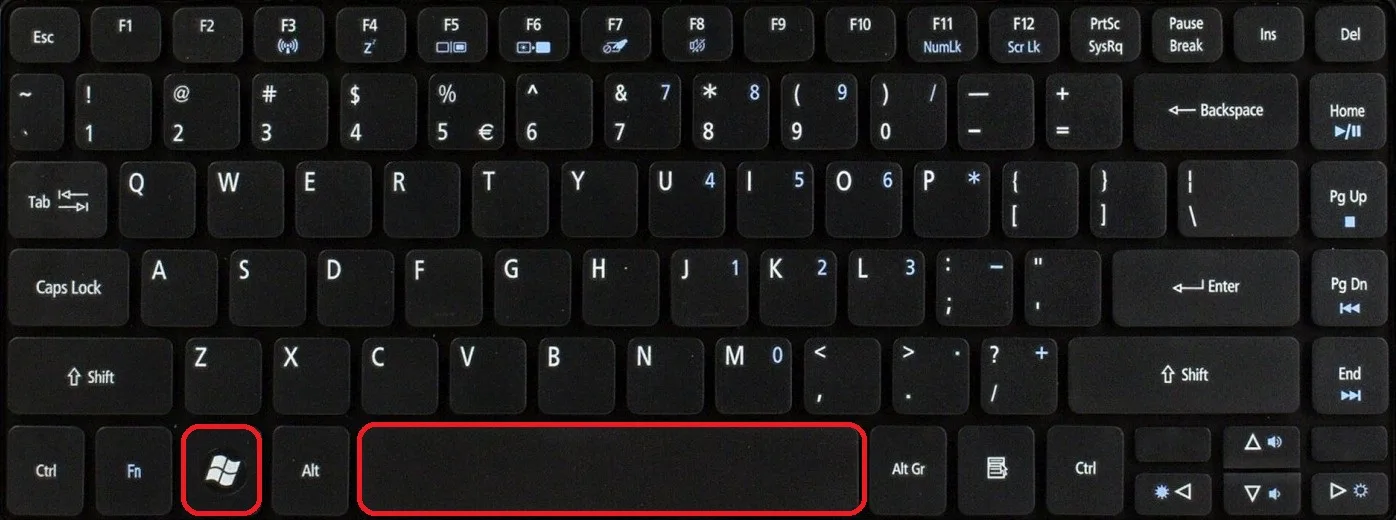
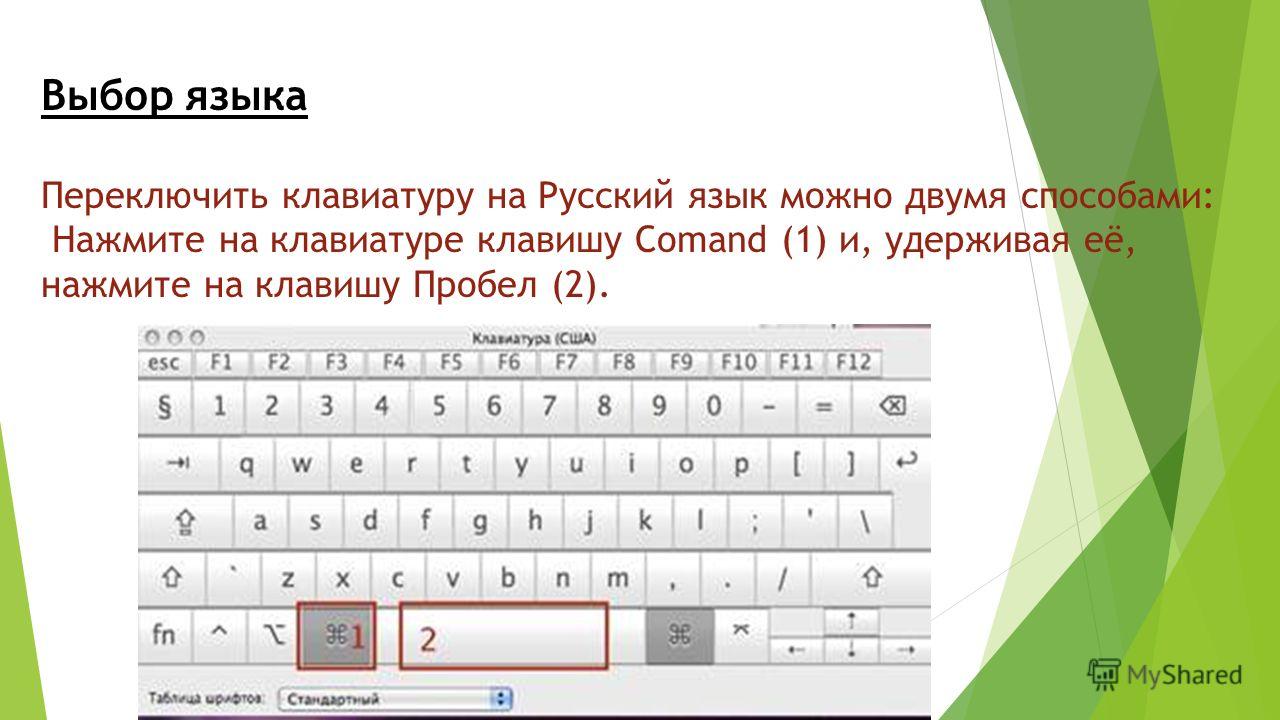
На компьютерах с Windows 10 часто используется комбинация клавиш Win-Пробел. После нажатия данной комбинации на экране появляется меню со списком доступных языков. После чего можно выбрать язык несколько раз нажав «Пробел» не отпуская клавишу Windows.

Другие комбинации клавиш
Также может использоваться переключение языка при помощи нажатия на клавишу cо знаком «~» и буквой «Ё». Такой вариант используется крайне редко. Поэтому о нем мало кто знает. Если комбинации клавиш ALT-SHIFT и CTRL-SHIFT не работают, то стоит попробовать и этот способ.

Программное изменение сочетаний
Совет! Есть способы установить для смены языка сочетания клавиш, которых нет в стандартном списке Windows 10. Для этого может быть использована специальная программа – например, Mkey.
Ею часто пользуются владельцы клавиатур с дополнительными клавишами, устанавливая сочетания для запуска отдельных программ и даже для ускорения работы в текстовых и графических редакторах.
Программа распространяется бесплатно и обладает интуитивно понятным интерфейсом.

Смена клавиш через Mkey
Mkey помогает настроить «горячие клавиши» и для программы, и для всей системы. Например, с её помощью можно выбрать смену раскладки при нажатии «Caps Lock».
Также рекомендуем прочитать:
- Как поменять язык в Стиме на русского или английский: Пара способов
- Как использовать переводчик Гугл онлайн — Лучшие советы
Использование сторонних приложений
Автоматизировать смену алфавита можно при помощи специальных программ-свитчеров (от английского слова «switch», что переводится как «преключать»). Такой софт следит за вводом символов и при появлении бессмысленного сочетания вместо слова на одном из языков, которые используются в системе, меняет раскладку.
Буквы в самом слове также заменяются на правильные, соответствующие нужному языку. Так происходит каждый раз, когда приложение обнаруживает несовпадение раскладки и текста. Далее будут перечислены популярные программы со схожим функционалом.
- Punto Switcher. Ультрапопулярная прога, которая переключает язык на лету, исправляет распространенные опечатки и ошибки. Пользователь может создавать собственные правила, добавлять исключения, чтобы приложение не срабатывало в некоторых случаях. По умолчанию софт следит за всеми программами, но в настройках можно указать те из них, при работе с которыми раскладку менять не требуется (например, игры). Поддерживаются горячие клавиши.
- Caramba Switcher. Работает с русским, английским и немецким языком. Самообучаемая программа, которая запоминает и анализирует, как именно пользователь пишет слова, поэтому процент ложных срабатываний у нее невысок. Автоматически выключается при запуске игр.
- Key Switcher. Поддерживает 24 языка (без иероглифов), меняет раскладку, корректирует мелкие ошибки, заканчивает часто набираемые слова и фразы (можно создавать правила и шаблоны), конвертирует фрагменты текста из одной раскладки в другую, отменяет автоматическое исправление по нажатию на Backspace.
- Keyboard Ninja. Легковесное приложение (размер установочного файла всего 1,2 МБ), которое работает с русским, украинским, английским, французским, немецким, испанским и итальянским языками. Исправляет грубые опечатки, меняет регистр. Распознает разные кодировки текста (WIN-DOS-KOI-ISO-MAC), поддерживает горячие клавиши, конвертирует числа в слова, транслитерирует кириллицу. Бесплатна для использования в личных целях.
- Mahou. Портативное приложение, которое не нужно устанавливать (требуется предварительная установка .NET Framework 4.0 от Microsoft). Не только переключается между языками, но и может перевести набранный текст в другую раскладку. Есть опция «Постоянная раскладка», таймер выключения режима CapsLock, автозамена, отображение флага страны в трее. Поддерживаются двойные горячие клавиши, но менять язык можно и по нажатию Caps Lock или левой или правой кнопки Ctrl. Исходный код приложения доступен для скачивания и самостоятельной сборки.
Разнообразие софта и гибкость его настроек позволяют переключить на ноутбуке язык с помощью клавиатуры, мыши, а также в автоматическом режиме. Тем, кто работает с большими объемами текста, пригодятся приложения с возможностью конвертирования выделенного фрагмента в выбранную раскладку
Исправления мелких ошибок и опции автозамены ускорят набор, что важно при сетевом общении, когда писать нужно быстро, а на вычитку и ручную правку не остается времени
Переключение языка в Windows с помощью клавиатуры
Разработчиками операционных систем, будь то Windows или macOS придуманы специальные горячие клавиши, с помощью нажатия на которые сменяется вводимый с клавиатуры язык.
Представленные ниже способы работают только в том случае, если в вашей операционной системе выбрано более 1 языка для ввода.
В случае, когда он один, переключать будет не на что и комбинации ничего не дадут.
Для начала необходимо выбрать дополнительную раскладку.
Перейдите в панель управления и выберете пункт меню «Время и язык».

Время и язык параметры Windows
Из левого списка выберете подменю язык.
Пролистните немного вниз и увидите настройку «Предпочитаемые языки». Нужно
По умолчанию функция привязана на сочетание клавиш
Shift и Alt
Одновременное их нажатие позволяет сменить добавленные в языковую панель языки.
На некоторых сборках Windows по умолчанию стоит другая комбинация.
Нужно одновременно нажать на
Shift и Ctrl
Еще одним способом как переключить раскладку является сочетание клавиш
Win+Пробел
Данное решение работает только для Windows 8 и новее.
При нажатии в правой части экрана появляется информативная панель с установленными на вашем ПК языками ввода.

Параметры. Язык
При однократном нажатии язык поменяется.
Если зажать клавиши, то панель останется и при последующих нажатиях на Пробел язык будет переключаться.
Это очень удобное решение для тех, у кого установлено большое количество раскладок.
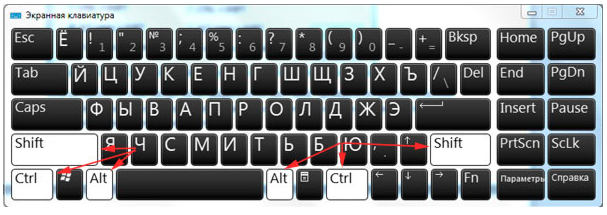
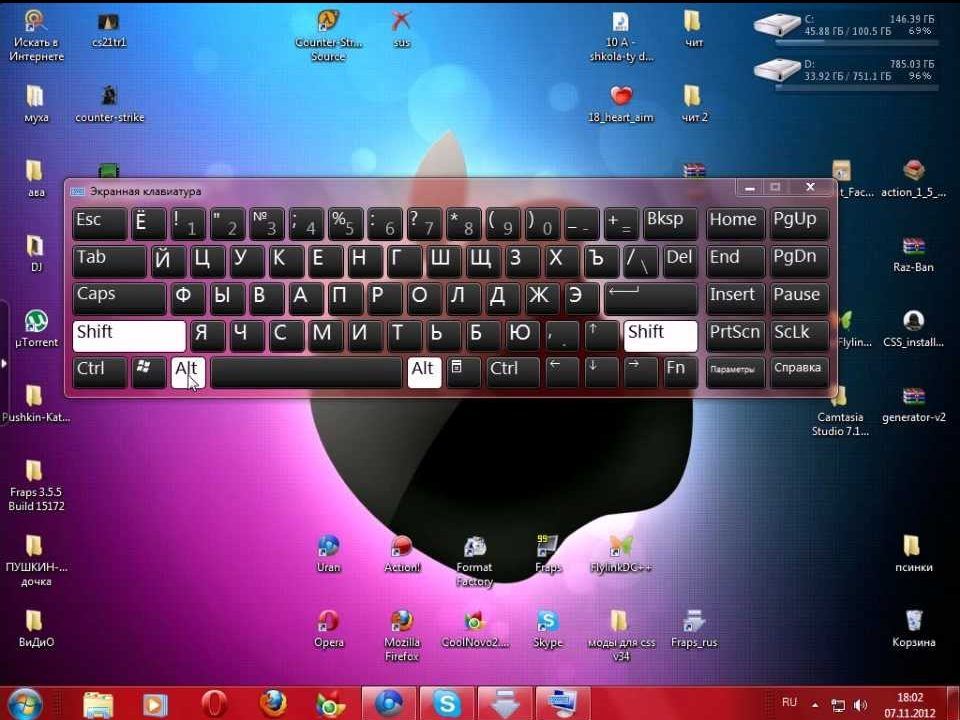
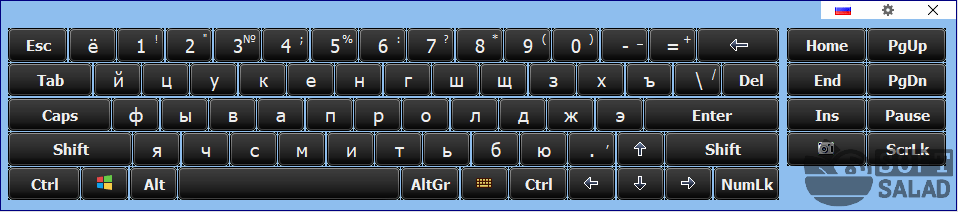
Еще одним способом, которые помогает при нарушении функционирования отдельных кнопок или всей клавиатуры полностью, является использование экранной клавиатуры.
Перейдите в меню пуск и пролистайте вниз до папки со специальными возможностями.

Опция Специальные возможности
Выберете экранную клавиатуру.
С помощью нее процесс переключения раскладки такой же, как и на реальной клавиатуре.
Единственным отличием является то, что придется несколько раз нажимать на одну из клавиш.
Опция Экранная клавиатура
Если в ОС установлена комбинация Shift+Alt, то на экранной клавиатуре нужно нажать сначала на шифт, а потом два раза на альт и раскладка изменится.
Индивидуальная настройка переключения языков
Из-за неудобных комбинаций, анатомических особенностей рук, сформировавшихся привычек владельцы лэптопов промахиваются мимо нужных кнопок и активируют другие функции вместо смены языка для печати
Из-за этого могут не сохраниться последние правки, а внимание пользователя будет отвлечено от работы над текстом и занято техническими вопросами. Проблема решается сменой сочетания клавиш для переключения между русским и латинским алфавитами
Порядок действий таков:
- Открыть «Панель управления» через меню «Пуск».
- В Windows XP зайти в раздел «Язык и региональные стандарты», в Win 7 — «Часы, язык и регион», где отыскать пункт «Смена раскладки клавиатуры», в Виндовс 10 — «Добавление языка» или «Добавление способа ввода».
- На вкладке «Языки и клавиатуры» нажать «Изменить клавиатуру», затем в категории «Переключение клавиатуры» кликнуть по кнопке «Сменить сочетание клавиш».
- Выбрать подходящую комбинацию и сохранить внесенные изменения нажатием «ОК».
 Названия пунктов меню, вкладок и кнопок отличаются в разных версиях ОС, но сориентироваться и найти нужные несложно.
Если второй язык отсутствует, его следует добавить:
- Зайти на вкладку «Общие» окна «Языки и службы текстового ввода».
- Кликнуть «Добавить».
- В появившемся списке поставить отметку рядом с искомым языком.
- Подтвердить действие (нажать «ОК»).
После этого можно заняться настройкой раскладки, а затем без проблем перейти на английский шрифт на клавиатуре на ноутбуке и вернуться к русскому, когда возникнет потребность. Для смены языка применяются комбинации из двух кнопок (Windows + «Пробел», упомянутые выше Ctrl + Shift и левый Alt + Shift). Применяется также клавиша «Ё» (ниже Esc), но этот вариант подходит, если буква не используется при наборе текста.
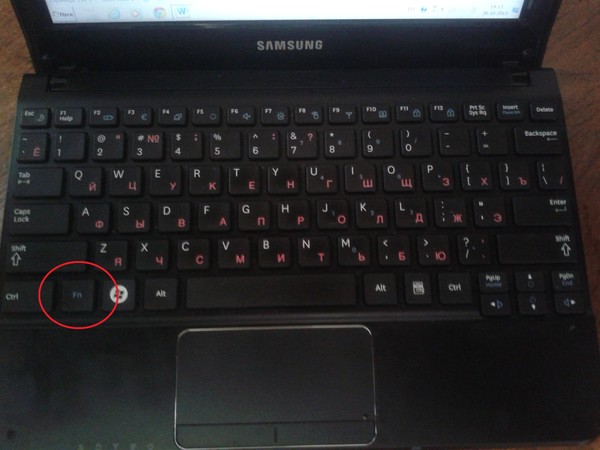
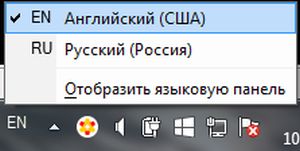
В настройки также можно попасть через языковую панель: кликнуть по ней правой кнопкой мыши и в контекстном меню выбрать строку «Параметры»
Настройка параметров по умолчанию
В настройках персонального компьютера всегда имеются параметры, отвечающие за установку языка по умолчанию. В нашей стране чаще всего начальная настройка компьютера включает два языка — русский и английский. Чтобы посмотреть информацию о том, какой из них установлен, достаточно выполнить следующие действия:
- В левом нижнем углу экрана правой кнопкой мышки нажать «Пуск».
- В раскрывшемся пункте меню выбрать «Панель управления».
- Двойным нажатием мыши открыть вкладку «Языки и региональные стандарты».
Многие не знают, как поменять языковую раскладку на клавиатуре. Для этого необходимо пройти перечисленный выше путь и на вкладке «Общие» изменить параметр ввода по умолчанию. При необходимости всегда можно добавить новый язык. Для этого достаточно на этой же вкладке нажать кнопку «Добавить», отметить необходимый перечень из предлагаемого списка и нажать «Ок».
Как переключить клавиатуру на английский язык?
Каждый владелец ноутбука или стационарного компьютера задумывается, как переключить клавиатуру на английский язык удобным способом. Компьютер, ноутбук или другой гаджет имеют в своем арсенале несколько способов, как сделать это. Причем каждый пользователь может выбрать для себя лучший вариант.
Традиционные способы
Традиционным способом переключения является языковая панель. Справа внизу на панели инструментов находится значок с указанием используемого варианта. Традиционно это «Рус» или «Англ». Нажав на него, можно выбрать необходимый значок. Стоит отметить, что такой способ не является удобным, хотя он достаточно распространен. Не всегда можно быстро найти на панели инструментов необходимый значок, «прицелиться» мышью и попасть по нему.
 Тем, кто хочет выполнять переключение быстрее, подойдет комбинация клавишей, точнее, комбинации, так как разработчики предлагают несколько вариантов. Комбинация «Ctrl» + «Alt» часто используется на многих моделях ноутбуков и стационарных компьютеров.
Одновременное нажатие и удержание этих клавиш переключает русский на английский в соответствии с необходимостью. Еще одна комбинация — «Shift» + «Alt» — несет такую же функцию. Чтобы вернуть первоначальный вариант, создайте комбинацию еще раз.
Менее часто встречается комбинация «Shift» + «Ctrl».
Чтобы определить, какая именно комбинация задана в настройках конкретного ноутбука или компьютера, необходимо опытным путем их все проверить, проследив изменения языка на панели инструментов.
Иной раз пользователь может столкнуться с тем, что русский или английский никак не переключается привычным ему способом. Это может означать, что возникла системная ошибка. Чаще всего для ее устранения необходимо обратиться в сервисный центр.
 Однако если изначально не работает ни одна комбинация клавиш, а также невозможно переключение через панель инструментов, то можно обратиться к настройкам самостоятельно. Речь идет об операционной системе Windows. Вероятно, изначально задан только один язык и не назначены «горячие» клавиши.
Доступно самостоятельное добавление языка. Для этого в панели управления необходимо найти раздел «Язык и региональные стандарты», перейти на вкладку «Языки и клавиатуры», далее «Изменить клавиатуру». Если в действительности задан только русский язык, то к нему необходимо добавить английский, использовав знак «+». После перезагрузки пользователь получит два языка.
На вкладке «Языки и клавиатуры» можно самостоятельно задать клавиши быстрого ввода. Для этого зайдите во вкладку «Переключение клавиатуры». Если там стоит «нет», то выберите клавиши из приведенных вариантов для оперативной смены языка. Для некоторых моделей предусмотрено переключение языка клавишей «е», что также может быть отражено в настройках.
Специализированные программы
 Разработчики программного обеспечения не дремлют, и уже создана специализированная утилита Punto Switcher, которая определяет, когда именно необходимо переключить. Она отслеживает действия пользователя, обрабатывает сочетания клавиш. Достаточно нажать подряд несколько согласных букв, как язык переключится.
Это бесплатная программа, которая устанавливается в один клик. Стоит сказать, что она окажется удобной для ноутбуков, которые не имеют переключения клавишами.
Что касается экранной клавиатуры, то здесь действуют такие же правила переключения. Доступно переключение с помощью голоса. Экранную клавиатуру можно использовать, если возникли проблемы с обычной. Многие пользователи просто обожают экранную клавиатуру.
Таким образом, современные гаджеты постоянно совершенствуются, чтобы пользователи могли быстро и с комфортом выполнять все необходимые действия, среди которых переключение с русского на английский и обратно занимает не последнее место.
Каждое обновление для техники предназначено для исправления ошибок и облегчения работы пользователя. Сегодня удобство, простота действий, юзабилити — не последние факторы, которые необходимо учитывать разработчикам.