
Механическая поломка
Итак, если прошлые методы не смогли вам помочь, то необходимо узнать, как работает сама клавиатура? Если вы на неё пролили воду, или нечаянно ударили про ней – всё это может вывести её из рабочего состояния. Также, необходимо проверить, как она подключена. Ведь если её кабель входит не плотно, Windows её просто не заметит.
Кроме этого, поломка может заключаться в системной плате или в её мостах, которые отвечают за приборы ввода. Если это так, то у вас также перестанет работать Touchpad, мышка или USB входы. С обычным компьютером в этом отношении проще, достаточно открыть системный блок, и посмотреть причину. Но, в отношении ноутбуков, это дело сложнее. Его не так просто разобрать, особенно, когда плохо разбираешься. Поэтому, я вам советую в случае механической поломки клавиатуры, отнести её в сервисный центр. Там мастера, можете не сомневаться, выполнят всё как нужно!
Проверяем работоспособность клавиатуры
Возможные проблемы и их решение
Вполне может быть, что включение/выключение боковой клавиатуры никак не влияет на ее работу: вы нажимаете NumLock, а вводить цифры все равно не получается. Или может не работать одна конкретная кнопка. Рассмотрим каждую проблему отдельно и попробуем найти оптимальные решения.
Боковая клавиатура с цифрами не работает после включения компьютера
Если вы хотите, чтобы боковая панель с цифровыми клавишами работала сразу после включения операционной системы, нужно поменять соответствующую настройку в BIOS. Первым делом перезагрузите (включите) компьютер и нажмите кнопку входа в меню BIOS. Это может быть кнопка Del, F12 или любая другая, в зависимости от модели компьютера (ноутбука). Узнать какую клавишу необходимо нажать можно на экране, который появляется сразу после включения устройства.
Кнопка входа в меню BIOS
В открывшемся окне перейдите на вкладку «Boot». Там вы найдете опцию «NumLock Key» (она может называться по-другому, например, «NumLock Enable»). Нажмите Enter и переключите значение на «On» или «Enabled». Перейдите на вкладку «Exit» и выйдите из BIOS, сохранив изменения.
Включите опцию «NumLock Key»
При следующем включении компьютера боковая клавиатура будет работать сразу.
Боковые цифры справа не работают
Если боковая цифровая клавиатура не работает при нажатии NumLock (или другой функциональной клавиши), проблема именно в этой клавише. Вероятно, отошел контакт или клавиатура засорилась. Так или иначе, понадобится помощь специалиста.
Чтобы открыть программу «Экранная клавиатура», которая встроена в Windows по умолчанию, откройте меню «Пуск». Нажмите на «Все программы» и найдите папку «Стандартные». В ней содержится еще одна папка — «Специальные возможности». Искомая программа находится здесь.
Найдите программу «Экранная клавиатура» в меню «Пуск»
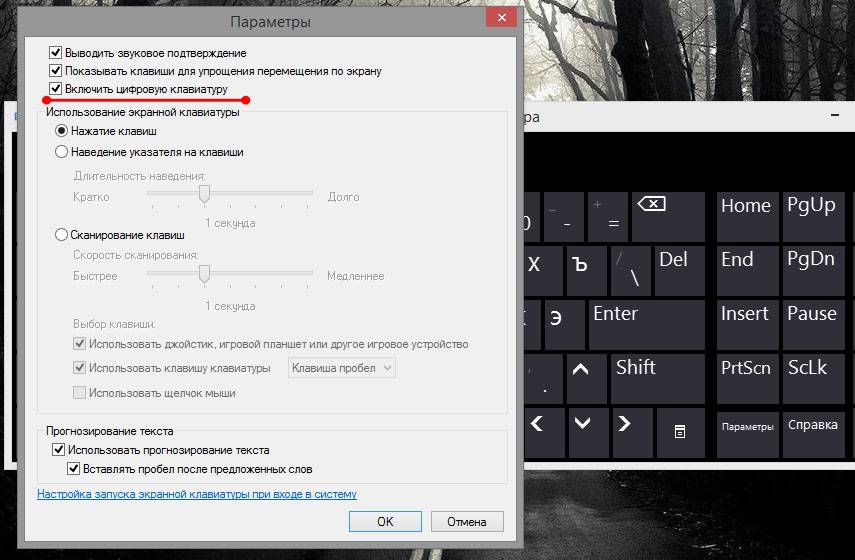
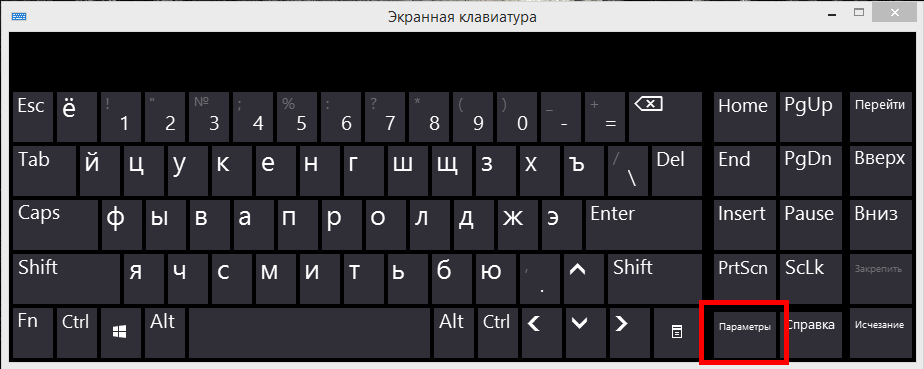
«Экранная клавиатура» — полноценный заменитель обычной. Клавиши в ней нажимаются левой кнопкой мыши. Чтобы проверить, работает ли каждая отдельная кнопка цифровой клавиатуры, в окне программы нажмите «Параметры» и выберите «Включить цифровую клавиатуру».
Поставьте галочку напротив «Включить цифровую клавиатуру»
Теперь нажмите на кнопку «NUMLOCK» в интерфейсе программы, а затем попробуйте ввести цифры с помощью аппаратной боковой клавиатуры.
Нажмите на кнопку «NUMLOCK»
Если цифры вводятся, значит, проблема конкретно в клавише «NumLock». Обратитесь к мастеру, чтобы он почистил клавиатуру и проверил ее исправность.
Видео: что делать, если клавиатура не работает вовсе
https://youtube.com/watch?v=HUV9e_wXjjY
Набираются буквы вместо цифр
Эта проблема может быть знакома пользователям ноутбуков. Если ваша клавиатура при нажатии на кнопку буквы печатает цифру, значит, включен режим «NumLock». Чтобы выключить его, нужно нажать комбинацию клавиш, о которой говорилось выше. Кроме того, может быть и такое, что всегда после включения компьютера буквенные клавиши печатают цифры. В таком случае нужно отключить опцию «NumLock Key» в BIOS. Как это сделать тоже рассказано выше.
Выключите опцию «NumLock», если клавиатура печатает цифры вместо букв
Видео: программная настройка переферии в Windows
Печатаются не те буквы
Данная проблема одинаково часто встречается как на компьютерах, так и на ноутбуках. Причиной такого поведения клавиатуры чаще всего является неисправность, связанная с засорением.
Клавиатура печатает не те буквы из-за механической неисправности
Так, несколько датчиков нажатия клавиш могли слипнуться или вовсе выйти из строя после того, как на клавиатуру пролили какую-то жидкость. Заметим, что если ваша клавиатура печатает не те буквы, причина такая же. В любом случае нужно обратиться к специалисту. Вполне может быть, что отремонтировать устройство не получится вовсе. Тогда придется покупать новое.
Всегда следите за чистотой компьютера или ноутбука. Протирайте экран и клавиатуру сухой тряпкой или специальными влажными салфетками. Это поможет сберечь исправность устройства сейчас и сэкономить деньги на ремонте в будущем.
Включение Num Lock при загрузке Windows
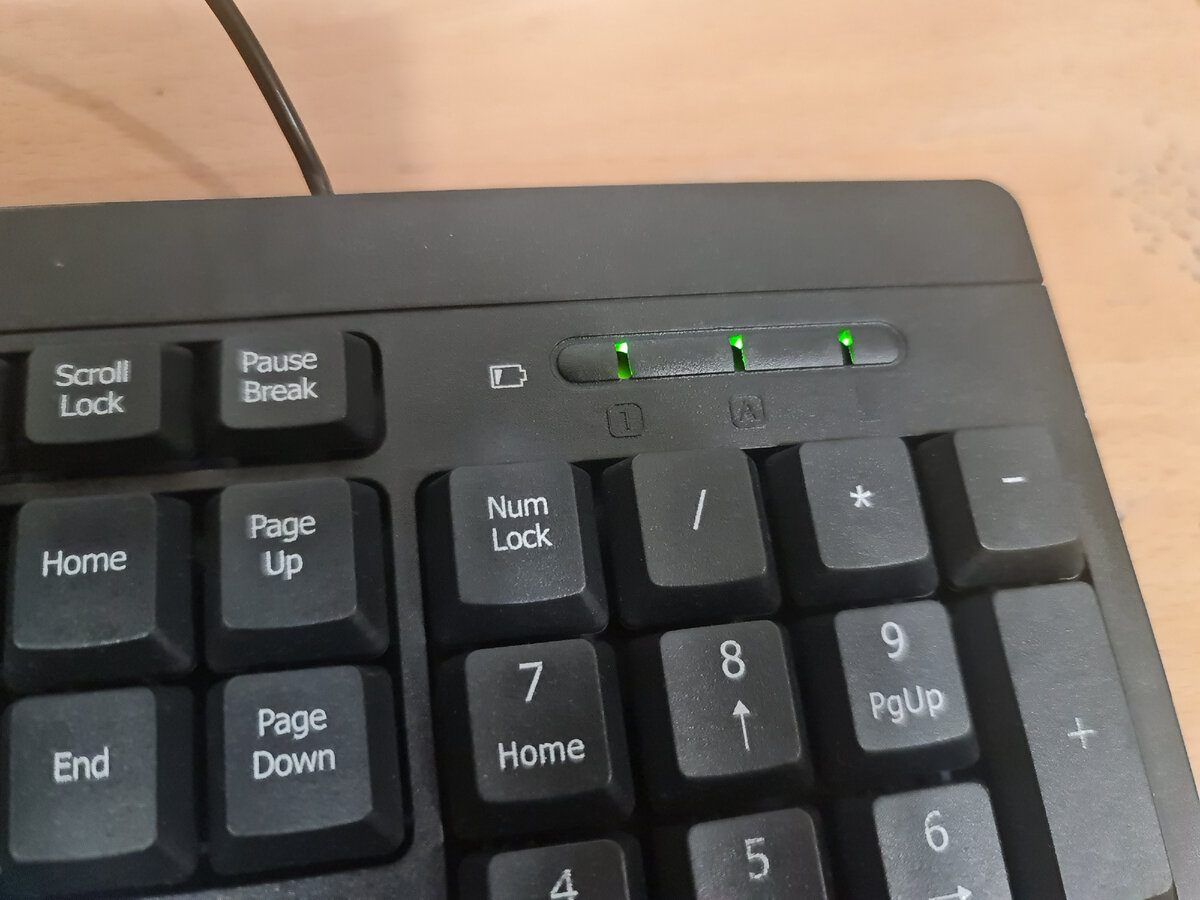
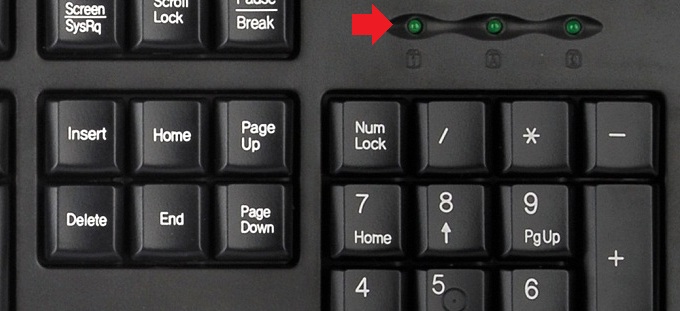
Иногда бывает так, что этот самый блок вообще не работает. т.е. Вы нажимаете, например, кнопку с цифрой 2, а на экране, вместо того, чтобы эта самая цифра появилась, курсор уходит вниз. Почему так? Потому что за включение и отключение этого цифрового блока отвечает кнопка Num Lock , и при выключении включаются функции которые находятся на этой кнопке (под цифрой 2 стрелка вниз). Чаще всего она находится вверху справа над блоком, а так же у неё есть свой световой индикатор, который сообщает своим светом что блок активен:
Итак, как включить разобрались (что-то я отвлёкся), теперь перейдём к самой сути статьи – почему при включении компьютера (ноутбука, нетбука и т.п.) в Windows (XP, 7, 8, 8.1, 10) цифровой блок не работает и приходится каждый раз после включения снова нажимать Num Lock ?
Ответ прост – если включение Windows, нажатие Num Lock, а затем перезагрузка не помогла, то будем править реестр (клавиши Win + R и вводим regedit ). В ветке
находим параметр InitialKeyboardIndicators (если его нет, то создаем строковый) и задаем ему один из следующих параметров:
Для Windows XP: 0 – Все отключить 1 – Будет включена только CapsLock 2 – Будет включена только NumLock 3 – Будет включена только NumLock и CapsLock 4 – Будет включена только ScrollLock 5 – Включена только ScrollLock и CapsLock 6 – Включена только ScrollLock и NumLock 7 – Включены включить
Для Windows 7, Windows 8: 2147483648 заменяем на 2147483650
Для Windows 10: 80000002
Что за клавиша NumLock и для чего она нужна?
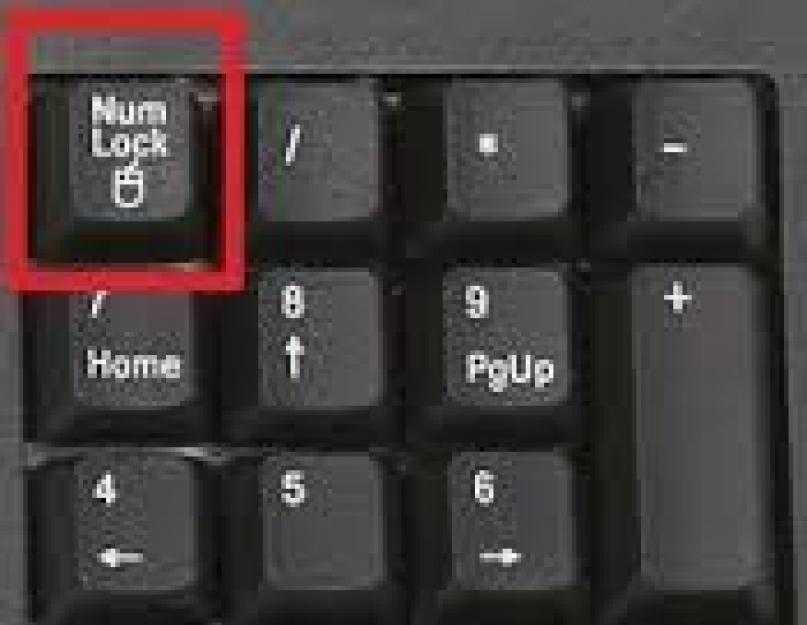
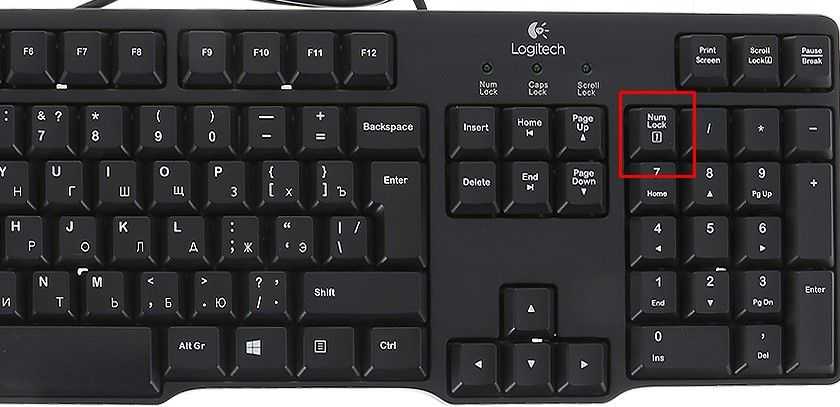
Кнопка ввода носит полное название «Number Lock», что с английского языка переводится, как «блокировка цифр». Кнопка, в основном, всегда располагается в левой верхней части цифрового блока. После ее включения загорается световой индикатор. Особенно востребован нампад на переносных гаджетах: ноутбуках, нетбуках.

Основное назначение клавиши – включение и выключение цифрового блока. Но мало кто знает, что у кнопки NumLock есть еще одно предназначение. Цифровая клавиатура в системе Виндовс может использоваться, как заменитель компьютерной мыши. Такая функция включается и отключается через настройки ОС.
В операционной системе Виндовс 10 предусмотрена опция, чтобы блок с цифрами включался при загрузке системы. В настройках по умолчанию он не работает, требуя ручного нажатия на клавишу NumLock. В некоторых моделях девайсов, например, от компании Apple, название кнопки сменили на Clear Key.

Что такое Num Lock?
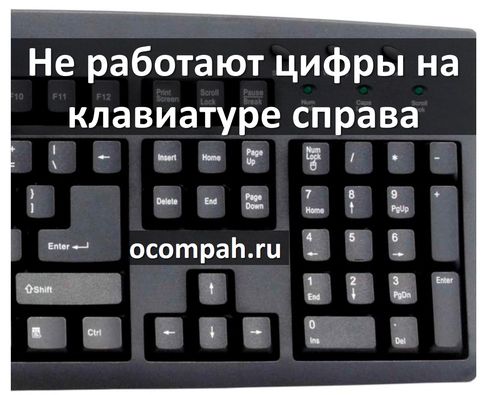
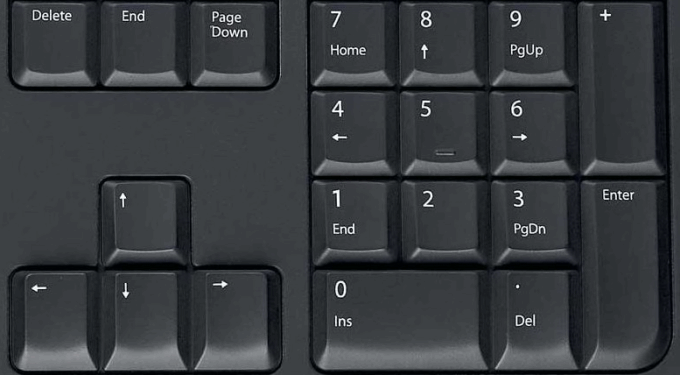
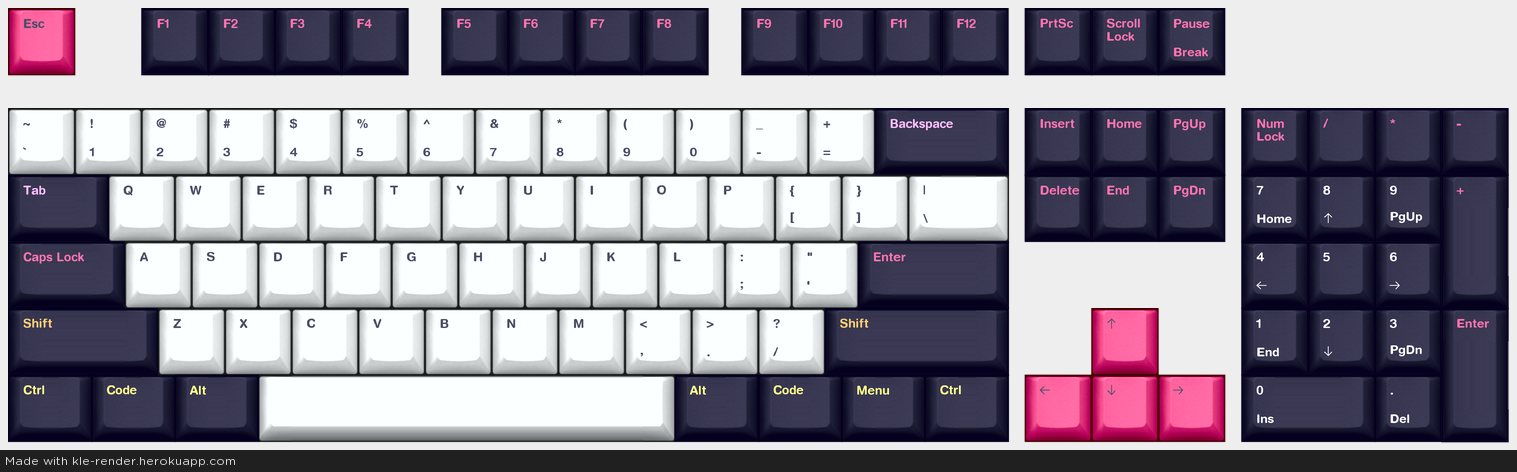
Итак, чтобы понять, что это Num Lock, стоит прежде определиться с переводом данных слов. Num Lock (полное «Numeric Lock») в переводе с английского значит «цифровая блокировка» (или «фиксация цифр»). При её нажатии активируется цифровая клавиатура справа (цифры от 0 до 9), когда же режим «Num Lock» не задействован, тогда работает система управления курсором (включая клавиши Home, PgUp, End, PgDn).

Соответственно, когда режим Нум Лок включён, то указанные справа клавиши позволяют осуществлять набор цифр (чем-то напоминая калькулятор), если выключен – работает курсор и иные клавиши управления просмотром (позволяя применять различные схемы навигации).
Также использование данной кнопки позволяет вводить отсутствующие на клавиатуре символы с помощью их кодов. Если вам интересно, в статье ранее я рассказывал о предназначении клавиши Scroll Lock.
При этом о статусе режима Нум Лок мы можем узнать по свечению соответствующего индикатора, вмонтированного в указанную клавишу (активный режим – горит, неактивный – выключен). При этом в ноутбуках данный индикатор часто располагается отдельно от самой клавиши.
Цифры справа не работают из-за настроек Windows
Если клавиша Num Lock включена, но цифры справа все равно не работают, то проблема может быть в неправильных настройках операционной системы Windows. Дело в том, что «Панели управления» есть опция, которая позволяет управлять указателем мышки с помощью цифровой клавиатуры. Если данная опция включена, то вы не можете вводить цифры с помощью цифровой клавиатуры.




Для того чтобы проверить данный вариант зайдите в «Панель управления». В Windows 10 для этого нужно нажать комбинацию клавиш Windows-R и выполнить команду «control».

В «Панели управления» нужно открыть раздел «Специальные возможности».

А потом подраздел «Центр специальных возможностей».

В разделе «Центр специальных возможностей» нужно пролистать страницу вниз и перейти в «Упрощение работы с мышью».

Здесь нужно выключить опцию «Включить управление указателем с клавиатуры» и сохранить настройки с помощью кнопки «Применить».

После этого проверьте работу цифровой клавиатуры, если проблема была в этом, то клавиши должны заработать.
Как разблокировать клавиатуру на ноутбуке – 6 способов
Что на клавиатуре делает клавиша num lock
На ноутбуке samsung, hp, asus, как и всех остальных, обычно верху справа есть функциональная клавиша num lock.
Для чего нужна клавиша num lock? Что она означает? Для чего служит? Если сказать кратко, одним словом, то это включение цифровой клавиатуры для более комфортабельного набора цифр и ввода символов при помощи кодов.
Только не все так просто. Не все переносные ПК (ноутбуки) имеют цифровой блок, да и сама клавиша может иметь немного другое название.
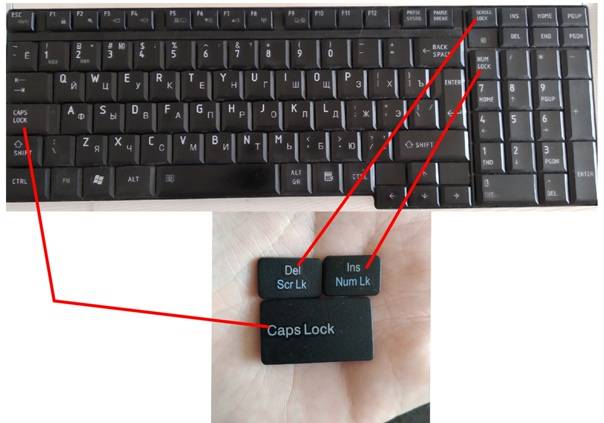
Например, num lk снизу и Ins сверху
Также обратите внимание на индикаторы (световые)
Почти на всех моделях, как только запустите этот режим один начинает светится, как бы говоря, что устройство готово к работе.
На многих ноутбуках в BIOS есть настройка, включение которой будет запускать Num Lock при запуске компьютера.
Как запустить режим num lock
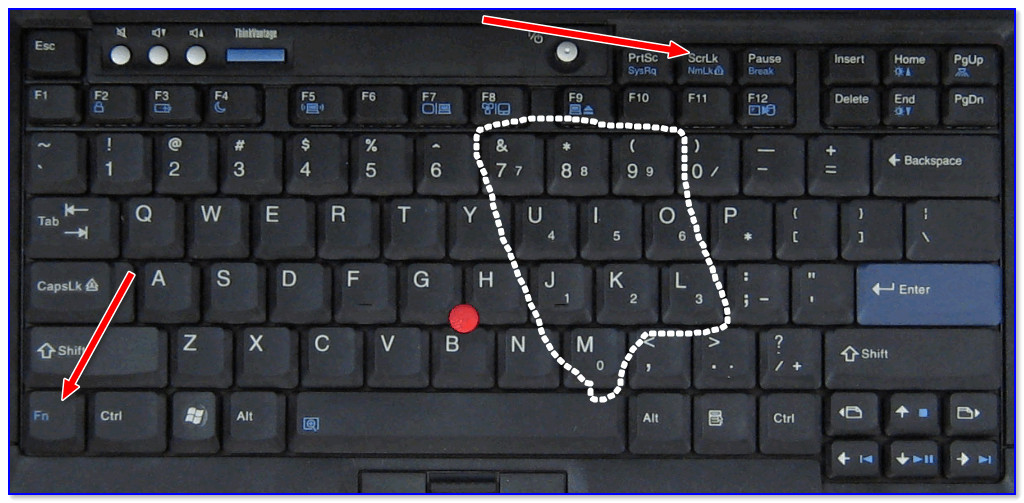
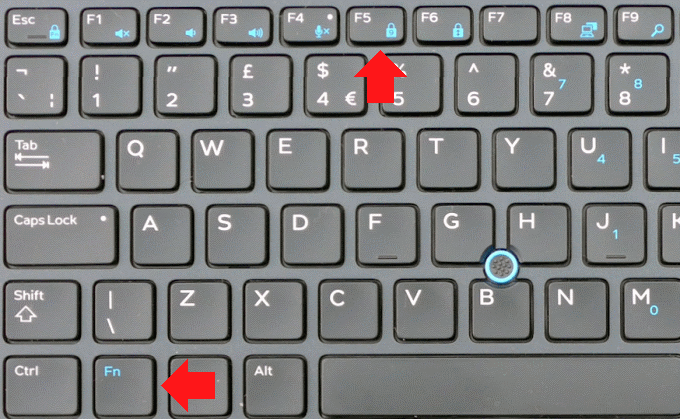
На ноутбуках и нетбуках Num Lock включаться сочетанием клавиш Fn + Num Lock (на клавиатурах USB не получится).
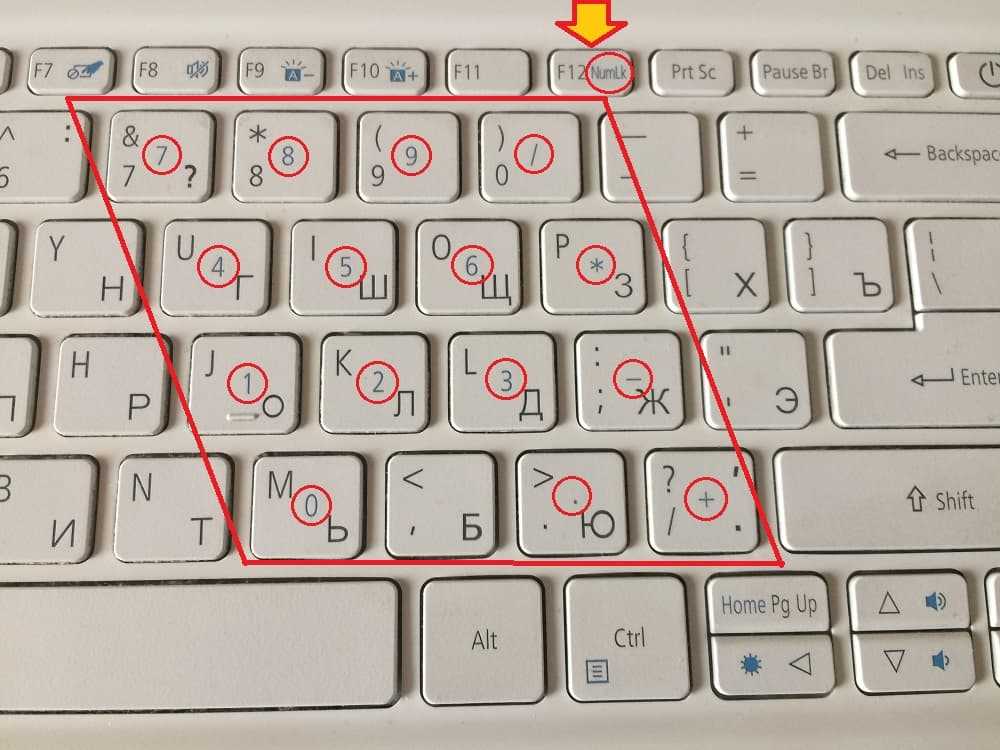
Если клавиатура укороченная, то цифровой блок отсутствует, но его моделируют клавиши с правой стороны (ь, о, л, д, г, ш, щ, 7, 8, 9).

Поэтому, если на вашем ноутбуке вдруг появляются на экране цифры вместо букв, то это не неисправность, а верный признак, что вы случайно включили цифровую клавиатуру.
Также имейте виду, что вместо Fn, иногда может понадобится зажить другую кнопку или вообще без сочетания (смотрите инструкцию если есть, если нет можете скачать цифровую).
Еще один момент. А что делать если кнопка Fn не функционирует? Выход есть. Можете воспользоваться экранной клавиатурой.
С другой стороны, иногда еще есть клавиша Scroll Lock, которая является остатком от оригинальной клавиатуры IBM PC.
Она служит, чтобы изменить поведение управления курсором. В настоящее время, только несколько программ используют этот параметр.
Некоторые из них используют Scroll Lock в качестве кнопки для запуска конкретных возможностей и функций. Успехов.
5 ответов 5
В вашем случае это, скорее всего, относится к клавишам + и — на цифровой клавиатуре:
Ты герой! Я понял это из комментария Лоренцо выше после некоторых проб и ошибок, но качество вашего ответа просто превосходно, поэтому я должен проголосовать за вас. Спасибо большое. 
Нет кнопки Num. Ярлыки означают + или — на цифровой клавиатуре (источник изображения):
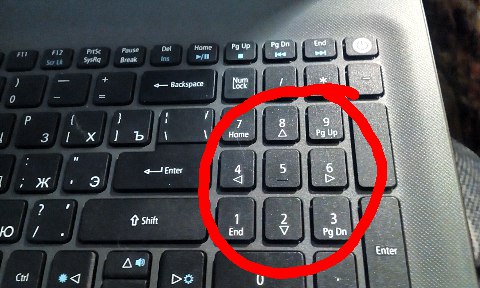
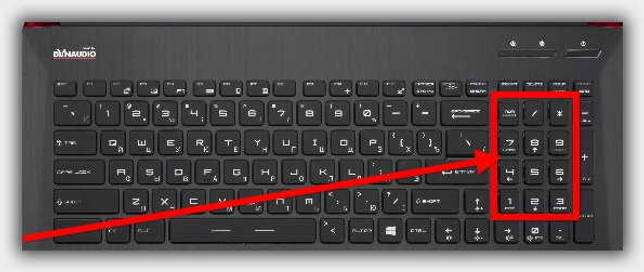
Если это изображение клавиатуры Z560, которое я нашел в Интернете, правильное, кнопки, которые вы ищете, обведены красным (источник изображения):
Num+ / Num-, вероятно, означает клавишу «Плюс» или «Минус» на цифровой клавиатуре. Если у вас нет отдельной цифровой клавиатуры на вашем ноутбуке, вы должны использовать другую клавишу (в большинстве случаев она помечена как Fn ) в сочетании с этой QWERTY-клавишей, которая помечена + или — в вверху справа угол.
По-моему, это «Num Lock». Вы можете проверить это, открыв любой ярлык, щелкнув правой кнопкой мыши -> Свойства -> вкладка ярлыка -> Щелкните в поле «Ярлык» и используйте нужную комбинацию. Затем он должен заполниться текстом, например, «Ctrl + Num Lock».
Я использую ноутбук Lenovo, на котором нет цифровой клавиатуры. Ctrl+Num + и Ctrl+Num — клавиши используются для увеличения и уменьшения масштаба текста в notpad++. В ноутбуках lenovo можно имитировать функциональность, используя встроенную красную прокрутку мыши вверх и прокрутку вниз с помощью комбинации клавиш Ctrl.
Очень активный вопрос. Заработайте 10 репутации (не считая бонуса ассоциации), чтобы ответить на этот вопрос. Требование к репутации помогает защитить этот вопрос от спама и отсутствия ответа.
Включение или отключение режима клавиши fn (функция) (более ранние модели профессиональных ноутбуков G1)
Изменение настроек клавиши fn (функция) на более ранних моделях профессиональных ноутбуков HP G1. В некоторых версиях BIOS эта функция называется Fn Key switch (Переключатель клавиши fn).
Включите компьютер, затем незамедлительно нажмите клавишу Esc несколько раз подряд, чтобы открыть меню запуска.
Нажмите клавишу f10 , чтобы открыть меню настройки BIOS.
Выберите меню Device Configuration (Конфигурация устройства).
Используйте клавиши со стрелками вправо или влево для включения ( Enable ) или выключения ( Disable ) переключателя клавиши fn.
Нажмите клавишу f10 , чтобы сохранить настройки и перезапустить компьютер.
При каких-либо проблемах временной альтернативой физической клавиатуре можно считать экранную. У сенсорных ноутбуков HP она вызывается, если перевести устройство в режим планшета.


Что делать, если клавиша нажата, а цифровая панель не работает?
В редких случаях происходит так, что световой индикатор горит, показывая, что кнопка NumLock работает. Но цифры при этом не печатаются в документе. Такой сбой обычно происходит при включенной опции «Управление указателем с клавиатуры».
Для решения проблемы юзеру достаточно выполнить следующее:
- Открыть меню Пуск.
- Выбрать «Панель управления».

Зайти в раздел «Центр специальных возможностей».

Тапнуть по значению «Упрощение работы с мышью».

Убрать 0.

Иногда проблема включения может возникнуть из-за сбоев в настройках питания. Проверить их и включить нужные параметры можно через меню Пуск в разделе «Система», выбрав подраздел «Питание и спящий режим».

В настройках автозапуска работы клавиши NumLock нет ничего сложного. Пользователю достаточно выбрать один из предложенных вариантов и следовать инструкции. После включения автоматического режима клавиатура NumPad будет работать до ручного отключения.
Что такое numpad на клавиатуре
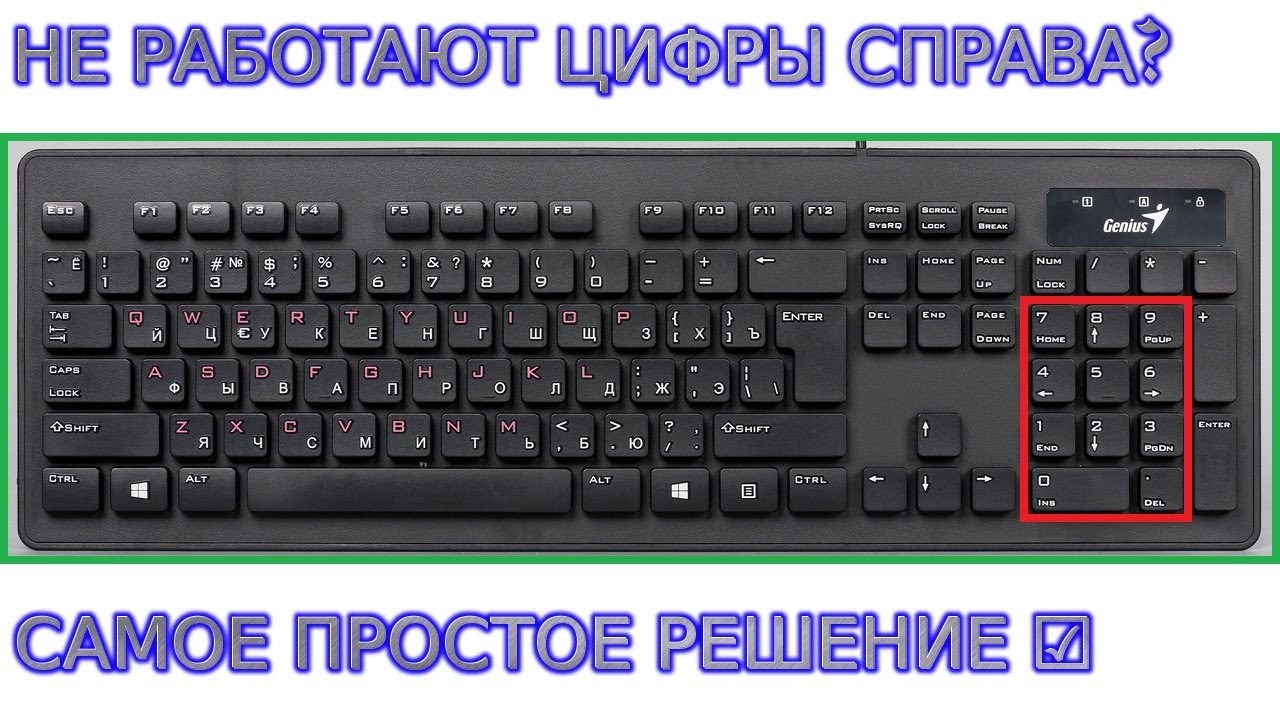
Прежде всего, это обозначение нескольких клавиш, которые находятся непосредственно с правой стороны на оборудовании. На представленной секции возможно обнаружить числа от 0 до 9, а также символы: точка, запятая, вычитание, сложение, умножение, деление.
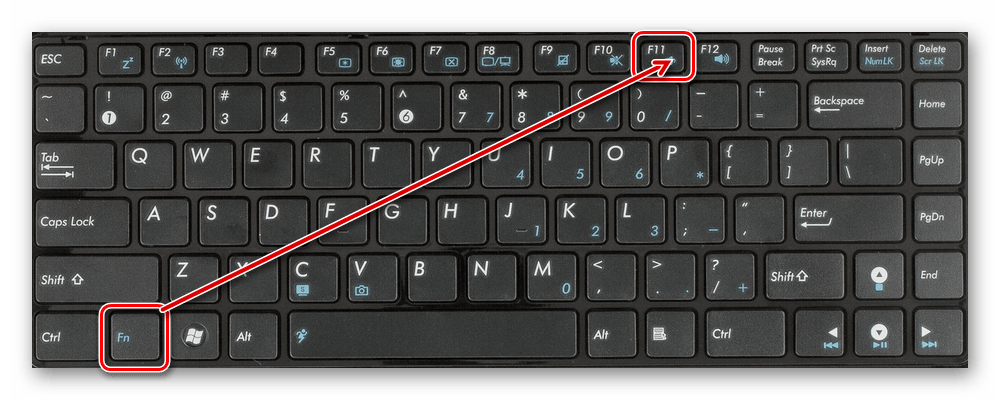
Таким образом, нужно всего лишь обратить внимание на верхнюю часть справа конструкции. Именно там в наибольшем количестве моделях располагается описанный инструмент. Если говорить о ноутбуке, то стоит упомянуть месторасположения в качестве кнопку «F11»
После этого работоспособность встроенного изделия будет осуществлена
Если говорить о ноутбуке, то стоит упомянуть месторасположения в качестве кнопку «F11». После этого работоспособность встроенного изделия будет осуществлена.
Кнопка Num Lock на клавиатуре – польза и настройка
Также в этот список входит numpad, printscreen, rmb, tab, space, win, comtrol, insert, hotkey, fish. Не исключение num, backspace, space, print, тильда, left, numlock, бекспейс, break, return, hold или quick scope на клавиатуре компьютера, ноутбука или нетбука. Поэтому чтобы долго их не искать, здесь собраны и показаны в картинках наиболее неизвестные новичкам кнопки.



Клавиатура — неотъемлемая часть компьютера, без которой невозможно представить работу с ним. И хотя многие пользователи привыкли к некоторым клавишам, не всегда они знают, какое предназначение у той или иной кнопки. Одна из таких кнопок — «Num Lock». Она находится на правой стороне клавиатуры и иногда вызывает замешательство у пользователей.







| 61 | В левой части располагается основной блок, в средней — клавиши-стрелки, Delete и прочие вспомогательные клавиши, справа же расположена дополнительная цифровая клавиатура. | |
| Использование кнопки «Num Lock» в различных приложениях | 59 | Пожалуйста, перейдите к соответствующей инструкции, исходя из текущей операционной системы Windows на вашем компьютере:. Содержание :. |
| 6 | Компьютерная клавиатура , независимо от того, штатная ли она как в ноутбуках или переносная, насчитывает множество клавиш, которые пользователями применяются крайне редко или вообще не используются, в отличие от центрального алфавитного и цифрового блока и кнопок «Enter», «Shift» и «Esc». | |
| 494 | Цифровая панель представляет собой дополнительный набор клавиш в том числе клавиши с цифрами справа от основной клавиатуры. | |
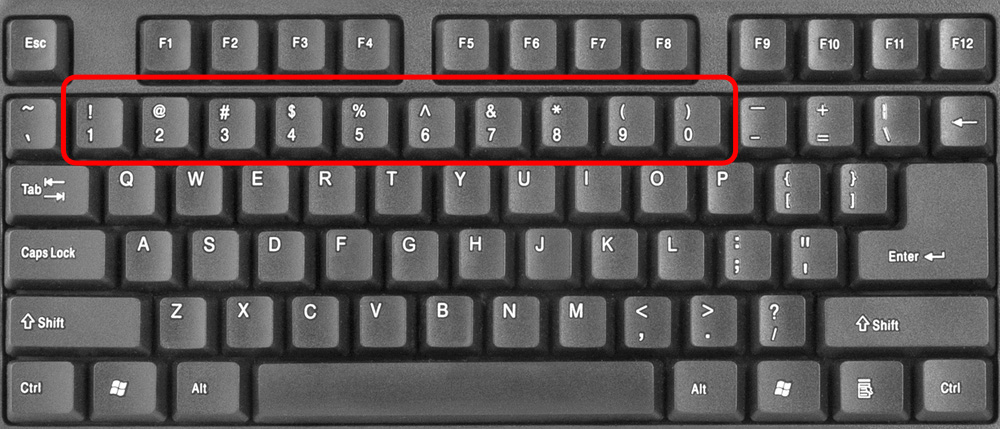
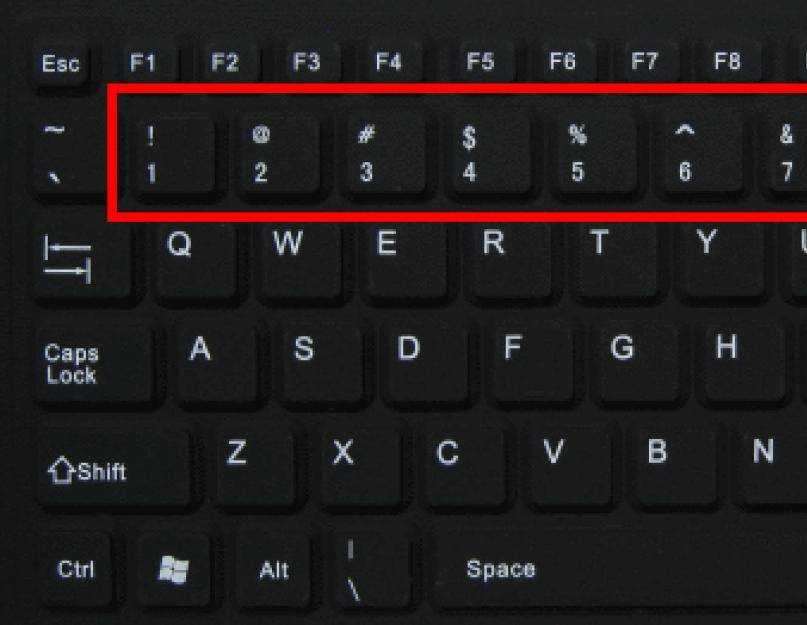
| 259 | Ты хочешь цифры цифрового блока, которого у тебя нет, назначить на верхние клавиши, на которых уже есть цифры? | |
| 43 | При нажатии функциональной клавиши на клавиатуре Microsoft, она не работает должным образом. Кроме того, при нажатии клавиш некоторые клавиши не работают. | |
| 303 | Чтоже такое нампад и где находятся клавиши с приставкой NUM. |
Numeric keypad, Keypad, Numpad — небольшая секция компьютерной клавиатуры , обычно находится с правого края . На цифровой клавиатуре имеются клавиши с цифрами от 0 до 9, символ десятичного разделителя. На клавиатурах ноутбуков, не имеющих выделенного блока цифр, при включении режима Num Lock под ввод цифр перестраивается часть буквенных клавиш клавиатуры: клавиши «U», «I», «O» заменяются цифрами «4», «5», «6», клавиши «J», «K», «L» — цифрами «1», «2», «3» и так далее. В так называемых «урезанных» компактных клавиатурах цифровой блок не добавляется, для уменьшения их габаритов. Также убран и в некоторых «игровых» клавиатурах .


Num 6 что за клавиша на клавиатуре?
Num 6 — это клавиша, расположенная в правой части клавиатуры. На ней изображена шестерка и стрелка вправо. Если вы нажимаете Num 6 и ничего не происходит, попробуйте перед этим нажать на расположенную там же клавишу Num, чтобы активировать режим Num Lock. На клавиатурах ноутбука ТОЖЕ есть клавиша Num 6.
Что за кнопка Num 4?
Нампад – это не клавиша(кнопка), а блок цифр и математических знаков находящийся в правой части клавиатуры(на ноутбуках может и не быть). Т.
Как нажать кнопку Num?
- Нажмите на клавишу Num Lock. Если она есть, то обычно находится справа наверху всей клавиатуры. .
- Комбинация клавиш Fn + F11. Чаще всего такая комбинация работает на тех лептопах, где цифровой клавиатуры нет вообще. .
- Экранная клавиатура.
Где находится клавиша Num Lock на ноутбуке?
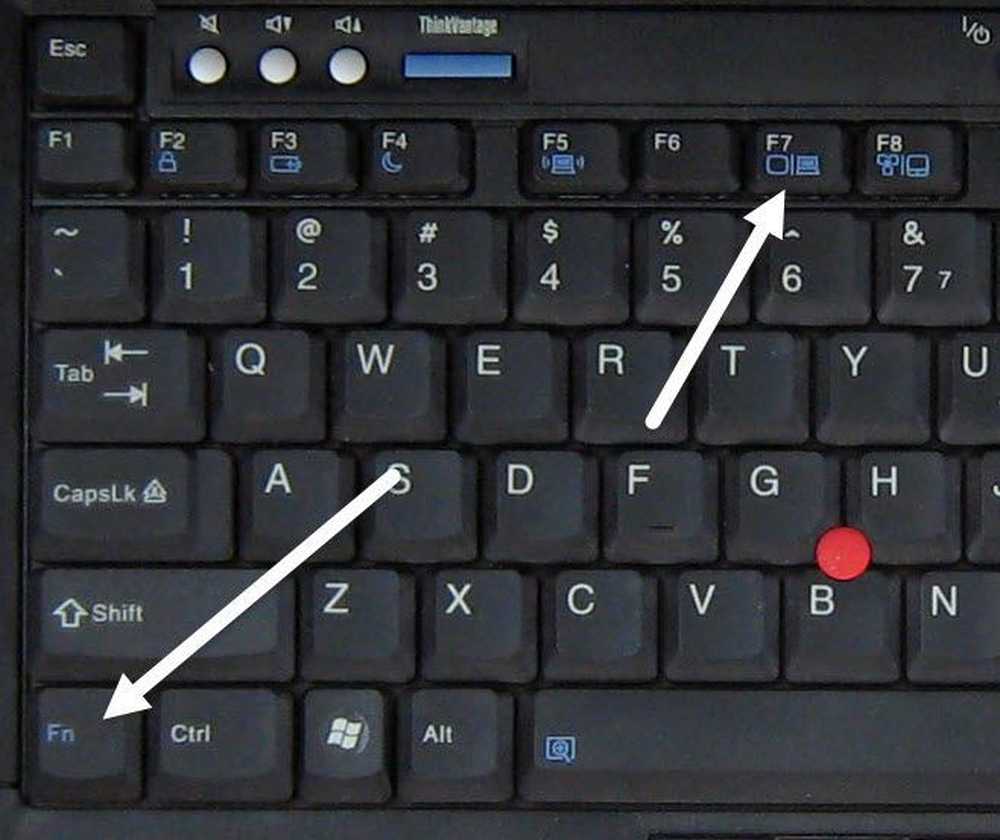
Клавиша NmLk расположена в верхней правой части клавиатуры. Иногда он находится на той же клавише, что и F8, F7 или Insert. Нажмите Fn + F8, F7 или Insert, чтобы включить / выключить numlock. Для ноутбуков с диагональю экрана 15 дюймов и выше цифровая клавиатура расположена с правой стороны клавиатуры.
Для чего нужна клавиша Num Lock?
Цифровые клавиши — при включенном индикаторе Num Lock удобная клавишная панель с цифрами и знаками арифметических операций, расположенными, как на калькуляторе. Во включённом состоянии (индикатор Num Lock включен) переводит цифровой блок в режим ввода цифр, в выключенном работает режим управления курсором.
Где находится на клавиатуре кнопка Num 2?
Этот блок находится на клавиатуре справа. В верхней части этого блока слева находится эта клавиша. Иногда расположение может меняться, зависит от клавиатуры.
Что делать если Num Lock не работает?
Клавиша NumLock может не работать при включенном параметре «Включить управление указателем с клавиатуры». Это одна из частых причин возникновения данной проблемы. Для отключения этой настройки откройте последовательно «Панель управления» → «Специальные возможности» → «Облегчение работы с клавиатурой».
Что такое NUM *?
Нампад — это не клавиша(кнопка), а блок цифр и математических знаков находящийся в правой части клавиатуры(на ноутбуках может и не быть). Т. е. под словами нажмите на клавишу NUM+ подразумевается что нужно нажать на плюс, но находящийся в нампаде.
Что такое Num Del?
Клавиша Num Del или Num Decimal находится на клавиатуре Numpad. Это расширение, которое обычно находится справа от клавиш со стрелками, отдельно от остальной части доски. . Чтобы включить стояночный тормоз в Microsoft Flight Simulator, удерживайте CTRL (клавиша в нижнем левом углу клавиатуры) и нажмите клавишу Num Del.
Как нажать кнопку Numpad если его нет?
Чтобы активировать цифровую клавиатуру, найдите клавишу блокировки номера (обычно обозначенную NumLock, Num Lk или Num). Возможно, вам придется нажать клавишу Fn или Shift, чтобы заставить его работать. Теперь эти клавиши будут функционировать как цифровая клавиатура для вашего ноутбука.
Как программно включить NumLock?
- Откройте редактор реестра (regedit.exe)
- Перейдите в раздел HKEY_USERS\.DEFAULT\Control Panel\Keyboard.
- Измените значение ключа InitialKeyboardIndicators с 2147483648 (это значение по-умолчанию) на 2.
- Закройте редактор реестра и перезагрузите компьютер
Как пользоваться Нумпадом если его нет?
- Нажмите кнопку «Пуск» в Windows.
- Нажмите Настройки.
- Прокрутите вниз и нажмите Легкость доступа.
- На левой боковой панели прокрутите вниз до пункта « Взаимодействие».
- Нажмите на клавиатуру.
- В разделе «Использование экранной клавиатуры» переместите ползунок в положение «Вкл.».
Какая клавиша включает и выключает световой индикатор Num Lock?
В верхнем правом углу клавиатуры со 101-ой клавишей находятся три световых индикатора (проще говоря, три лампочки): Caps Lock – режим прописных букв, Num Lock – режим блокировки цифр, Scroll Lock – режим блокировки прокрутки.
Где находится кнопка numpad1 на ноутбуке?
Numpad 1 – это просто клавиша с единицей, которая расположена в правой части клавиатуры. Чтобы она была активна, должен быть включен Num Lock (кнопка, расположенная в той же части клавиатуры, обычно слева сверху).
Как включить Num Lock на мак?
Нажмите клавишу Num Lock. Если на клавиатуре есть отдельная цифровая панель, то клавиша Num Lock располагается на ней. Если на клавиатуре есть отдельная цифровая панель, но нет клавиши Num Lock, попробуйте нажать сочетание клавиш Shift-Delete.
Включение или отключение режима клавиши fn (функция) или режима клавиш действия
Изменение настроек клавиш действия с помощью BIOS Setup Utility.
Нажмите и удерживайте кнопку питания в течение не менее пяти секунд, чтобы выключить компьютер.
Включите компьютер, затем незамедлительно нажмите клавишу f10 несколько раз подряд, чтобы открыть BIOS Setup Utility.
Используйте клавиши со стрелками вправо или влево для выбора меню System Configuration (Конфигурация системы).
Используйте клавиши со стрелками вправо или влево для выбора Action Keys Mode (Режим клавиш действия).
Нажмите клавишу ввода для отображения опций Enabled/Disabled (Включено/отключено).
Нажимайте клавиши со стрелками вверх и вниз для выбора одного из параметров.
Enabled (Включено): для выполнения действий, указанных на функциональных клавишах, не требуется нажимать клавишу fn .
Например, нажатие клавиши f8 приводит к уменьшению громкости звука, как указано на клавише. А одновременное нажатие клавиш fn + f8 приводит к сворачиванию и разворачиванию окна веб-браузера.



Disabled (Отключено): для выполнения действий, указанных на функциональных клавишах, требуется нажатие клавиши fn .
Например, нажатие клавиши f1 обеспечивает открытие окна справки. А одновременное нажатие клавиш fn + f1 переводит компьютер в спящий режим, как указано на клавише.
Нажмите клавишу f10 , чтобы сохранить изменения и перезапустить компьютер.
Включение клавиатуры на ноутбуке с Windows 10
Предотвращение несчастных случаев с Num Lock в будущем
Теперь, когда вы знаете о клавише Num Lock, вы можете легко отключить ее, если снова случайно наберете цифры. Если вы хотите получать звуковое оповещение при нажатии клавиши Num Lock, следуйте этому руководству, чтобы ваш компьютер воспроизводил звук при нажатии клавиши Num Lock, чтобы вы знали, случайно ли нажали ее. Также есть способ увидеть уведомление на панели задач, если вы включите Num Lock.
Удачи и удачного набора текста!
- › Откуда появились цифровые клавиатуры на клавиатурах ПК?
- › Как использовать цифровую клавиатуру в качестве мыши в Windows 11
- ›5 шрифтов, которые следует прекратить использовать (и лучшие альтернативы)
- › Что означает XD и как вы его используете?
- › Как восстановить метки панели задач в Windows 11
- › Как установить Google Play Маркет в Windows 11
- › Почему прозрачные чехлы для телефонов желтеют?
- › Худшее, что есть в телефонах Samsung, — это программное обеспечение Samsung.
-
Ты рядом со мной, как монитор
-
Как изменить частоту монитора
-
Нет клавиатуры в диспетчере устройств на ноутбуке
-
Что можно сделать с помощью компьютерной мыши
- Клавиатура Lenovo g50 не работает
Способ 4: Добавление скрипта в автозагрузку
Этот вариант рекомендуется использовать только в той ситуации, если два описанных выше метода не помогли и NumLock все еще не включается автоматически при старте Windows 10. Его суть заключается в добавлении скрипта в автозагрузку, который и будет отвечать за включение цифрового блока.
- Для этого откройте «Пуск» и запустите оттуда приложение «Блокнот».

Вставьте туда следующее содержимое:

Через меню «Файл» перейдите в «Сохранить как…». Эту же команду можно вызвать комбинацией Ctrl + Shift + S.

В открывшемся окне Проводника перейдите по пути .

Выберите тип файла «Все файлы» и задайте имя , а уже после нажмите по кнопке «Сохранить».

Возможные проблемы и их решение
Подробно о том, что это за клавиша Numpad 1
Сегодня мы подробно расскажем, что это за клавиша Numpad 1. Она присутствует на привычном устройстве ввода. Компьютерная клавиатура – это не вполне очевидный элемент. Кроме известных всем цифирных и буквенных символов она имеет ряд специальных кнопок, которые обеспечивают более удобное управление системой. Некоторые дают возможность быстро перемещаться между различными частями документа, другие отвечают за возможности восстановления работоспособности при критических ошибках. К последним можно отнести сочетание Ctrl+Alt+Del.
Расположение

Давайте поговорим о том, что это за клавиша Numpad 1, где она располагается и какие функции на нее возложены. Указанная горячая клавиша находиться может в 2 местах. На персональных компьютерах она расположена справа на особом дополнительном «калькуляторе», состоящем из цифр и других элементов. Клавиша Numpad 1 на ноутбуке может быть помещена на основном поле ввода, поскольку размер устройства ввода ограничивается в данном случае физическими параметрами устройства. При использовании стандартного персонального компьютера отыскать весь набор Num-элементов несложно. Он стоит особняком, а кнопки с номерами «2», «4», «6» и «8» дополнены стрелочками. Во втором случае Num клавиатура находится по соседству с другими элементами ввода. Она начинается рядом: «Щ», «Ш», «Г», «Н» и далее следует вниз. Как правило, в этом случае значения на дополнительной клавиатуре подкрашены иным цветом. Он обычной работе не мешает, однако его легко обнаружить.
Включение
Мы уже коротко рассказали о том, что это за клавиша Numpad 1, и теперь рассмотрим, каким образом ее активировать. Для решения этой задачи также предусмотрено два пути. Если дополнительная клавиатура расположена отдельно, добиться результата можно нажатием на кнопку NumLock, находящейся немного выше самой клавиатуры. Как правило, при активации загорается индикатор. На ноутбуке в случае интегрированного размещения необходимо зажать Fn. Речь идет о клавише, находящейся между «Пробелом» и Ctrl. В результате необходимый нам «калькулятор» станет активен. Здесь есть определенное неудобство, однако оно не столь существенно, чтобы отказываться от компактности устройства.
Значение
Интересующий нас элемент был введен как калькулятор, а также оператор, обеспечивающий быструю работу с различными текстовыми редакторами. Функции указаны на обозначениях PgDn, PgUp, Home. В случае отключенной дополнительной клавиатуры они реализуют возможности перемещения курсора на странице документа или другом поле для ввода текста. Теперь вы знаете, что это за клавиша Numpad 1.
Как включать Num Lock автоматически во время загрузки компьютера
Windows 10 позволяет вам совершать быструю авторизацию с помощью цифрового PIN-кода, а не длинного пароля. Если у вас есть клавиатура с цифровым блоком, вы можете использовать его для ввода PIN-кода после активации Num Lock. Вот как можно включить Num Lock во время загрузки, чтобы вам не приходилось каждый раз нажимать на клавишу.
Учитывая использование PIN-кодов в Windows 10, разработчикам стоило бы упросить автоматическое включение Num Lock или сделать для этого отдельную настройку. К сожалению, пока нам придётся пользоваться сложным методом.
Возможно, на вашем экране настроек BIOS или UEFI присутствует опция «Включать Num Lock при загрузке». Впрочем, нам она не помогла, даже после отключения быстрого запуска. Поэтому мы нашли другой способ, занимающий чуть больше времени.