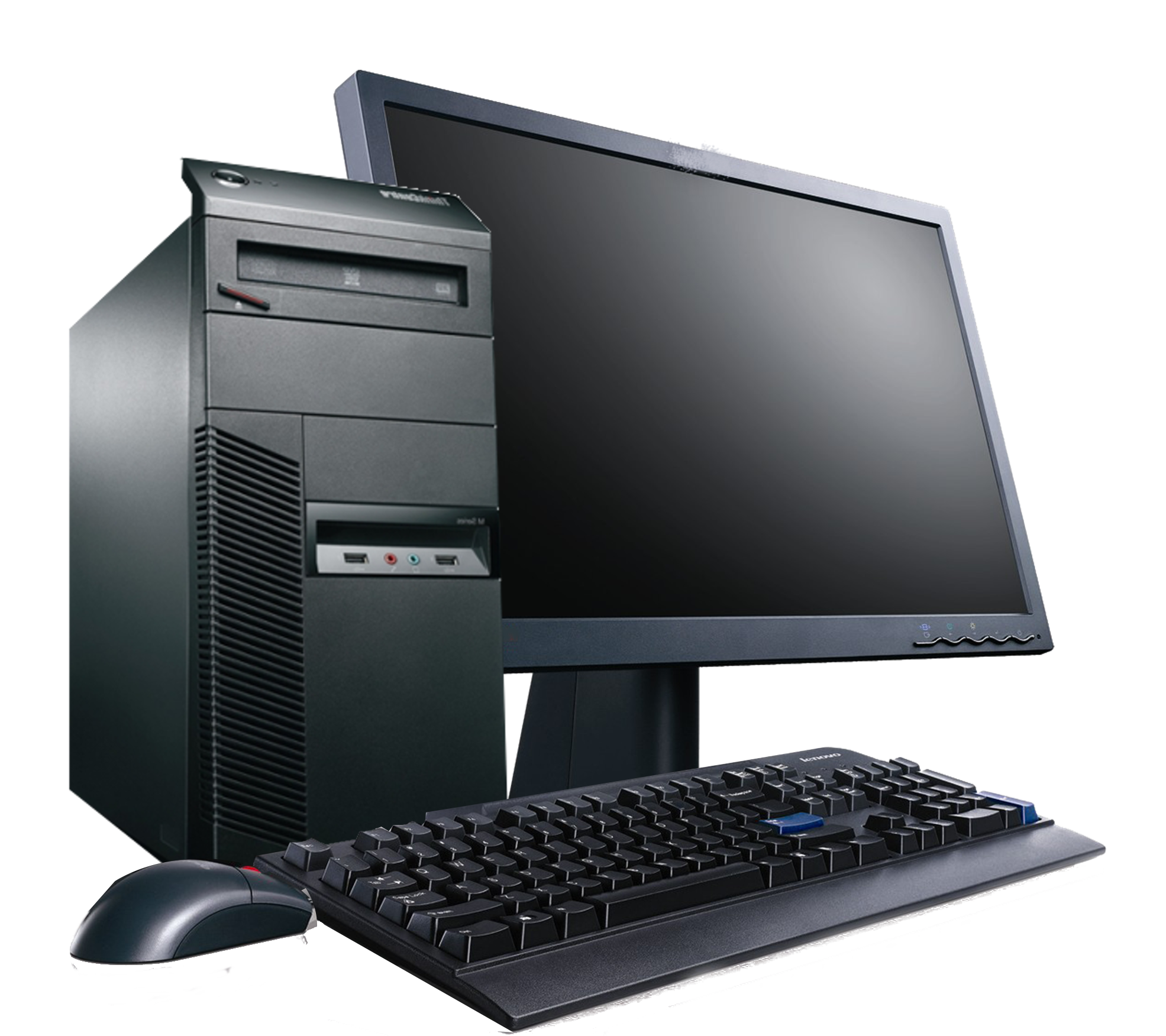

Конфигурация ноутбука
Первое, что нужно сделать, — проверить конфигурацию ноутбука. Характеристики устройства должны совпадать с теми, что были заявлены в магазине. Для этого существует множество утилит, в том числе встроенных в Windows. Первая, довольно подробно описывающая установленные компоненты и драйверы — dxdiag. Введите в окно поиска dxdiag или dxdiag.exe, и появится программа.
Она же — DirectX. В данном приложении есть четыре вкладки — Система, Экран, Звук и Ввод. Можно использовать и другую программу — «Сведения о системе». Чтобы найти ее, надо набрать в нижней поисковой строке msinfo32.
Откроется соответствующее окошко, в котором вы увидите исчерпывающую информацию об аппаратных ресурсах, компонентах и других элементах ноутбука. Есть даже поиск характеристик внизу:
Также существуют программы наподобие АIDA64 и СPU-Z, которые можно использовать, если вас не удовлетворили данные двух вышеперечисленных программ.
Если же вы купили ноутбук, работающий на macOS, вы можете нажать на меню Apple в верхнем левом углу и выбрать пункт «Об этом Mac». В подпункте «Обзор» будет информация о ноутбуке, а именно — его название и год выпуска, версия macOS, процессор, память, видеокарта (если есть), а также серийный номер устройства.
С чего начать, выбирая ноутбук?
Первое, с чего нужно будет начать, это понять, для чего вам будет нужен ноутбук. Вернее, что вы будете в нем делать? Довольно странный вопрос, да? Всем непосвященным кажется, что все люди за ноутбуками делают одно и то же.
Но это не совсем так: кто-то покупает ноутбук для игр и развлечений, кто-то для работы, кто-то для учебы, а кому-то ноутбук нужен просто для общения и поиска информации в сети. Какой ноутбук нужен именно вам, решать только вам. Мы можем только помочь с выбором.

Если вы определили для себя, для чего вам нужен ноутбук, то это поможет вам сделать первый шаг: выбрать экран и конфигурацию.
Ноутбуки могут бывают маленькие от 11 до 14 дюймов, средние – 15-16 дюймов, и большие – от 17 дюймов и больше.
Конфигурация любого ноутбука – это:
- процессор – сердце ноутбука
- жесткий диск – от объема жесткого диска зависит, сколько информации вы можете на нем сохранить
- оперативная память, от ее объема памяти зависит скорость работы
- видеокарта важна для игр и графических приложений
- программное обеспечение включает в себя операционную систему, офисный пакет и другие программы
На скорость и удобство работы влияет каждый из этих показателей. Причем бывает, что в одной и той же модели конфигурации могут отличаться
На это стоит обязательно обратить внимание!
В большинстве случаев на скорость работы ноутбука объем оперативной памяти влияет больше, чем процессор. Объем жесткого диска для вас будет важен, если вам надо хранить много информации. Например, фотографии или фильмы. В этом случае дополнительная видеокарта значительно повысит скорость работы графических приложений и игр.
Нужно знать, какое количество внешних портов есть в данной модели ноутбука. Для подключения в проводной сети, телевизору или внешнему монитору они будут необходимы. Это зависит от того, собираетесь ли вы выходить в интернет и связываться с другими устройствами? Проверьте, есть ли модуль Wi-Fi, WiMax, Bluetooth?
Обратите внимание, установлена ли в ноутбуке операционная система, и какая? Если ноутбук продается без операционной системы, то вы свободны в своем выборе, но за покупку и установку придется платить дополнительные деньги. В основном, ноутбуки сейчас продаются с Windsows 10, хотя можно встретить на прилавках магазинов и альтернативные варианты
Определите для себя, на каком экране вам удобно работать. Очень часто, когда в семье есть компьютер с большим экраном и ноутбук с маленьким экраном, можно наблюдать, что влечение к маленькому экрану угасает очень быстро. Единственное его преимущества – это небольшой вес и удобство в переноске.
Обязательно нужно выяснить, на сколько времени хватит аккумулятора, установленного в ноутбуке. Надо учесть, что этот показатель со временем будет сокращаться.
Очень часто родители не знают, как выбрать ноутбук для своего ребенка, ошибочно предполагая, что использовать он его будет для учебы. Как раз дети и являются основными потребителями различных игр, поэтому для ребенка придется покупать совсем недешевый ноутбук с отличными техническими характеристиками.
Одна из категорий, кому могут подойти недорогие, а значит не мощные машины, это офисные работники, которые в работе используют ноутбук для делового общения с партнерами и клиентами. Конечно, таких пользователей больше, мы просто привели пример, чтобы можно было сориентироваться.
Тест на работу системы охлаждения
Для этого теста лучше запустить тяжелые программы и игры. Вы можете также использовать специальный софт, например, приложение SpeedFan. Оно определяет все управляемые «вентиляторы», а также скорость их работы от максимально возможной. С его помощью можно даже управлять скоростью их вращения, потому что эффективность охлаждения тем сильнее, чем быстрее вращаются лопасти.
Для macOS можно использовать приложение Prime95. Оно максимально нагружает ноутбук, и в этот момент как раз можно оценить эффективность охлаждения. Если ноутбук справляется с тестом, ваша система охлаждения работает прекрасно.
-
Режим sws huawei что это такое
-
Сколько заряжается xiaomi redmi note 10
-
Nokia e52 как освободить память
-
Настройки стендофф 2 на телефон хонор 7
- Download режим xiaomi redmi 3s
Определяемся с задачами
Выбирая хороший ноутбук по параметрам, следует отдавать себе отчет, для каких именно задач вы будете его использовать. Формулировка «как выбрать ноутбук для работы» слишком обтекаемая, так как портативный ПК может выполнять разные виды работ.
Следует конкретизировать запрос, исходя из практических задач — например, «как выбрать ноутбук для дизайнера» или «как выбрать ноутбук для программирования». Это будут совсем разные устройства, характеристики которых могут сильно отличаться.
Для работы с разными типами данных лептопы можно разделить на такие категории:
- Офисный — для работы с документами.
- Медиацентр — для просмотра интернета и фильмов.
- Игровой — для запуска современных видеоигр с качественными настройками графики.
- Для графического дизайна — обработка фотографий, рисования и т.д.
- Для монтажа видео — блогерам или видеографам.
- Для программирования — как для профессионального программиста, так и для того, кто только начал осваивать кодинг.
 Если вы задумались, как выбрать ноутбук для учебы, то здесь тоже требуется некоторое сепарирование, исходя из возраста.
Портативные ПК для первоклассника и для студента или старшеклассника по параметрам могут сильно отличаться, так как и задачи перед ними ставятся совершенно разные.
Также учитывайте, что многие дети любого возраста активные геймеры, поэтому ноутбук для игр тоже будет активно использоваться. Требуется определенный запас производительности.
Поверьте, строго для учебы девайс использоваться не будет, и если не дать ребенку возможность поиграть на компьютере, то он будет играть на телефоне или планшете.
Какие характеристики можно игнорировать почти всегда
Частота обновления экрана
Экраны большинства лэптопов работают с частотой 60 Гц. Этого достаточно. Более высокие значения актуальны для геймерских моделей.
Распознавание лица или сканер отпечатка пальца
Дополнительные опции проверки личности особенно ценят технократы. Но для повседневной работы с ноутбуком вполне хватает традиционного ПИН-кода или пароля.
Сенсорный экран
Как правило, сенсорный дисплей — это опция, к которой долго привыкаешь и быстро перестаёшь пользоваться. Кроме того, на такой поверхности остаются следы от пальцев. Так стоит ли за это переплачивать?
Ноутбук 2 в 1
Ноутбук-трансформер, от которого можно отсоединить клавиатуру, чтобы превратить его в планшет, — дорогая конструкция. Ощутимой пользы для тех, кто собирается просто работать на лэптопе, от неё нет.
Подсветка клавиш
Это, скорее, декоративная функция. В конце концов, проблему освещения клавиатуры решает обычная настольная лампа.




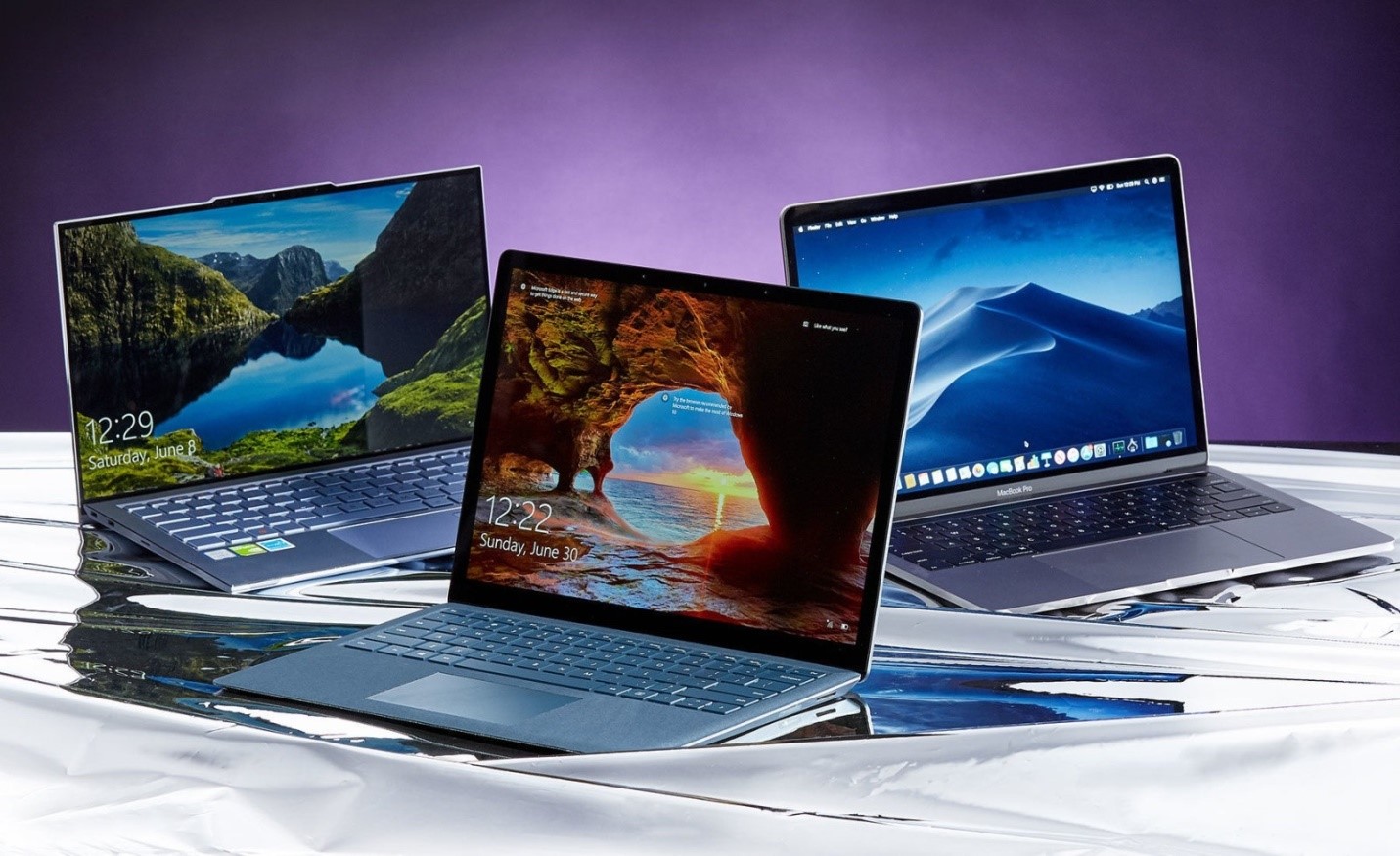


Мегагерцы и количество ядер в процессоре
Если мы говорим о работе с офисными документами, то любой современный ноутбук с этим справится — пусть характеристики процессора вас не очень беспокоят. В случае когда вам приходится держать открытыми много файлов или вкладок, лучше взять гаджет, в котором больше оперативной памяти, а не мегагерц у процессора.
Ритейлеры решат проблему, но пользователям это не понравится
Исполнительный директор diHouse (входит в группу «Ланит») Андрей Тарасов сообщил изданию, что некоторые российские ритейлеры планируют самостоятельно решать вопрос с нанесением русской раскладки на клавиатуры ввезенных по параллельному импорту ноутбуков и не перекладывать это на плечи потребителей. Как именно будет реализован этот процесс, пока неясно, потому что в итоге им, вероятно, придется доставать лэптопы из коробки, что может не понравиться конечным пользователям. «Если наносить русскую раскладку будут продавцы, им придется вскрывать коробки, – сказал Андрей Тарасов. Это большой минус для продаж: клиенты не готовы покупать товар со вскрытой коробкой».
Вариантов у ритейлеров сейчас несколько – это нанесение гравировки до продажи, то есть со вскрытием упаковки, или предоставление такой услуги на бесплатной основе уже после того, как клиент отнес деньги в кассу. Есть и третий вариант – расширенный комплект поставки, включающий набор наклеек на клавиатуру.
При всем этом еще в начале июля 2022 г. ритейлеры в большинстве своем не хотели связываться с ноутбуками популярных в России иностранных брендов. Они отказывались ввозить их из-за нестабильности курса рубля, плюс, как сообщал CNews, у них ни было никакого желания решать проблему с отсутствием русских букв на клавиатуре. Исключение на тот момент делалось только для ноутбуков Apple – продавать MacBook ритейлерам выгодно, даже с учетом всех дополнительных расходов.
Подбор в интернет-магазине
Вы получили теоретические знания и теперь их стоит применить на практике. Выбрать подходящий вам ноутбук по вышеуказанным параметрам в интернет магазине. Например, переходите в яндекс-маркет и выбирайте в левой колонке параметры фильтрации. Еще раз укажем самые важные:
1. Тип (игровой ноутбук, ноутбук, ноутбук-планшет, трансформер) 2. Размер экрана (11’’-17’’ и более) 3. Разрешение экрана 4. Оперативная память (выбирайте нужный объем) 5. Операционная система 6. Конфигурация накопителей (предпочтительнее SSD) 7. Тип видеокарты (встроенная, дискретная) 8. Линейка процессора (intel или amd)
В фильтре вы увидите и другие параметры. Их можно не указывать. Фильтруйте модели в том порядке, как указано выше. С каждым новым параметром количество моделей ноутбуков будет уменьшаться, что в конечном итоге из большого разнообразия товаров поможет выбрать ноутбук по вашим предпочтениям.
Как посмотреть время использования телефон Хонор
Выделяется два базовых метода, как посмотреть экранное время на Андроиде Хонор — с помощью встроенных возможностей смартфона или с применением специального софта. Ниже рассмотрим каждый из вариантов. В большинстве случаев хватает уже имеющегося приложения. Если же необходим дополнительный функционал, лучше поставить другую утилиту (доступные варианты рассмотрим ниже).
Встроенный софт
Пользователи смартфонов часто спрашивают, где находится экранное время на Хоноре. Сделайте следующие шаги:
- Кликните на кнопку Настройка.
- Войдите в раздел Цифровой баланс.
- Кликните на кнопку Начать, а после выберите, для кого предоставляются разрешения — для вас или ребенка.
- Перейдите в раздел Доступное … Здесь гляньте, сколько часов и минут уже расходовано, и в каких утилитах.
При нажатии на кнопку Еще легко посмотреть экранное время на Honor с Андроид за сегодня или последние семь дней. В этом случае можно держать под контролем продолжительность работы в смартфоне Хонор и ограничивать ее в случае необходимости. Удобство этого способа в том, что вам легко не только увидеть статистику использования, но и включить и убрать родительский контроль в пару тапов по экрану.
Утилита от Гугл
Второй способ как посмотреть экранное время на Хонор 10, 10 Лайт, 9x или 20 — сделать это через специальное приложение от Гугл. Оно называется Цифровое благополучие. С его помощью легко посмотреть следующие сведения:
- часы пользования Хонор;
- количество уведомлений;
- число снятий блокировки и проверок телефона.
При необходимости можно не только посмотреть экранное время на Honor с Андроид, но и ограничить часы, проведенные в приложениях. Кроме того, здесь легко выключить любые уведомления до утра или одним касанием выключить отвлекающие приложения.
Наиболее простой способ, как узнать экранное время на Андроиде Honor с помощью этой программы — сделать это с помощью помощника Ок, Гугл (аналог Алисы на Хонор). Для получения информации сделайте следующее:
- Загрузите приложение Цифровое благополучие на Хонор.
- Выполните необходимые настройки.
- Скажите Ок, Гугл или зажмите и удерживайте кнопку на главном экране.
- Задайте нужный вопрос, к примеру, Сколько времени я вчера / сегодня /в среду провел в телефоне. Комбинации могут быть различными.
При этом помощник черпает информацию из утилиты и озвучивает ее.
Сторонние программы
Дополнительные метод, где найти экранное время на Хоноре — установить софт сторонних разработчиков. Здесь доступны следующие варианты:
Экранное время Родительский контроль — ПО для Андроид, с помощью которого легко посмотреть временные расход в телефоне и ограничить период нахождения при необходимости.
Stay Free — еще одно удобное приложение, с помощью которого легко посмотреть экранное время на Хонор и оценить, сколько «жизни» проходит в мобильном устройстве. Софт имеет дружелюбный интерфейс, точную статистику применения, небольшое потребление аккумулятора и прочие особенности.
Есть несколько вариантов развития сценария покупки ноутбука:
- Самый легкий. Взять необходимую сумму денег и пойти в магазин. А можно просто пойти в магазин и купить ноутбук в кредит. Думаем, что часа в два можно уложиться, при условии, что магазин находится недалеко от вашего дома.
- Позвонить хорошему знакомому, родственнику, которые лучше вас, и намного лучше, разбирается в технике.
- Вы понимаете, что остались один на один с мечтой купить выгодно!!! ноутбук. Вы обижены на весь мир, который в важный для вас момент отвернулся от вас, и принимаете волевое решение выбрать модель ноутбука самостоятельно.
Вот в этот ответственный момент все начнет очень быстро меняться потому, что буквально через некоторое время, может быть через пару часов, а может быть и через две недели, вы станете настоящим знатоком всех внутренностей ноутбука, и даже проснувшись среди ночи, сможете ответить, какая видеокарта лучше.
Операционные системы
Операционная система (ОС) компьютера, по сути, программное обеспечение, которое обеспечивает работу компьютера и формирует пользовательский опыт от школьника до пенсионера. Те, кто входит в экосистему Apple и использует такие устройства, как iPhone и Apple TV, вероятно, лучшим выбором будет компьютер с macOS. Другие предпочтут использовать Windows. А тем, кому нужно что-то базовое и простое в использовании, может понравиться Chrome OS от Google. Ну и совсем малая часть, возможно, предпочтет выбрать систему на основе ядра Linux.
Вот краткое изложение различных операционных систем для компьютеров и основных различий между ними.
Windows (виндовс)
Microsoft Windows на сегодняшний день является самой популярной операционной системой для компьютеров. Она знакома каждому школьнику, её чаще выбирают для домашнего использования. Но это не значит, что она лучшая. Причина её популярности не только в том, что он обладает большими возможностями, а также потому, что Microsoft передает его по лицензии сторонним компаниям, желающим производить свои собственные компьютеры. Самая последняя версия — Windows 10, которую Microsoft регулярно обновляет.
У использования Windows есть несколько преимуществ перед другими операционными системами. Во-первых, в Windows самый широкий выбор приложений и игр
Это особенно важно, если вы геймер — хотя существует довольно хороший выбор приложений для других операционных систем. Те, кто действительно увлекается играми, выберут Windows для своих эксклюзивных библиотек в клиентских сервисах, таких как Steam, Origin и Epic Games Store
Пользовательский интерфейс Windows, как правило, прост в использовании. Если вы какое-то время работали с Windows, вам будет очень легко ее освоить. Разобраться в операционной системе не слишком сложно.
И последнее, но не менее важное — это безопасность. Хотя Windows долгое время считалась самой слабой операционной системой с точки зрения безопасности, она становится лучше
Во многом благодаря тому факту, что Microsoft так часто обновляет Windows и имеет хорошую собственную защиту. Тем не менее, может быть полезно установить стороннее антивирусное программное обеспечение на ваш компьютер с Windows.
MacOS (мак ос)
MacOS от Apple также очень популярна. Но она вряд ли достигнет высот Windows. Из-за того, что компания Apple не предоставляет лицензии на macOS третьим лицам. Поэтому операционную систему macOS можно встретить только на устройствах Apple. Да в ценовом диапазоне ноутбуки этой фирмы малодоступны простому человеку.
Использование компьютера MacOS по сравнению с другими ноутбуками дает ряд преимуществ. Во-первых, macOS немного удобнее для пользователя, чем Windows. К тому же очень хорошо работает в тандеме с другими устройствами Apple, такими как iPhone и iPad. Последняя версия, macOS Catalina, например, позволяет вам использовать iPad в качестве второго (или третьего) экрана для вашего Mac, давая вам по крайней мере одну причину, чтобы оживить старый планшет, спрятанный в ящике тумбочки.
Конечно, у такого уровня удобства есть и недостатки. Во-первых, в macOS доступно гораздо меньше игр, чем на компьютере с Windows
Кроме того, в настоящее время нет компьютеров Mac, поддерживающих сенсорные экраны, поэтому, если это важно для вас, вам придется перейти на другую операционную систему
Chrome OS (хром ос)
Компьютерная операционная система Chrome OS от компании Google имеет несколько собственных преимуществ (а также несколько недостатков). Она немного отличается от других операционных систем в этом списке тем, что в основном основана на веб-технологиях. То есть, чтобы использовать многие функции Chrome OS, вам потребуется подключение к Интернету.
К счастью, Google в последнее время внесли несколько изменений в параметры системы. Теперь Chrome OS может даже запускать некоторые приложения Android. Открывая операционную систему для ряда дополнительных функций, вероятно, и ситуация с ее популяризацией улучшится. Google регулярно обновляет Chrome OS, добавляя новые функции, а также улучшения безопасности и стабильности.
Тем не менее, учитывая ее ограничения, Chrome OS, пожалуй, самая простая в использовании операционная система, а большинство «приложений» в Chrome OS — это прославленные веб-программы. Это означает, что Chrome OS не требует много энергии для нормальной работы. Недорогая лицензия и открытость для сторонних производителей обеспечивает доступность целому ряду устройств с Chrome OS.
Центральный процессор
Центральный процессор (ЦП) – главный компонент ноутбука, отвечающий за выполнение всех операций и обработку данных. Выбор правильного процессора является одним из основных факторов, определяющих производительность и функциональность устройства.
Основные характеристики процессора:
-
Тактовая частота – определяет скорость работы процессора, измеряется в гигагерцах (ГГц). Чем выше тактовая частота, тем быстрее процессор воздействует на данные.
-
-
Количество ядер – многопоточность современных процессоров позволяет выполнять несколько задач одновременно. Чем больше ядер, тем больше операций можно обрабатывать параллельно.
-
Кэш-память – временное хранилище данных, с которыми работает процессор. Большой объем кэш-памяти повышает быстродействие компьютера.
-
Архитектура – стандарты, по которым проектируется и выпускается процессор. Наиболее распространены архитектуры Intel и AMD.


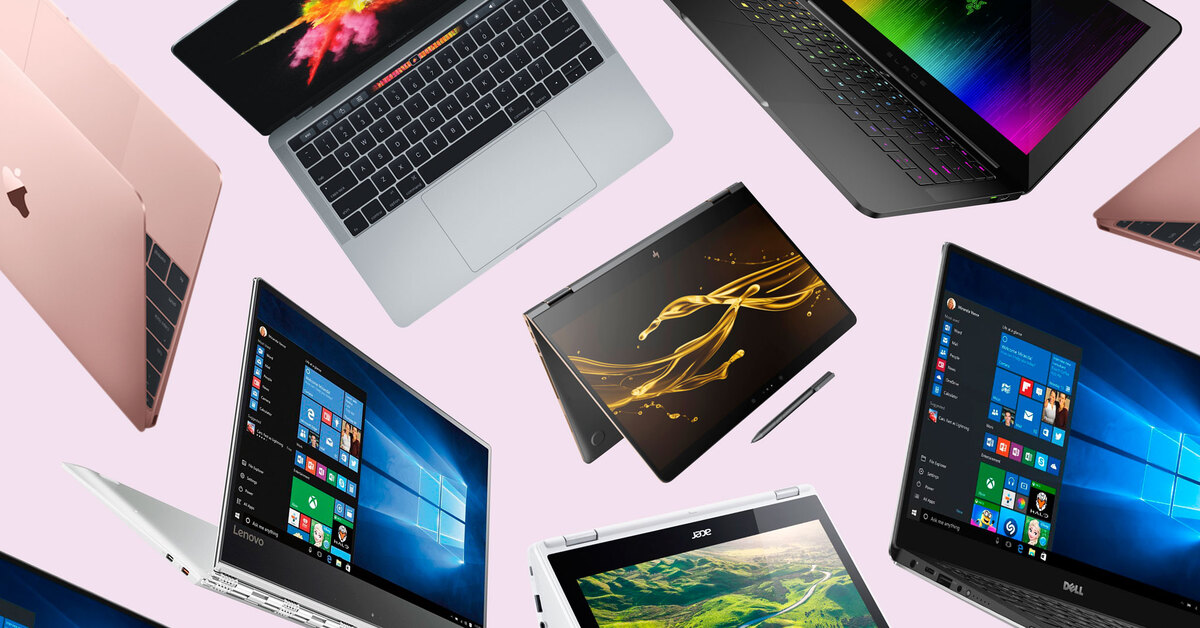


Выбирая процессор для ноутбука, следует ориентироваться на:
Виды задач, которые будут выполняться – для простых задач и офисных программ достаточно процессора средней мощности, в то время как для игр или виртуальной реальности потребуется более производительное устройство.
Бюджет – процессоры с более высокими характеристиками также имеют более высокую цену
Важно найти баланс между ценой и необходимыми характеристиками.
Планируемый срок эксплуатации – если вы планируете долгое использование ноутбука, стоит выбирать процессор с запасом производительности для работы с новыми приложениями и программами.. Конфигурация ноутбука также включает другие важные компоненты, такие как оперативная память, видеокарта и накопитель
Однако правильный выбор центрального процессора является первоочередным шагом в создании мощного и производительного ноутбука
Конфигурация ноутбука также включает другие важные компоненты, такие как оперативная память, видеокарта и накопитель. Однако правильный выбор центрального процессора является первоочередным шагом в создании мощного и производительного ноутбука.
Видеокарта (или графический адаптер)
От этого компонента зависит скорость обработки любой графики, от вывода на монитор рабочего стола до запуска игр.
Дискретная карта
Так называется видеокарта, выполненная в виде отдельного модуля. Дискретный графический адаптер, в первую очередь, требуется для гейминга, обработки видео и для некоторых задач связанных с фотографией. Если вы редактируете или рисуете то для это она не требуется.
Объем видеопамяти современного компьютера для этих задач должен быть не менее 4 Гб, а еще лучше 6 Гб. Следует учитывать, что при одинаковом названии модели мобильные видеокарты почти всегда уступают десктопным в плане мощности. По той причине, что мощность их урезается, чтобы они не перегревались в условиях ограниченного пространства, а в случае перегрева производительность падает для более быстрого охлаждения. Для игрового ноутбука справедливо утверждение «чем толще, тем лучше». Достаточно толстая дека позволяет установить видеоадаптер с качественной системой охлаждения, который можно как использовать на полную мощность, так и дополнительно разгонять.
Ничего не имею против компании AMD, но для указанных целей лучше взять видеоадаптер от nVidia. Также учитывайте, что «старшие» модели, то есть не ниже 80-х, обычно сильно перегреваются. RTX 3080 или RTX 2080 в нашем случае не подходят. Лучше взять ноут с RTX 3070 или RTX 2070 или даже что-то пропроще.
Встроенная в ЦП
Такая видеоплата выполнена на одном кристалле с процессором и для работы ей выделяется требуемый объем оперативной памяти. Вариант допустим, если это ноутбук для работы с документами, серфинга в интернете или медиаценр, и даже работа с несложной и не требовательно графикой(редактирование, рисование).
Стоит отметить что такой вариант может использоваться даже для программирования, но без элементов 3D и не для создания игр.
В этом случае рекомендую ноут на базе процессора Ryzen с интегрированной видеокартой Vega — при аналогичной стоимости ее производительность будет чуть выше, чем у Intel.
Описание конфигурации ноутбука: основные характеристики и параметры
Конфигурация ноутбука — это совокупность компонентов и характеристик, определяющих его возможности и производительность
При выборе ноутбука важно обратить внимание на несколько основных параметров
Процессор
Процессор — это главный вычислительный компонент ноутбука. От его мощности зависит скорость работы и производительность системы
Важно выбирать процессор с достаточно высокими частотами и количеством ядер для выполнения разных задач
Оперативная память
Оперативная память (ОЗУ) играет роль временного хранилища данных и программ, которые непосредственно используются в данный момент. Большой объем ОЗУ позволяет запускать и работать с множеством приложений одновременно, не теряя в производительности.
Видеокарта
Видеокарта — это важный компонент для работы с графикой, видео и играми. Чем мощнее и современнее видеокарта, тем лучше она справляется с графическими задачами и обеспечивает более высокую производительность в играх.
Жесткий диск или SSD
Жесткий диск или Solid-State Drive (SSD) служат для хранения данных на ноутбуке. Жесткий диск обычно предлагает большой объем памяти, но работает медленнее, в то время как SSD гораздо быстрее, но может быть меньшего объема. Выбор зависит от ваших потребностей.
Дисплей
Дисплей определяет качество и размер экрана ноутбука
Важно обращать внимание на его разрешение, яркость, контрастность и уровень цветопередачи. Размер дисплея также важен и должен соответствовать вашим потребностям использования ноутбука
Порты и разъемы
Порты и разъемы ноутбука предоставляют возможность подключения внешних устройств, таких как принтеры, мониторы, флешки и др
Важно убедиться, что ноутбук имеет достаточное количество разъемов, соответствующих вашим потребностям
Батарея
Батарея определяет время автономной работы ноутбука без подключения к электросети
Важно обратить внимание на ёмкость батареи и оценить, насколько она соответствует вашим потребностям в работе вне офиса или дома
Операционная система
Операционная система является основным программным обеспечением ноутбука. Она определяет интерфейс и функциональность системы
Важно выбирать операционную систему с учетом ваших потребностей работы и предпочтений
| Характеристика | Описание |
|---|---|
| Процессор | Главный вычислительный компонент ноутбука. |
| Оперативная память | Временное хранилище данных и программ. |
| Видеокарта | Компонент для работы с графикой и видео. |
| Жесткий диск или SSD | Компонент для хранения данных на ноутбуке. |
| Дисплей | Определяет качество и размер экрана. |
| Порты и разъемы | Предоставляют возможность подключения внешних устройств. |
| Батарея | Определяет время автономной работы. |
| Операционная система | Основное программное обеспечение ноутбука. |
Рекомендации
Как видите, универсальной модели ноутбука, которая подходит сразу для всех задач, не существует. При покупке портативного ПК четко определитесь с его параметрами и исходя из этих данных выбирайте подходящую модель.

![Минимальная конфигурация. ноутбук [секреты эффективного использования]](https://portalcomp.ru/wp-content/uploads/3/1/5/315caf3f210072b43dda000627373796.jpeg)


Не советую покупать ноутбук через интернет — могут подсунуть что-то не то, даже случайно. Только оффлайн магазин и только новый товар с официальной гарантией. Можно рассматривать интернет магазины с пунктами выдачи.
В самом магазине не сильно доверяйте консультанту, особенно если он настойчиво советует определенную модель — не исключено, что стоит задача втюхать неликвидный товар, в том числе по акции
А во время акций лучше обратить внимание не на модели, которые продаются со скидкой, а на ноутбуки, в нагрузку с которыми дарят аксессуары или периферийный устройства — например, мышку с ковриком или кейс для переноски
Если у вас есть друг или знакомый, который хорошо разбирается в компьютерной технике и периферии, не стесняйтесь и попросите помощи, вплоть до совместного похода в магазин. Помните: есть люди которые лгут в торговле(когда-то с такими даже приходилось работать в одном магазине, доверие к ним конечно было нулевое), и очень часто продавец заинтересован прежде всего в получении комиссионных, а не в решении проблемы клиента.
Если же, хороших или профессиональных специалистов у вас в ближайшем окружении нет, то можете обратиться ко мне. Все подробности есть на странице: Услуга по подбору ноутбука. Работа выполняется в ручную и может занимать до 7 часов времени, поэтому услуга не бесплатная и заказов могу взять ограниченное количество.
Дополнительные и может быть полезные фyнкции
Рассмотрим, какие еще характеристики имеют значение при выборе портативного ПК.
Подсветка клавиш
Устанавливается во многих современных лептопах, однако ее может и не быть. Если вы владеете слепым десятипальцевым методом печати, можно взять ноут без подсветки клавиш. Для всех остальных пользователей ее наличие не будет лишним.
Сканер отпечатка пальца
Для домашнего ноутбука в его наличии нет необходимости, за исключением случаев, если вы снимаете квартиру вместе с друзьями или живете в общежитии. Если ноутбук хотя бы иногда бывает в общественных местах, а особенно если он используется в офисе, наличие сканера обязательно.
Естественно, также следует и настроить разблокировку по отпечатку пальца, иначе наличие модуля не имеет смысла.
Работа аккумулятора
Следующее действие, которое необходимо выполнить, — проверить, хорошо ли работает аккумулятор. Для этого полностью зарядите его, а затем проведите «полевые» тесты энергопотребления: посерфите в соцсетях с включенным вай-фай, посмотрите несколько видео, а затем перейдите к «тяжелой артиллерии» — играм). Затем сравните полученное время автономной работы с заявленным на сайте производителя или магазина.
Можно проверить износ батареи более точными методами. Универсальный способ для Windows версий 7, 8 и 10 — нажать комбинацию Win+R и в появившейся строке набрать: powercfg energy. Если понадобятся права администратора, придется запустить командную строку от имени администратора и ввести туда ту же команду.
Система сформирует отчет о диагностике эффективности энергопотребления, покажет ошибки, если они есть, а также напишет сведения о батарее. Все эти сведения будут храниться в каталоге C:\Users\Имя_ПК\energy-report.html, именно туда нужно будет зайти по завершении диагностики. Ошибки будут выделены красным цветом.
AIDA64 также может проверять износ аккумулятора. Для этого во вкладке программы «Компьютер» нужно выбрать пункт «Электропитание». Там будет доступно много характеристик батареи, в том числе «Степень изношенности»:
Если же вы приобрели Macbook, состояние батареи также можно проверить силами предустановленного софта. Для этого необходимо нажать клавишу Option (Alt) и кликнуть по значку аккумулятора в строке меню. Здесь не будет информации об износе в процентах, но будет указано одно из четырех возможных состояний:
- нормальное
- срок эксплуатации истекает
- требуется замена
- требуется обслуживание
В случае, если в строке написано срок эксплуатации истекает или ниже, нужно вернуть ноутбук в магазин. Состояние аккумулятора нового Macbook должно быть идеальным. Поможет для проверки состояния батареи и программа Coconut Battery. В этом приложении можно увидеть текущую и оригинальную емкость, здоровье батареи и количество циклов перезарядки.
Также подключите блок питания к ноутбуку и проверьте, идет ли зарядка.